

[Snelgids] Hoe gebruik je Chrome Remote Desktop op iPhone om toegang te krijgen tot een PC
Werkt Chrome Remote Desktop op iPhone? Ja, je kunt het downloaden uit de App Store en het vervolgens gebruiken om toegang te krijgen tot de computer waarop je Chrome Remote Desktop hebt ingesteld.

By Tyler / Published on August 19, 2026


Kun je Chrome Remote Desktop gebruiken met iPhone?
Kun je Chrome Remote Desktop gebruiken met iPhone?
Beste vrienden, ik heb TeamViewer geïnstalleerd op zowel mijn iPhone als mijn pc. Op iOS is het nogal onhandig en geeft het me heel weinig controle. Ik heb gehoord van Chrome Remote Desktop en vroeg me af of ik het op mijn iPhone zou kunnen gebruiken. Als dat onmogelijk is, is er dan een andere gratis externe toegangstool die ik kan gebruiken om mijn pc vanaf mijn iPhone te beheren en bedienen? Dank je."
Hoe je Chrome Remote Desktop instelt voor toegang tot de pc vanaf je iPhone
Chrome Remote Desktop, ontwikkeld door Google, kan bestaan als een extensie van de Chrome-browser of als een zelfstandige app. Op iPhone of iPad kun je deze downloaden uit de App Store. Als je van plan bent om toegang te krijgen tot een externe computer vanaf je iPhone via internet, zal het je niet teleurstellen. Bekijk nu hoe je Chrome Remote Desktop op de hostcomputer instelt en vervolgens Chrome Remote Desktop op de iPhone gebruikt om toegang te krijgen tot de pc.
Fase 1: Chrome Remote Desktop op de pc instellen
Stap 1. Ga naar de interface van Chrome Remote Desktop Access, klik op het blauwe downloadpictogram en volg de aanwijzingen om de Chrome Remote Desktop-extensie toe te voegen.

Stap 2. Ga terug naar de Remote Access-interface, voer de naam van de computer in en klik op Volgende.
Stap 3. Kies een pincode met minimaal 6 cijfers en voer deze daarna twee keer in om het programma te starten.
Fase 2: Chrome Remote Desktop op iPhone gebruiken om toegang te krijgen tot de pc
Stap 1. Zoek Chrome Remote Desktop in de App Store en installeer het.
Stap 2. Open de app en tik vervolgens op AANMELDEN.
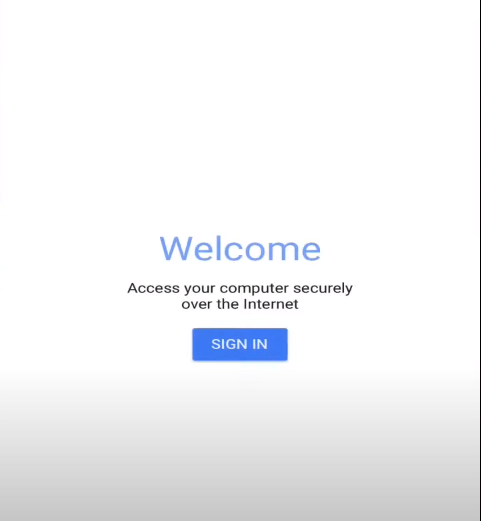
Stap 3. Kies daarna de pc die je wilt bedienen, voer de pincode in en selecteer Verbinden.

Stap 4. Nu is de verbinding succesvol tot stand gebracht. Je kunt het externe bureaublad vanaf je iPhone zien en de pc met je iPhone bedienen.
Opmerking: Deze stappen zijn ook geschikt voor het gebruik van Chrome Remote Desktop on iPad.
Verder lezen: Chrome Remtoe Desktop iPhone werkt niet
Zie je? Het is gemakkelijk om Chrome Remote Desktop op iPhone/iPad te gebruiken om toegang te krijgen tot de computer. Het is echter mogelijk dat je Chrome Remote Desktop iOS werkt niet tegenkomt met een fout zoals Kan geen verbinding maken met het netwerk...,Er is een incompatibele protocolversie gedetecteerd, enzovoort. Als je vastzit met het probleem dat Chrome Remote Desktop niet werkt, kun je een of meer van de onderstaande oplossingen toepassen:
✍ Oplossing 1: Controleer of Chrome Remote Desktop op je iPhone de nieuwste versie is; zo niet, upgrade het onmiddellijk.
✍ Oplossing 2: Controleer of het besturingssysteem van de iPhone de nieuwste is.
✍ Oplossing 3: Herstart de iPhone volledig en gebruik vervolgens Chrome Remote Desktop op iPhone om weer toegang te krijgen tot de pc.
Of je kunt overschakelen naar een geweldig Chrome Remote Desktop-alternatief - AnyViewer, dat ondersteuning biedt voor begeleide toegang en onbeheerde toegang voor verschillende behoeften. Functies zoals chat, resolutiewijziging, bestandsoverdracht, enz. zijn beschikbaar. Bekijk nu hoe je het gebruikt om vanaf iPhone toegang te krijgen tot een externe pc.
Stap 1. Download AnyViewer op een Windows-computer. Installeer en voer het uit.
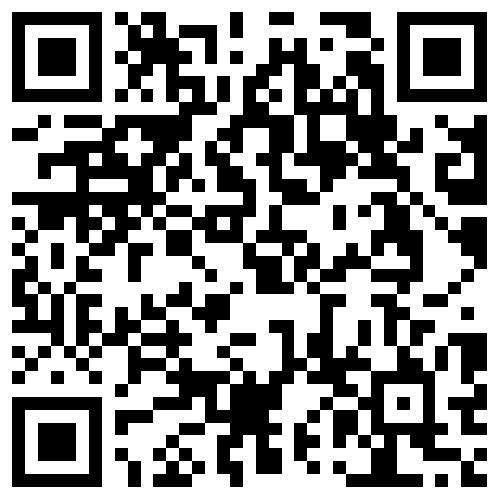
Stap 2 Ga naar de App Store, zoek AnyViewer om het te downloaden en installeren. Of scan de QR-code om AnyViewer op je iPhone te downloaden.
Stap 3. Maak een AnyViewer-account aan en log in op hetzelfde account op zowel pc als iPhone.

Stap 3. Ga op je iPhone naar Apparaat > Mijn apparaten en zoek de pc op waartoe je toegang nodig hebt.

Stap 3. Tik op de computer en tik op Bediening met één klik om toegang te krijgen tot de onbeheerde computer.

Stap 4. Je kunt snel het bureaublad van de externe Windows-computer zien en de computer gebruiken alsof je ervoor zit.

Afsluiting
Het is eenvoudig om Chrome Remote Desktop op iPhone en computer in te stellen om vanaf een iPhone toegang te krijgen tot de pc. Als u op zoek bent naar een stabieler en eenvoudig te gebruiken extern bureaubladprogramma, geef AnyViewer dan een kans. Het stelt u ook in staat om veilig, snel en eenvoudig toegang te krijgen tot een externe pc via Windows, Android en iPad.

