

3 eenvoudige manieren om Chrome Remote Desktop niet beide monitoren te tonen
Ondersteunt Chrome Remote Desktop meerdere monitoren? Ja! Maar soms geven gebruikers aan dat Chrome Remote Desktop niet beide monitoren laat zien. Maak je geen zorgen. Deze post biedt je de oplossing om Chrome Remote Desktop op twee schermen te gebruiken.

By Tyler / Updated on February 26, 2025


Ondersteunt Chrome Remote Desktop meerdere monitoren?
Ik heb een werkcomputer met twee monitoren. Ondersteunt Chrome Remote Desktop meerdere monitoren? Kan ik Chrome Remote Desktop gebruiken om toegang te krijgen tot mijn werkcomputer en beide monitoren te bekijken? Zo ja, hoe gebruik ik meerdere monitoren met Chrome Remote Desktop? Bedankt."
- Vraag vanuit de Google-gemeenschap
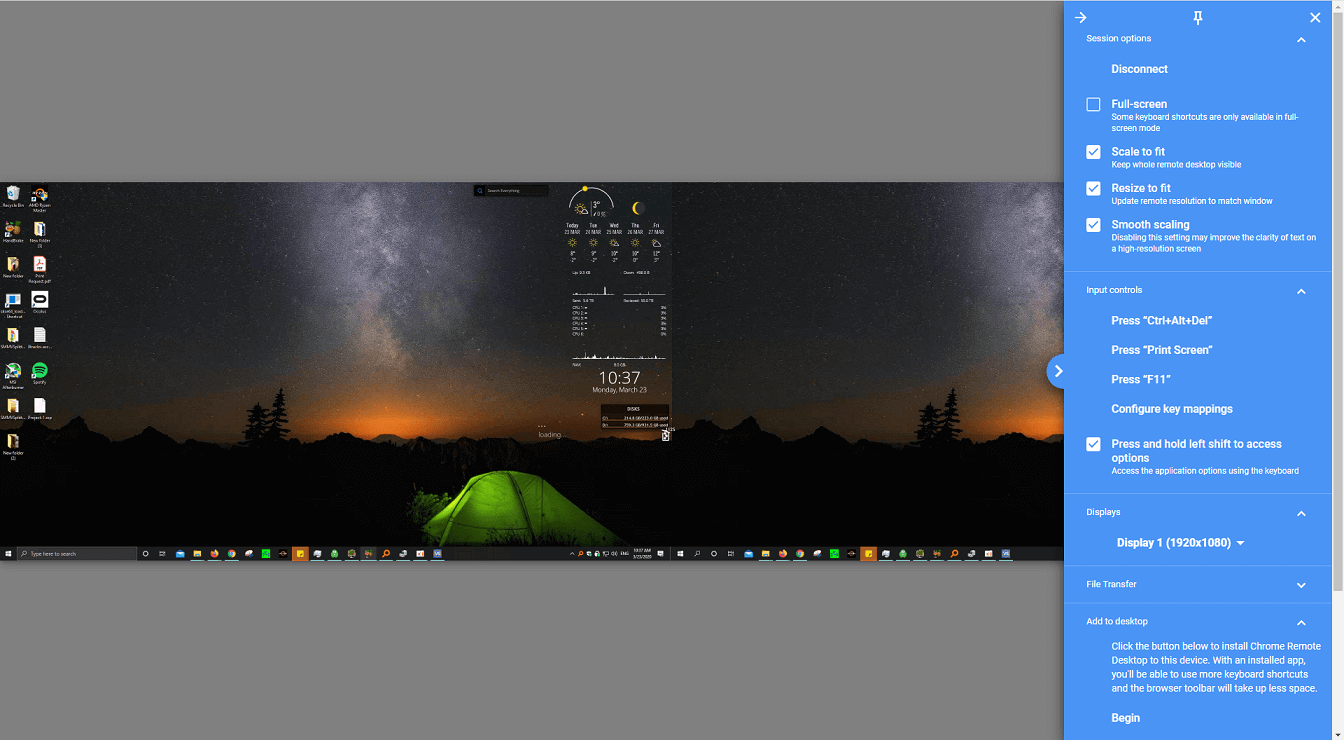
Chrome Remote Desktop is een van de meest populaire software voor externe bureaubladen waarmee gebruikers toegang kunnen krijgen tot een extern bureaublad vanaf elke locatie. Het stelt u inderdaad in staat om meerdere externe monitoren op uw scherm te bekijken. Bovendien kunt u met Chrome Remote Desktop ook schakelen tussen meerdere monitoren.
Hoe kunt u Chrome Remote Desktop repareren als beide monitoren niet worden weergegeven [3 manieren]
Als Chrome Remote Desktop beide monitoren niet weergeeft, is er iets mis. Laten we eens kijken hoe we het kunnen oplossen.
Methode 1. Controleer de schermverbinding
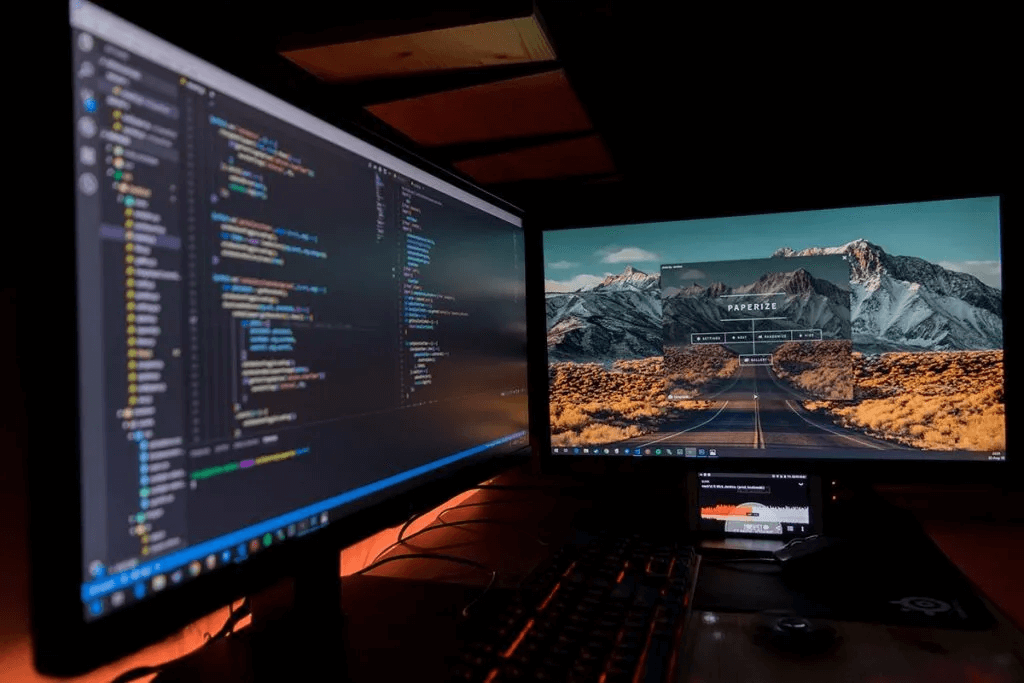
Controleer eerst of het tweede scherm correct is aangesloten op de externe computer.
Stap 1. Zorg ervoor dat de computer die u extern wilt benaderen is verbonden met het tweede scherm via HDMI.
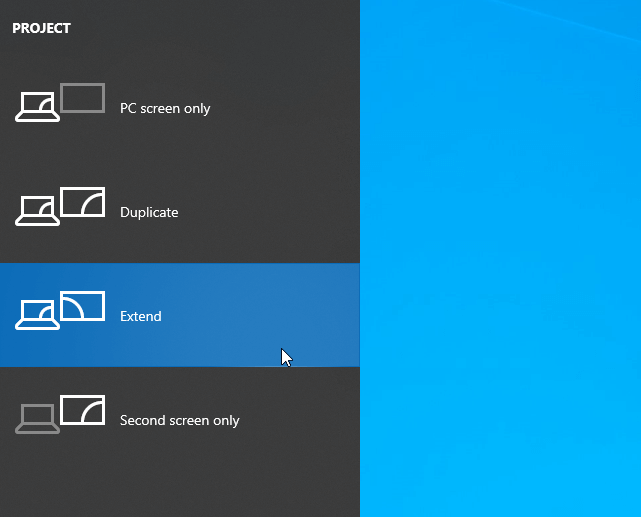
Stap 2. Druk op de afstandsbedieningscomputer op de toetsen "Windows P". Kies vervolgens "Uitbreiden".
Methode 2. Controleer de instellingen van het Chrome Remote Desktop-scherm
Vervolgens kunt u de weergave-instellingen van Chrome Remote Desktop controleren om te zien of dit de oorzaak is van het niet weergeven van beide monitoren.
Stap 1. Op de externe pc opent u de downloadpagina van Chrome Remote Desktop. Klik op "Externe toegang" en klik vervolgens op de blauwe downloadknop.

Stap 2. Daarna wordt het venster naar de Chrome Web Store geopend. Klik op "Toev. aan Chrome".
Stap 3. Klik op "Accepteren & Installeren" om het te installeren.
Stap 5. Voer een naam in en klik vervolgens op "Volgende".
Stap 6. Kies een PIN met minimaal 6 cijfers en voer deze twee keer in om het programma te starten.
Stap 7. Op de lokale pc, open de Chrome-browser en navigeer hierheen. Log vervolgens in op hetzelfde Google-account. Eenmaal ingelogd, kunt u de beschikbare computers zien.
Stap 8. Klik op de eerder ingestelde computer en voer de PIN in. Vervolgens kunt u uw externe bediening starten.
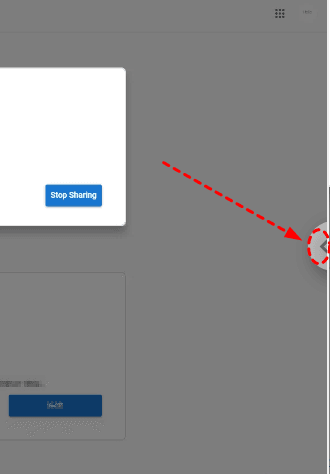
Stap 9. Klik op de kleine pijl rechts in het midden van het scherm om meer functies weer te geven.
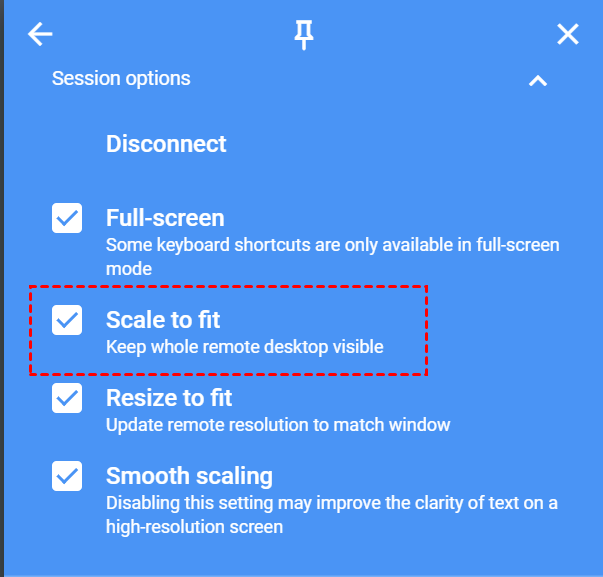
Stap 10. Zorg ervoor dat de optie "Schaal naar passend" is aangevinkt in de opties van de Sessie.
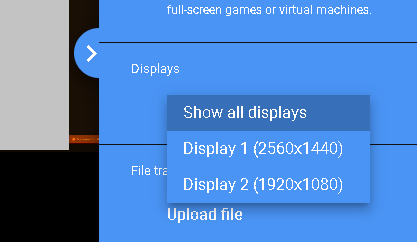
Stap 11. In het Beeldscherm-gedeelte kiest u Alle beeldschermen weergeven om beide schermen te zien. Als u slechts één scherm wilt zien, kunt u Beeldscherm 1 of Beeldscherm 2 kiezen.
Manier 3. Start een sessie met elk beeldscherm
Er is een eenvoudigere manier om Chrome Remote Desktop met meerdere monitoren te openen. U kunt twee exemplaren van Chrome Remote Desktop op uw laptop starten, elk toegewijd aan een apart scherm. Een van de beperkingen van Chrome Remote Desktop is echter dat het geen meerdere gelijktijdige verbindingen toestaat. Daarom vereist toegang tot hen verschillende methoden om de eerste sessie niet te verbreken bij het starten van de tweede.
Voor de eerste sessie kiest u "Externe toegang" om verbinding te maken met de host. Voor de tweede sessie selecteert u "Externe ondersteuning" en genereert u een unieke code. Wijs een sessie toe aan elk scherm en schakel beide over naar de modus volledig scherm. Hoewel deze stappen misschien tijdrovend lijken, zorgen ze voor een soepele functionaliteit zodra ze zijn voltooid.
Bonus tip: Externe toegang tot een computer met meerdere monitoren vereenvoudigen
Als Chrome Remote Desktop de dubbele monitor nog steeds niet weergeeft, is de snelste en meest effectieve oplossing om een alternatief voor Chrome Remote Desktop te kiezen, bijvoorbeeld AnyViewer. AnyViewer is gratis remote desktop-software voor Windows, iOS en Android. Het ondersteunt moeiteloos meerdere monitoren en het wisselen tussen meerdere monitoren.
Bovendien heeft AnyViewer de volgende voordelen ten opzichte van Chrome Remote Desktop:
- Directe chat. AnyViewer stelt de lokale gebruiker in staat om via een directe chat-box te communiceren met de externe gebruiker, terwijl gebruikers niet kunnen chatten met Chrome Remote Desktop.
- Bestandsoverdracht via slepen en neerzetten. Met AnyViewer kunnen gebruikers bestanden overdragen door ze te slepen en neer te zetten. Chrome Remote Desktop ondersteunt geen slepen en neerzetten. U kunt alleen bestanden uploaden aan één kant en vervolgens bestanden downloaden vanaf de andere kant.
- Geen tijdslimiet. AnyViewer behoudt een stabiele verbinding zonder tijdslimiet, waardoor ononderbroken gebruik mogelijk is. Wanneer u echter verbinding maakt via een eenmalige code in plaats van een PIN met Chrome Remote Desktop, wordt de gebruiker aan de externe zijde elke 30 minuten gevraagd om de voortdurende computerdeling te bevestigen.
Stap 1. Download, installeer en voer AnyViewer uit op uw apparaten.
Stap 2. Maak een AnyViewer-account aan en log in op beide apparaten.

Stap 3. Ga op uw lokale apparaat naar Apparaat en klik op de externe computer met meerdere schermen en kies One-cilck control.

Stap 4. Vervolgens kunt u meerdere monitors op de externe computer bekijken in uw lokale venster. Als u slechts één scherm wilt zien, ga dan naar de werkbalk, klik op Scherm en kies het scherm dat u wilt weergeven.
- Notes:✎...
- Het wordt aanbevolen om uw account te upgraden naar een Professioneel of Enterprise plan. Wat kan een professioneel of enterprise plan voor u betekenen:
- Meer apparaten mogen aan dezelfde account worden toegewezen voor onbeheerde toegang.
- Onbeperkte gelijktijdige externe sessies.
- Zwart het scherm van de externe computer en schakel de klikfunctionaliteit van de externe muis & toetsenbord uit om de privacy te beschermen.
- Bestanden van 1TB met een snelheid van 10 MB/s overbrengen.
- Onbeperkt aantal schermwanden toevoegen voor real-time monitoring van meerdere apparaten op één scherm.
- Groepen maken voor zakelijke apparaten om grote aantallen apparaten handig te beheren.
De onderste regel
Deze post introduceert hoofdzakelijk hoe je het probleem kunt oplossen van Chrome Remote Desktop die beide monitoren niet weergeeft. Als je helaas het probleem niet kunt oplossen met de oplossingen die wij bieden, raden we ten zeerste aan om te kiezen voor een alternatief voor Chrome Remote Desktop genaamd AnyViewer. AnyViewer ondersteunt meerdere monitoren en het wisselen tussen verschillende monitoren. Bovendien heeft het vele voordelen ten opzichte van Chrome Remote Desktop, zoals ingebouwde chat, het verwerken van meerdere sessies en op afstand herstarten.

