

Vast: Chrome Remote Desktop "De toegangscode is ongeldig"
Deze post introduceert kort twee oplossingen om het probleem met Chrome Remote Desktop "toegangscode is ongeldig" op te lossen. Als je op dit moment met dit probleem wordt geconfronteerd, volg dan de stappen in deze post om het te verhelpen.

By Tyler / Updated on January 16, 2025


Hoe los ik "De toegangscode is ongeldig" op voor Google Remote Desktop?
"Ik probeer CRD te gebruiken om verbinding te maken met mijn thuiscomputer. Ik krijg een foutmelding wanneer ik klik op de naam van de computer: De toegangscode werkt niet. Probeer het nog eens. De melding verschijnt al voordat ik de PIN invoer. Is er een manier om het op te lossen?"
Hoe los je het probleem met de ongeldige toegangscode op voor Chrome Remote Desktop
Heb je ooit het bovengenoemde probleem ondervonden bij het gebruik van Chrome Remote Desktop om op afstand toegang te krijgen tot een andere computer? In dit gedeelte zullen we twee oplossingen introduceren om het probleem "De toegangscode is ongeldig" van Chrome Remote Desktop op te lossen.
Oplossing 1. Schakel de functie "verbinden zonder PIN" uit
Stap 1. Ga naar https://remotedesktop.google.com/access, klik op BLIK/BEWERKEN onder Deze computer.
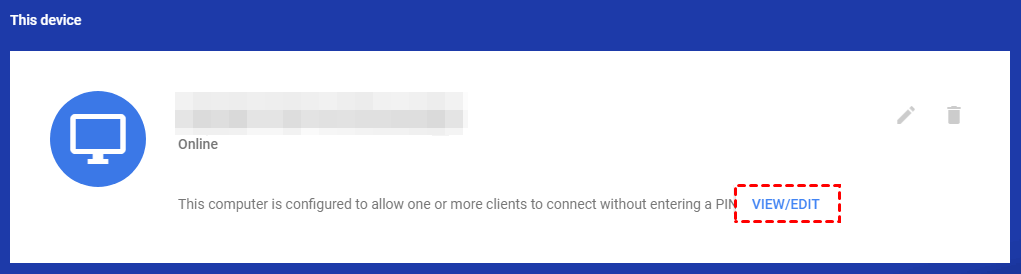
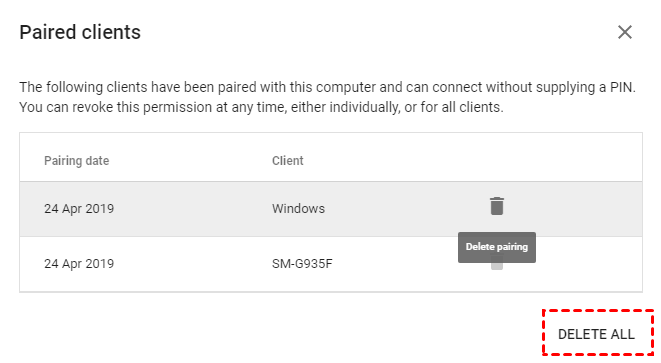
Stap 2. Klik op ALLE VERWIJDEREN. Hiermee worden alle opgeslagen apparaten verwijderd die zonder een PIN-toegang tot de computer kunnen krijgen.
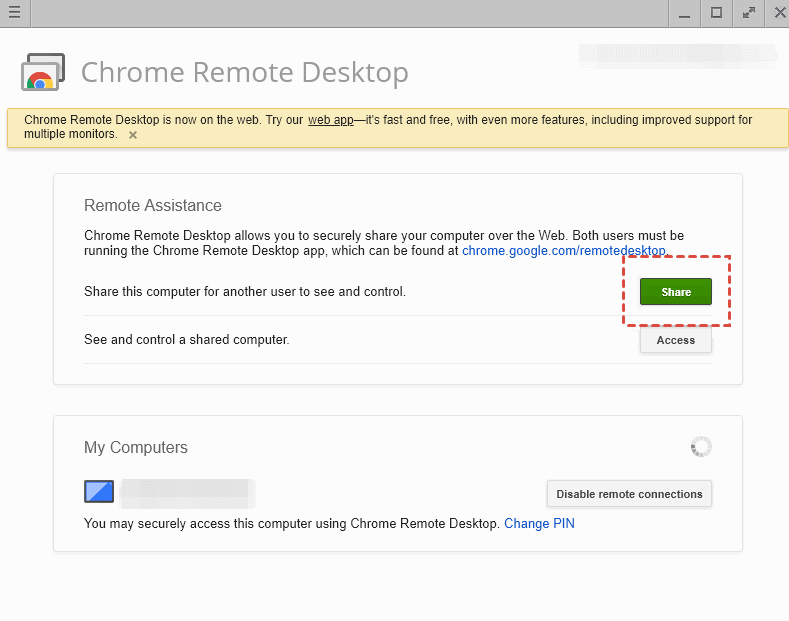
Stap 3. Ga nu terug naar de remote desktop-applicatie en klik op Delen onder Hulp op afstand.
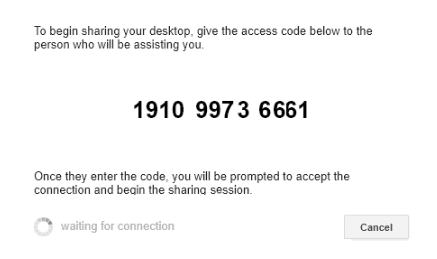
Stap 4. Er verschijnt nu een nieuw venster met de PIN-code die wordt gebruikt om verbinding te maken met andere apparaten. Voer de code in en controleer of CRD correct werkt.
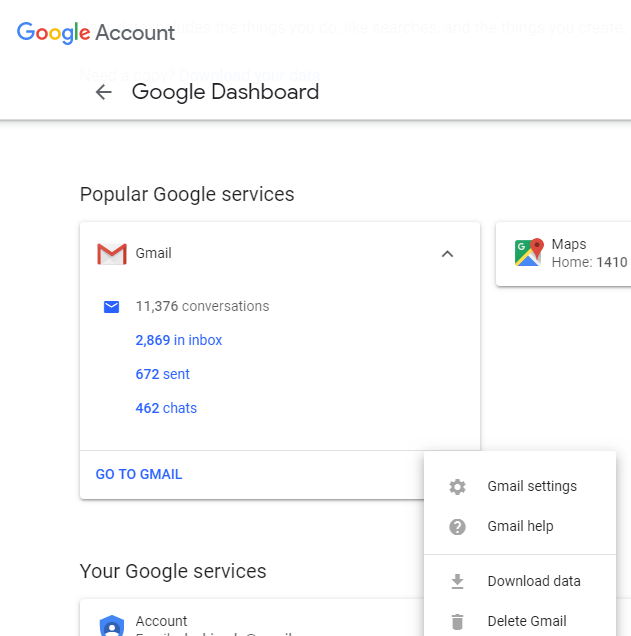
Oplossing 2. Verwijder Gmail uit het Google-account
Sommige gebruikers meldden dat dit probleem optreedt wanneer ze Gmail aan hun Google-account toevoegen en vervolgens inloggen met het nieuwe e-mailadres. Als gevolg hiervan bieden we de optie om Gmail uit je account te verwijderen en vervolgens in te loggen met hetzelfde e-mailadres dat je eerder hebt gebruikt om alles normaal te laten functioneren. Let op: dit zal al je e-mails in dit account verwijderen, maak dus een back-up voordat je doorgaat.
AnyViewer: de beste alternatieve Chrome Remote Desktop
Gebruikers kunnen altijd te maken krijgen met het probleem van Chrome Remote Desktop werkt niet. Op dat moment heeft u een alternatief voor Chrome Remote Desktop nodig. Degene die we hier willen aanraden is AnyViewer. Het is gratis maar betrouwbare software voor remote desktop voor verschillende versies van Windows. Het eenvoudige bedieningsproces en intuïtieve interface maken het de eenvoudigste manier om een PC op afstand te bedienen.
Deel 1. Voor onbeheerde remote toegang met één klik
Stap 1. Download, installeer en start AnyViewer op beide computers. Ga naar Inloggen, en klik vervolgens op Aanmelden. (Als u zich al aangemeld heeft op de officiële website, kunt u direct inloggen.)

Stap 2. Vul de aanmeldingsgegevens in.

Stap 3. Daarna ziet u dat u succesvol bent ingelogd op AnyViewer. Uw apparaat wordt automatisch toegewezen aan het account waarop u hebt ingelogd.

Stap 4. Log in op hetzelfde AnyViewer-account op de twee apparaten en u kunt een directe verbinding tot stand brengen door op Één-klik bediening te klikken.

Deel 2. Twee verbindingsmethoden van AnyViewer
Als de twee apparaten niet zijn ingelogd op hetzelfde account, kunt u de volgende stappen lezen om twee andere verbindingsmethoden te leren. Maar we moeten opmerken dat sommige functies, zoals bestandsoverdracht, niet beschikbaar zijn als u niet bent ingelogd.
Verbindingsmethode 1. Stuur een controleverzoek
Stap 1. Op de clientcomputer vult u het device-ID in van de hostcomputer en klikt u vervolgens op Verbinden.

Stap 2. Klik op Stuur een controleverzoek naar uw partner.

Stap 3. Op de hostcomputer klikt u op Toestaan om de verbinding succesvol te maken.

Verbindingsmethode 2. Voer de beveiligingscode in
Stap 1. Op de hostcomputer gaat u naar Instellingen > Ontvanger. Vink de derde optie aan en stel vervolgens de permanente beveiligingscode in.

Stap 2. Op de clientcomputer vult u het device-ID in van de hostcomputer en klikt u vervolgens op Verbinden. Kies Voer beveiligingscode in en voer de code in. Klik op OK om op afstand toegang te krijgen.

Conclusie
Deze post introduceert voornamelijk hoe je het probleem "De toegangscode is ongeldig" van Chrome Remote Desktop kunt oplossen. Specifiek zijn er twee oplossingen. Ten eerste kun je de functie "verbinden zonder pincode" uitschakelen. Ten tweede kun je Gmail verwijderen uit je Google-account als je het net hebt toegevoegd. Een andere optie voor jou is om de beste alternatieve Chrome Remote Desktop, genaamd AnyViewer, te gebruiken. Hiermee kun je gemakkelijk, snel en veilig een computer op afstand besturen.

