

Volledige handleiding voor het op afstand controleren van de Windows Update-status
Dit bericht introduceert hoe u de Windows Update-status op afstand kunt controleren. U kunt de tool WindUpdatesView of een professionele tool voor toegang op afstand gebruiken. Als u geïnstalleerde Windows-updates op een externe computer wilt bekijken, lees dan verder.

By Tyler / Published on September 16, 2026


Hoe kan ik de status van Windows Update op afstand controleren?
Hallo, ik probeer een eenvoudigere manier te vinden om de status van Windows Update op afstand te controleren. Kan iemand mij suggesties geven? Alvast bedankt.”
- Vraag van een gebruiker
De status van Windows Update op afstand controleren [2 methoden]
In dit deel begeleiden we Windows-gebruikers bij het weergeven van geïnstalleerde updates op een externe computer. Er zijn twee beschikbare tools: WinUpdatesView en software voor externe toegang.
Methode 1. Gebruik de WinUpdatesView-tool
Met de WinUpdatesView tool kunt u de geschiedenis bekijken van geïnstalleerde Windows-updates op uw lokale systeem, externe systeem of externe schijf. Om de status van Windows Update op een externe computer te bekijken, moet u volledige beheerdersrechten hebben op de externe computer.
Voorbereidend werk: Beveiligingsconfiguratie op de externe computer
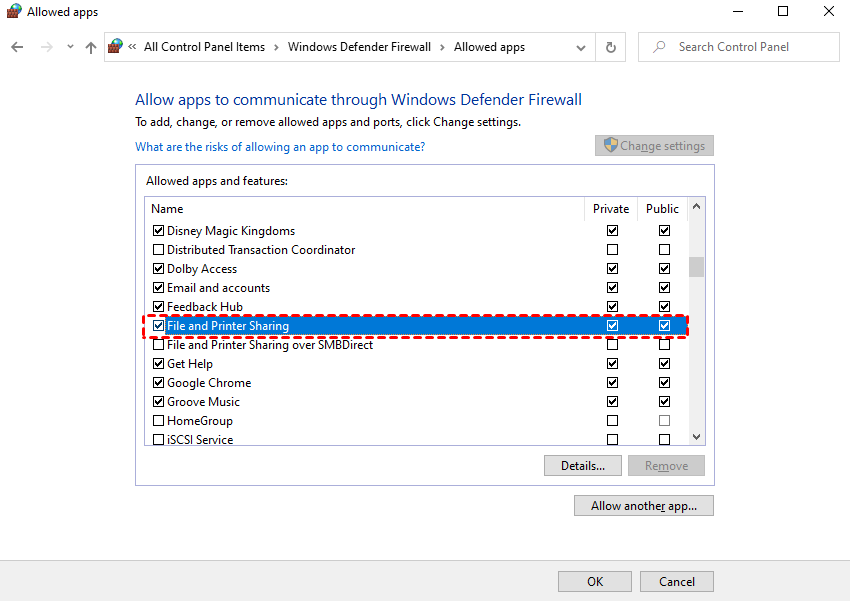
Stap 1. Open Configuratiescherm, ga naar het pad: Systeem en beveiliging > Windows Defender Firewall > Apps toestaan, klik op Instellingen wijzigen en schakel Bestands- en printersharing in.
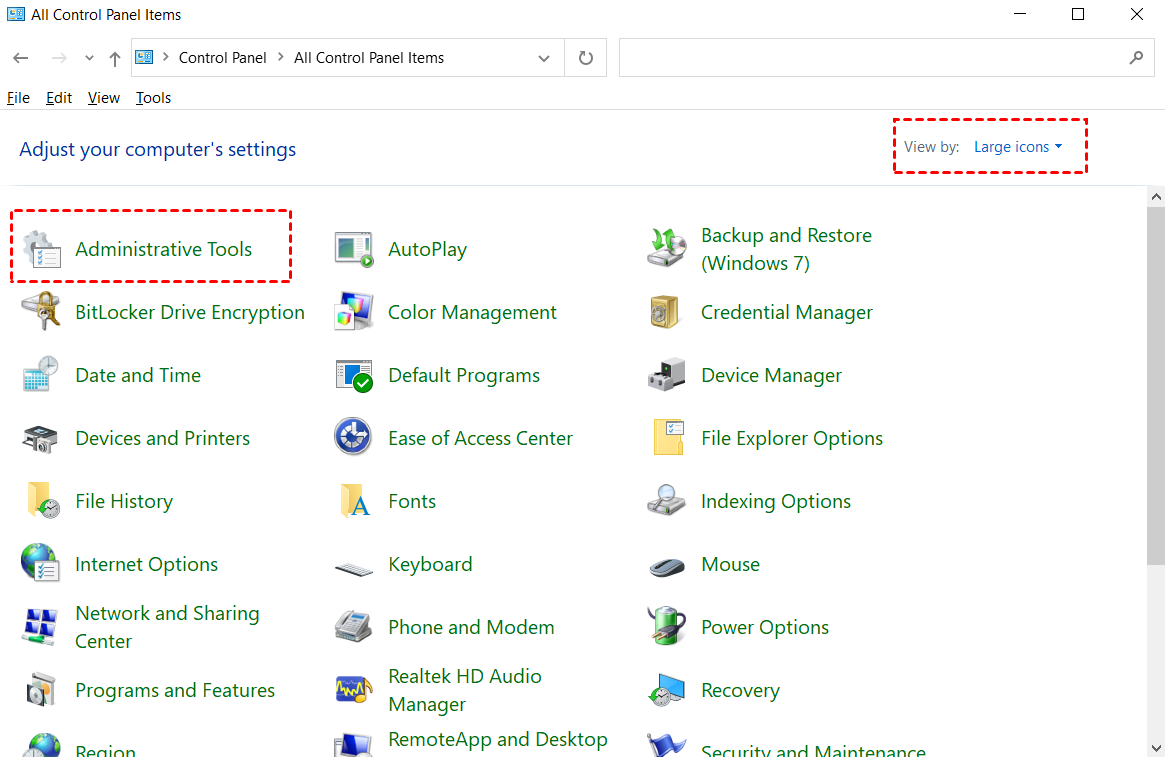
Stap 2. Ga terug naar het hoofdgedeelte van het Configuratiescherm, selecteer Weergeven op “Grote pictogrammen” en klik op Systeembeheer.
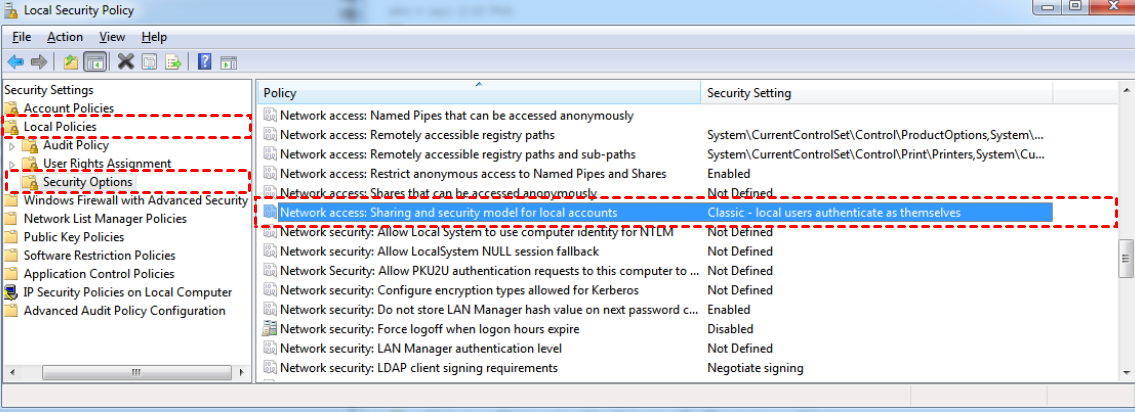
Stap 3. Ga naar Lokaal beleid > Beveiligingsopties, zoek Netwerk- en beveiligingsmodel voor lokale accounts en stel dit in op de modus Klassiek.
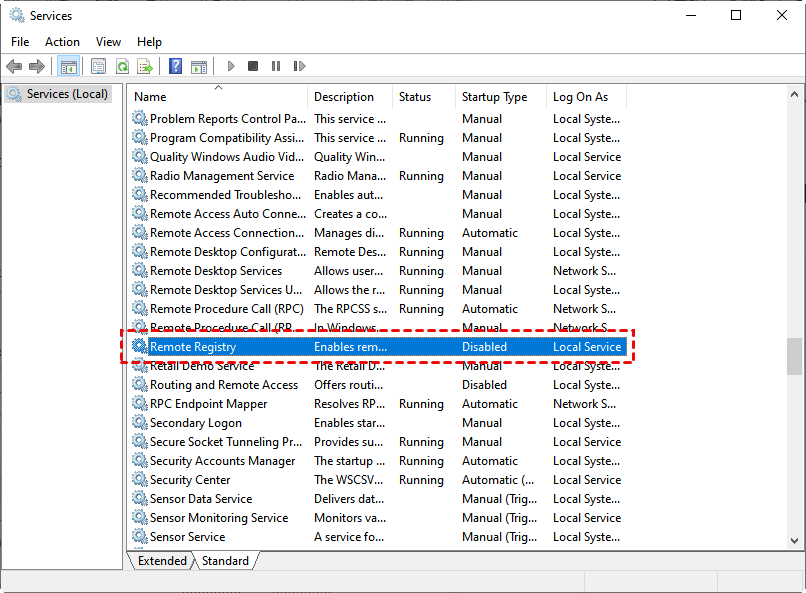
Stap 4. Sluit het Configuratiescherm en open Services, scroll naar beneden, zoek en klik op Extern register.
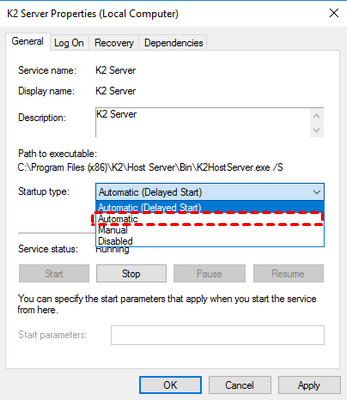
Stap 5. Selecteer Automatisch in het menu Opstarttype. Syrië
Als u over volledige beheerdersrechten op de externe computer beschikt, volgt u deze stappen om de lijst met geïnstalleerde updates op afstand te controleren:
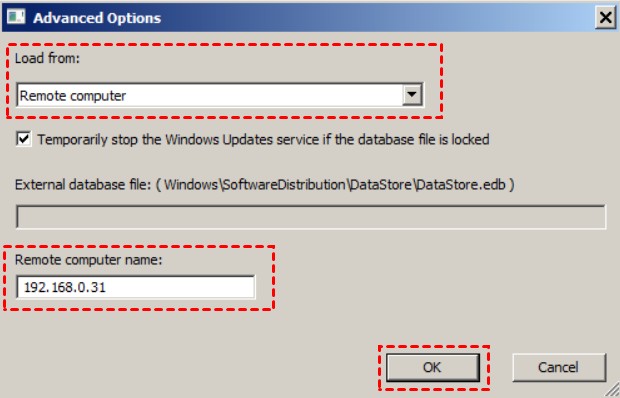
Stap 1. Open WinUpdatesView en druk op F9 om het venster Geavanceerde opties te openen. Kies onder Laden van voor Externe computer. Typ het IP-adres of de naam van de externe computer en druk op OK.
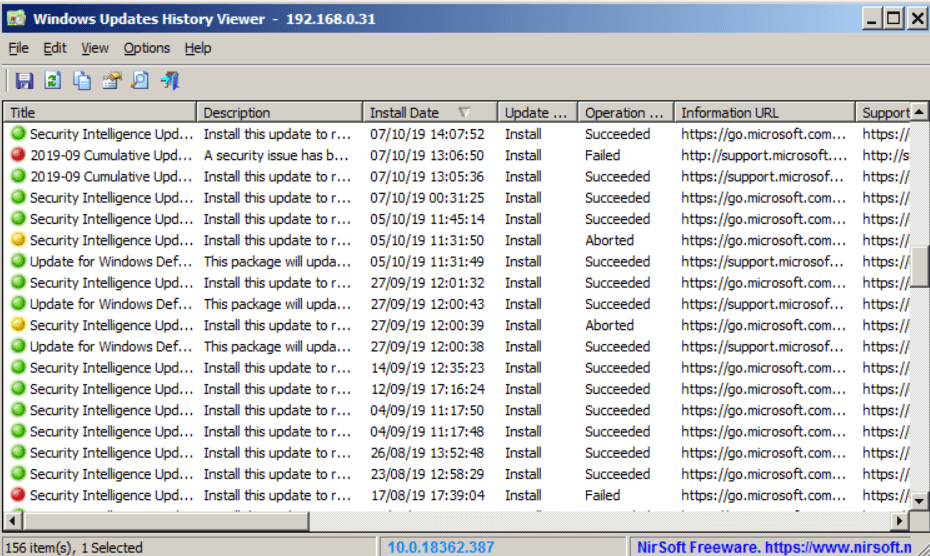
Stap 2. Na enkele seconden ziet u een lijst met Windows-updates die op de externe computer zijn geïnstalleerd.
Methode 2. Gebruik een professionele tool voor extern beheer [betrouwbaar & veilig]
U kunt ook software voor extern bureaublad gebruiken om de status van Windows Update op afstand te controleren. We raden u aan om AnyViewer te gebruiken, waarmee u zonder extra configuraties vanaf elke locatie op afstand toegang hebt tot Windows-computers.
- Veilig. Het wordt beveiligd door ECC-encryptie, waardoor uw gegevens worden beschermd tegen lekken.
- Eenvoudig in gebruik. Het heeft een intuïtieve interface en bediening, zodat ook een beginner het probleemloos kan gebruiken.
- Alles-in-één. Het ondersteunt ook externe bestandsoverdracht, scherm delen, meerdere sessies, bediening van meerdere beeldschermen, enz.
Download AnyViewer op uw apparaten:
Deel 1. Toegang tot de externe computer
Stap 1. Ga op de externe computer naar Aanmelden, en klik op Registreren.

Stap 2. Vul de gegevens in en klik op Registreren.

Stap 3. Log op de lokale computer in op hetzelfde account, en hier kun je ook de toegewezen apparaten zien.

Stap 4. Ga naar Apparaat, selecteer de computer waarmee u verbinding wilt maken en klik op Besturing met één klik om onbeheerde externe toegang te realiseren.

Nu kunt u de externe computer zien en besturen alsof u er zelf voor zit. U kunt de methoden in deel 2 gebruiken om de Windows-update op afstand te controleren.

Deel 2. Status van Windows Update op afstand controleren [2 manieren]
Hier bieden we u 2 haalbare manieren om de status van Windows Update te controleren.
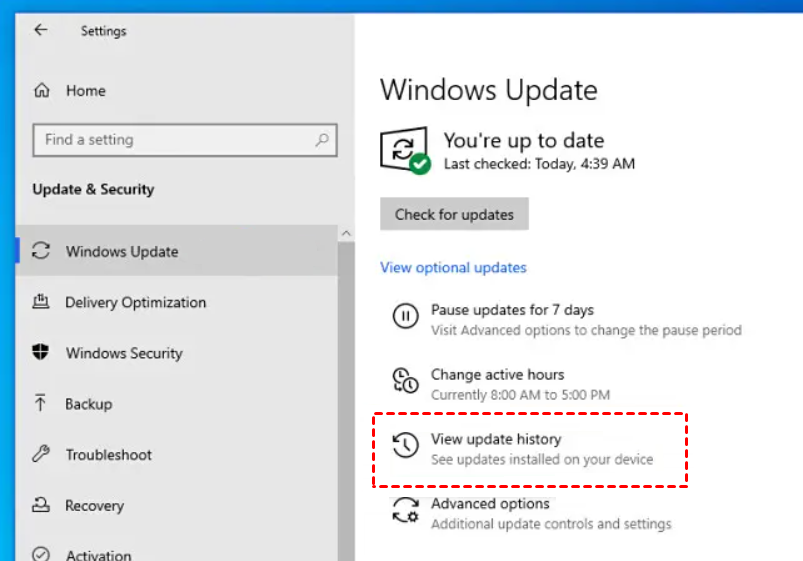
Manier 1. Windows Update controleren in Instellingen
Ga naar Instellingen > Bijwerken en beveiliging > Windows Update en klik op Updategeschiedenis weergeven.
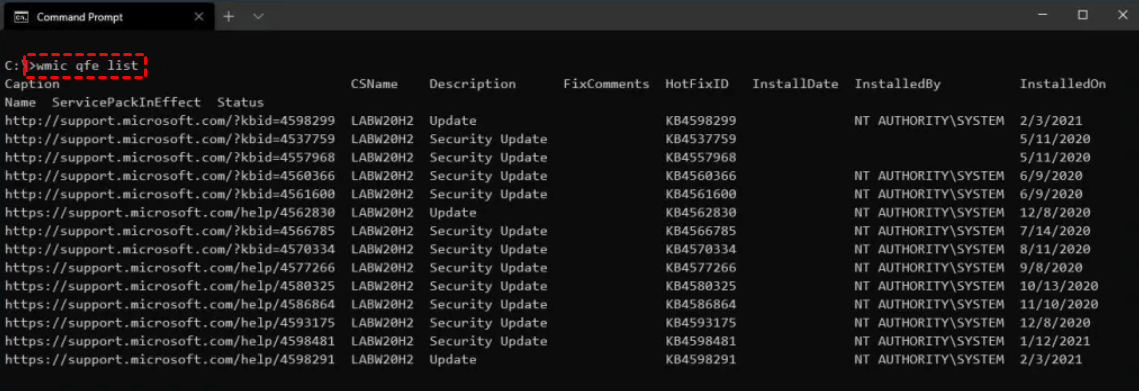
Manier 2. Windows Update controleren via de Opdrachtprompt
AnyViewer biedt een CMD-snelkoppeling in een externe sessie, wat handig is om de status van Windows Update via de opdrachtregel te controleren.
Stap 1. Klik in het venster voor extern beheer op Bewerking > CMD in de bovenste werkbalk.
Stap 2. Typ de opdracht „wmic qfe list” en druk op Enter.
Conclusie
In dit bericht hebben we laten zien hoe u de status van Windows Update op afstand kunt controleren met de tool WinUpdatesView en de software voor extern bureaublad AnyViewer. Als uw externe computer geen deel uitmaakt van uw lokale systeem of als u op zoek bent naar de handigste manier, is AnyViewer wellicht uw beste keuze.

