

Kan TeamViewer niet installeren? Eenvoudige oplossingen binnen handbereik
Kan TeamViewer niet installeren? Onze uitgebreide gids biedt praktische oplossingen en stappen voor probleemoplossing om installatieproblemen moeiteloos te verhelpen. Maak nu zorgeloos verbinding!

By Tyler / Published on September 16, 2026


Waarom wordt TeamViewer niet geïnstalleerd?
Hallo allemaal, ik heb een probleem met het installeren van TeamViewer op mijn Windows 10-pc. Elke keer als ik het probeer, kan ik TeamViewer niet installeren! Heeft iemand anders dit probleem ervaren? Alle inzichten of oplossingen worden ten zeerste op prijs gesteld!”
- Vraag van een gebruiker
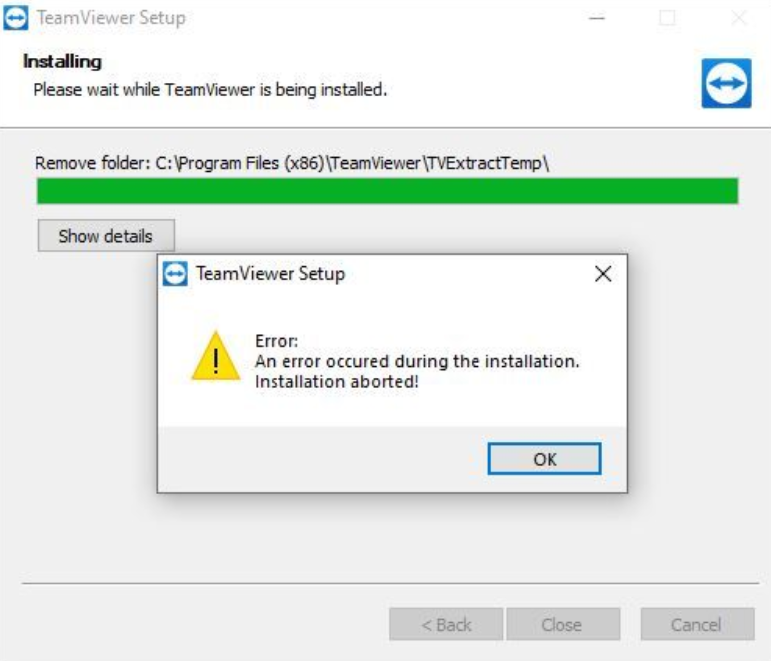
Hoe het probleem 'Kan TeamViewer niet installeren' op te lossen [4 oplossingen]
TeamViewer is een krachtige toepassing voor extern bureaublad die soepele besturing op afstand mogelijk maakt, waardoor deze onmisbaar is voor zowel persoonlijk als zakelijk gebruik. Mocht u TeamViewer niet kunnen installeren op Windows 10 of 11, vrees dan niet! We hebben een aantal effectieve oplossingen samengesteld om ervoor te zorgen dat TeamViewer operationeel is op uw systeem.
Oplossing 1. Zorg ervoor dat u TeamViewer correct installeert
Voor een vlekkeloze installatie van TeamViewer op uw Windows-systeem is het van cruciaal belang om de juiste procedure te volgen. Volg deze stappen nauwkeurig om een succesvolle installatie te garanderen:
Stap 1. Download de meest up-to-date versie rechtstreeks van de TeamViewer-website.
Stap 2. Start het installatieproces door te dubbelklikken op het gedownloade bestand.
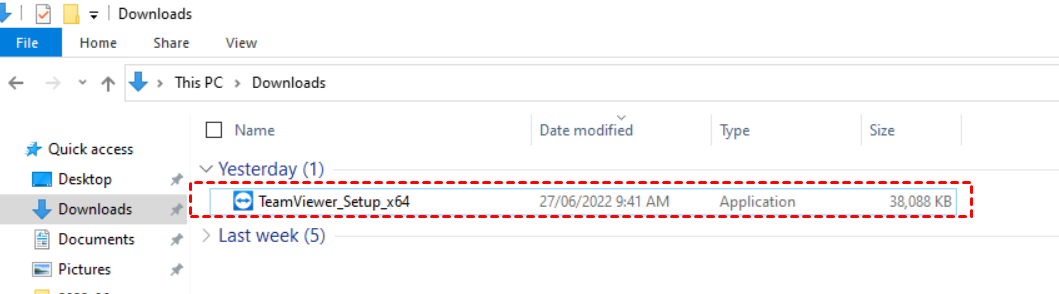
Stap 3. Selecteer tijdens de installatie zorgvuldig uw voorkeursinstallatie-opties en ga vervolgens verder door de licentieovereenkomst te accepteren.
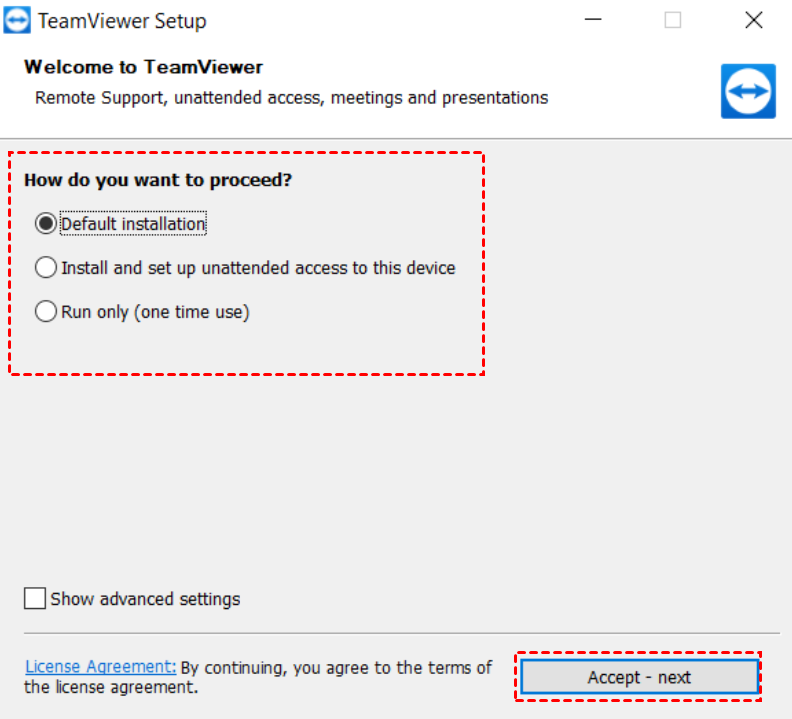
Stap 4. Pas de TeamViewer-versie aan uw specifieke behoeften aan en klik op de knop "Voltooien" om het proces te voltooien.

Oplossing 2. Voer een schone start (clean boot) uit
Om te bepalen of een services van derden de boosdoener is achter het probleem, kan het nuttig zijn om een schone start uit te voeren. Volg deze stappen:
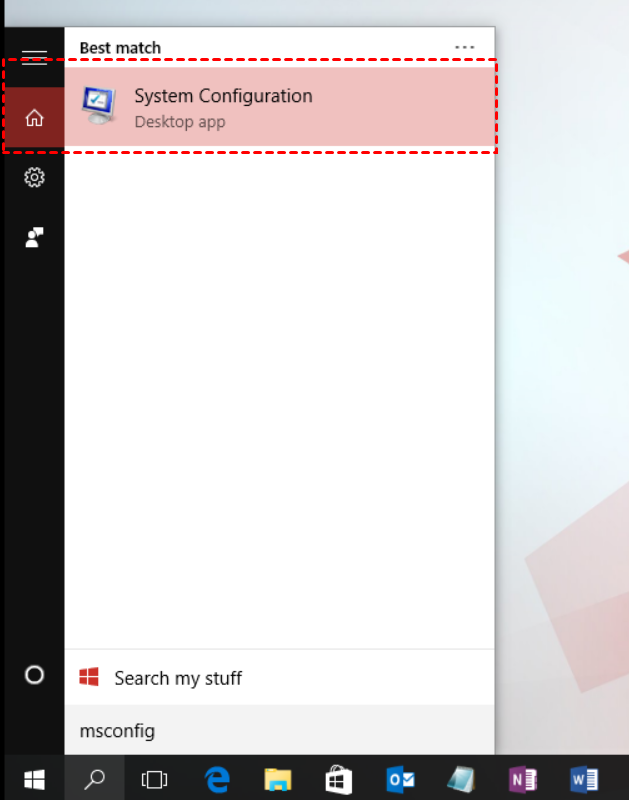
Stap 1. Typ "msconfig" in het zoekvak op de taakbalk en selecteer vervolgens "Systeemconfiguratie" in de weergegeven resultaten.
Stap 2. Schakel op het tabblad "Algemeen" de optie "Selectief opstarten" in en zorg ervoor dat "Systeemservices laden" is aangevinkt.

Stap 3. Ga naar het tabblad "Services", vink "Alle Microsoft-services verbergen" aan, klik op "Alles uitschakelen" en bevestig ten slotte met "OK."

Oplossing 3. Schakel de Windows-firewall uit
Soms kan uw antivirussoftware de werking van programma's van derden verstoren. TeamViewer kan geblokkeerd worden door de firewall. Om te onderzoeken of dit het geval is, kunt u proberen de Windows-firewall tijdelijk uit te schakelen. Volg deze stappen:
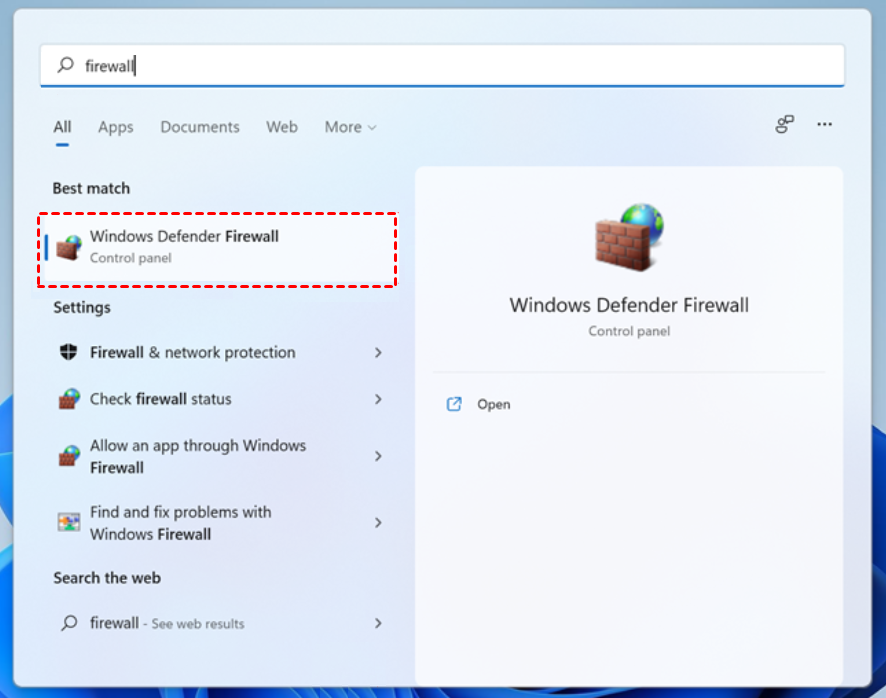
Stap 1. Open de instellingen van de Windows-firewall door "Windows Firewall" te typen in het zoekveld in de menubalk.
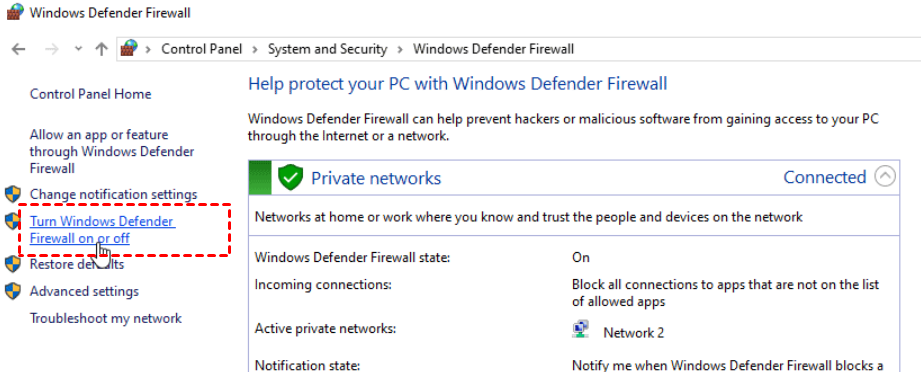
Stap 2. Zoek en klik op de optie "Windows Defender Firewall in- of uitschakelen".
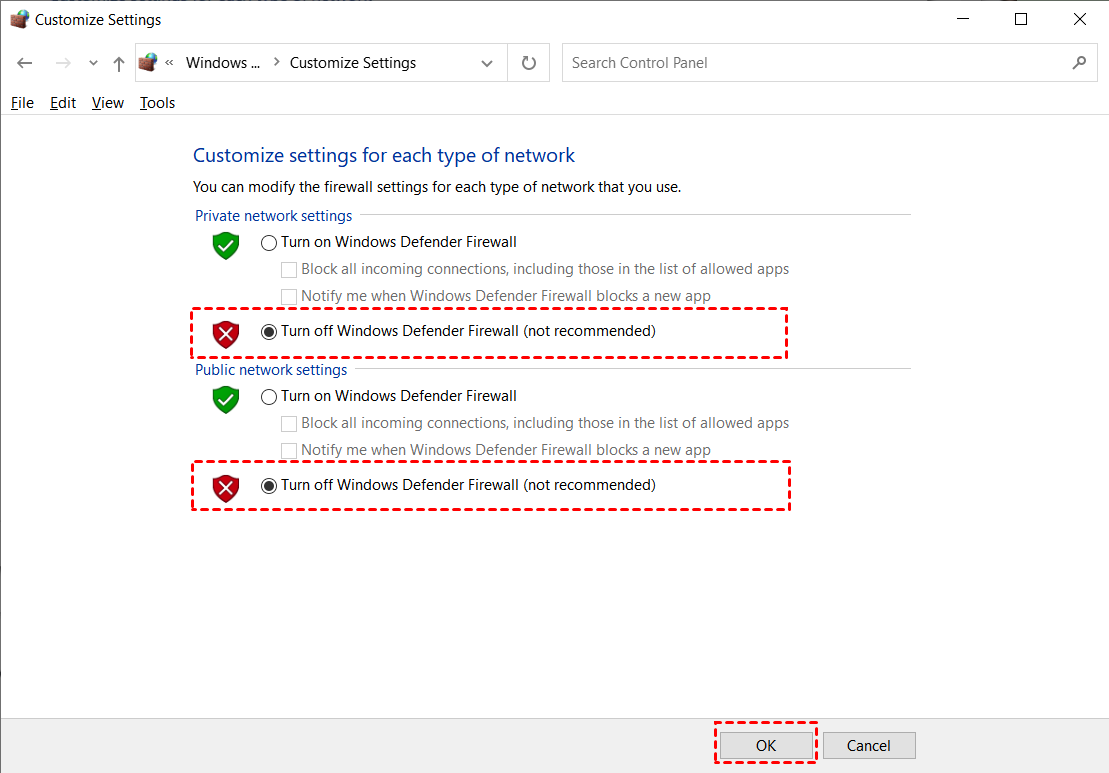
Stap 3. Selecteer bij zowel de instellingen voor privé- als openbare netwerken de keuzerondjes voor "Windows Firewall uitschakelen". Start na het aanbrengen van deze wijzigingen uw systeem opnieuw op om ervoor te zorgen dat de wijzigingen van kracht worden.
Oplossing 4. Stel de Microsoft Store-app opnieuw in
Als u TeamViewer wilt installeren vanuit de Microsoft Store, maar de software niet kunt vinden, overwogen dan om de Microsoft Store-app opnieuw in te stellen. Dit doet u als volgt:
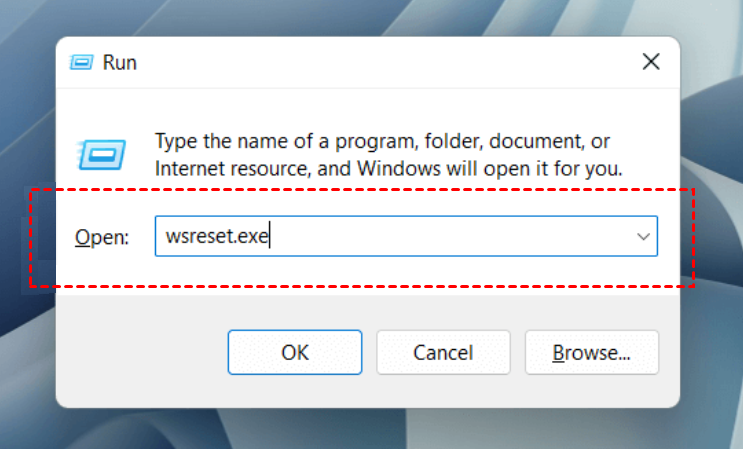
Druk op de Windows-toets + R. Typ "wsreset.exe" en klik op "OK."
Ontdek AnyViewer: Ervaar naadloze externe toegang dankzij bliksemsnelle installatie
Hoi tech-liefhebbers, thuiswerkers en IT-experts! Bent u het zat om te worstelen met ingewikkelde en foutgevoelige installatieprocessen wanneer u gewoon op afstand wilt verbinden? Zeg vaarwel tegen die TeamViewer-problemen en verwelkom het soepelere, strakkere TeamViewer-alternatief - AnyViewer!
AnyViewer manifesteert zich als professionele software voor externe toegang. Met zijn bliksemsnelle installatie, intuïtieve bediening, robuuste beveiliging en een overvloed aan geavanceerde gratis functies (waaronder onbeheerde toegang, bestandsoverdracht via extern bureaublad, meerdere sessies en realtime chat), is AnyViewer een overtuigende keuze voor zowel particulieren als bedrijven.
Download AnyViewer vandaag nog en ontgrendel een nieuw tijdperk van externe samenwerking en efficiëntie!
Stap 1. Start AnyViewer op de externe computer. Maak een nieuw account aan en log na registratie in met uw nieuwe inloggegevens.

Stap 2. Start AnyViewer op uw lokale apparaat en log in met het account dat u zojuist hebt aangemaakt. Met deze actie wordt de externe computer automatisch toegevoegd aan uw account.

Stap 3. Ga naar het gedeelte "Apparaat", waar u de specifieke computer kunt selecteren waarmee u verbinding wilt maken. Klik op "Besturing met één klik" voor een moeiteloos soepele verbinding.

Handige tip:
Als u meer dan twee externe pc's wilt beheren, kunt u overwegen om uw account te upgraden voor uitgebreide functies:
➤Wijs meer apparaten toe. Een gratis account heeft 3 toegewezen apparaten, terwijl Pro/Enterprise ondersteuning biedt voor 10/100 toegewezen apparaten.
➤Meer verbindingskanalen. De Enterprise-versie staat 10 kanalen toe.
➤Meer gelijktijdige sessies. Een Professional- of Enterprise-abonnement kan genieten van 5/10 gelijktijdige sessies.
➤Maak verbinding in de privacymodus. Dit beschermt uw privacy beter door het scherm van de externe pc zwart te maken en het externe toetsenbord en muis uit te schakelen.
➤Snelle bestandsoverdracht. Draag onbeperkt bestanden tegelijk over met een hogere snelheid tot 10 MB/s.
Conclusie
Dat is alles over hoe u kunt oplossen dat TeamViewer niet kan worden geïnstalleerd. Als u nog steeds installatieproblemen ondervindt met TeamViewer, probeer dan AnyViewer — naadloze installatie, intuïtieve interface en betrouwbare prestaties. Ervaar moeiteloze externe verbindingen zonder gedoe. Omarm vandaag nog een nieuw tijdperk van soepele externe toegang!

