

Hoe Remote Desktop op Windows 10 inschakelen en activeren?
Dit artikel beschrijft hoe je remote desktop op Windows 10 inschakelt. Het beschrijft de instellingenmenu-opties die worden gebruikt om remote desktop-toegang voor verschillende gebruikersbehoeften toe te staan.

By Iota / Updated on February 9, 2026


🌟Belangrijkste punten
Dit artikel legt uit wat Remote Desktop is, wat u nodig heeft voordat u het gebruikt, en de belangrijkste manieren om het in te schakelen op Windows 10 en 11. Hieronder vindt u een korte samenvatting om de kernpunten in één oogopslag te begrijpen.
| Kernpunt | Samenvatting |
|---|---|
| AnyViewer | AnyViewer is de eenvoudigste optie voor externe toegang, met beveiligde verbindingen, ondersteuning voor alle Windows-edities, geen port forwarding en geavanceerde functies zoals meerdere sessies en bestandsoverdracht. |
| Basisprincipes van Remote Desktop | Met Remote Desktop kunt u een andere computer op afstand benaderen en besturen, maar dit is afhankelijk van correcte systeem-, netwerk- en machtigingsinstellingen. |
| Systeemvereisten | Voor succesvolle verbindingen zijn beheerdersrechten, ingeschakelde Remote Desktop, firewalltoegang, netwerkconnectiviteit en juiste gebruikersmachtigingen vereist. |
| Ingebouwde methoden | Windows biedt verschillende manieren om Remote Desktop in te schakelen, waaronder Instellingen, Register-editor, PowerShell en Systeemeigenschappen. |
Met deze kernpunten in gedachten kunt u nu vanaf het begin van dit artikel starten en de methode volgen die het beste past bij uw opstelling en ervaringsniveau.
Wat is Remote Desktop?
Remote Desktop is een technologie waarmee u een computer vanaf een andere locatie via internet kunt benaderen en besturen. Het is vooral nuttig wanneer u weg van kantoor moet werken maar nog steeds afhankelijk bent van bestanden, software of systemen die op uw hoofdcomputer zijn opgeslagen. Wanneer u verbonden bent, verschijnt het scherm van de externe computer op uw apparaat, zodat u programma's kunt gebruiken en gegevens kunt beheren alsof u er fysiek aanwezig was.
Dit proces werkt via een client- en serveropstelling, waarbij de externe computer toegang verleent en uw huidige apparaat deze ontvangt. IT-professionals vertrouwen vaak op deze methode om technische problemen op te lossen zonder ter plaatse te hoeven komen. Het is ook praktisch om krachtige software op een kantoorcomputer te draaien terwijl u elders een lichtgewicht apparaat gebruikt.
Een belangrijk punt om op te merken is dat niet alle Windows-edities deze functie bieden, aangezien sommige standaard- of home-edities geen ondersteuning bieden voor remote desktop. Wanneer het veilig is geconfigureerd, wordt Remote Desktop een betrouwbare manier om productief te blijven vanaf elke locatie.
De vereisten voor het inschakelen van Remote Desktop op Windows 10
Het is niet iets dat u direct kunt gebruiken zonder voorbereiding. De computer die u wilt benaderen moet aan een paar basisvereisten voldoen, zodat de verbinding veilig en betrouwbaar is.
Administratieve rechten: U moet zijn aangemeld als beheerder. Standaard gebruikersaccounts kunnen de Remote Desktop-instellingen niet wijzigen.
Stroom- en netwerkverbinding: De hostcomputer moet zijn ingeschakeld en verbonden met een netwerk. Remote Desktop kan geen verbinding maken met een volledig uitgeschakelde pc, tenzij Wake on LAN is geconfigureerd.
Remote Desktop ingeschakeld: De functie is standaard uitgeschakeld in Windows en moet handmatig worden ingeschakeld in de systeeminstellingen.
Gebruikerstoestemming: Uw account moet worden toegevoegd aan de lijst met Remote Desktop-gebruikers, zelfs nadat Remote Desktop is ingeschakeld.
Netwerktoegang: Een duidelijk netwerkpad is vereist. Voor internetverbindingen kan port forwarding nodig zijn.
Firewalltoestemming: Windows Firewall of beveiligingssoftware van derden moet Remote Desktop-verkeer toestaan, anders worden verbindingen geblokkeerd.
Zodra aan al deze voorwaarden is voldaan, kunt u verder gaan met het inschakelen en gebruiken van Remote Desktop in Windows 10 zonder problemen.
Hoe Remote Desktop in te schakelen en te activeren op Windows 10
🔥 Manier 1. Voer AnyViewer uit (De gemakkelijkste manier)
Wanneer Remote Desktop geen verbinding kan maken, is het probleem vaak gerelateerd aan uitgeschakelde instellingen, netwerkproblemen, firewallbeperkingen of ontbrekende gebruikersmachtigingen. Voordat u verder gaat met probleemoplossing, bevestigt u dat Remote Desktop is ingeschakeld en is toegestaan via de firewall. Daarna kan het controleren van netwerkstabiliteit, accounttoegangsrechten, systeemupdates, beveiligingssoftware en poortinstellingen helpen de verbinding te herstellen.
Als u een snellere en eenvoudigere oplossing verkiest, is AnyViewer een praktisch gratis alternatief voor de ingebouwde functies van Windows. Hiermee kunt u op afstand toegang krijgen tot Windows 10 en andere Windows-versies via internet of LAN met minimale configuratie. AnyViewer ondersteunt zowel begeleide als onbegeleide toegang, waardoor het eenvoudig is om in verschillende situaties verbinding te maken zonder ingewikkelde configuratie. Het is gebruiksvriendelijk, vereist geen port forwarding of IP-instellingen, gebruikt ECC-codering voor beveiliging, ondersteunt alle Windows-edities en biedt geavanceerde functies zoals meerdere sessies, bestandsoverdracht en privacymodus.
Stap 1. Download AnyViewer op uw apparaten. Open het op de externe computer en maak een nieuw account aan om in te loggen.

Stap 2. Open AnyViewer op de lokale computer en log in met hetzelfde account. Vervolgens wordt de computer automatisch toegewezen aan het account.

Stap 3. Ga naar het gedeelte Apparaat. Selecteer de computer waarmee u verbinding wilt maken en kies de optie One-click control om een verbinding tot stand te brengen.

Stap 4. Herhaal dezelfde stap om andere externe computers te besturen door op One-click control te klikken. U kunt eenvoudig tussen de computers schakelen via de sessietabbladen wanneer u meerdere sessies uitvoert.
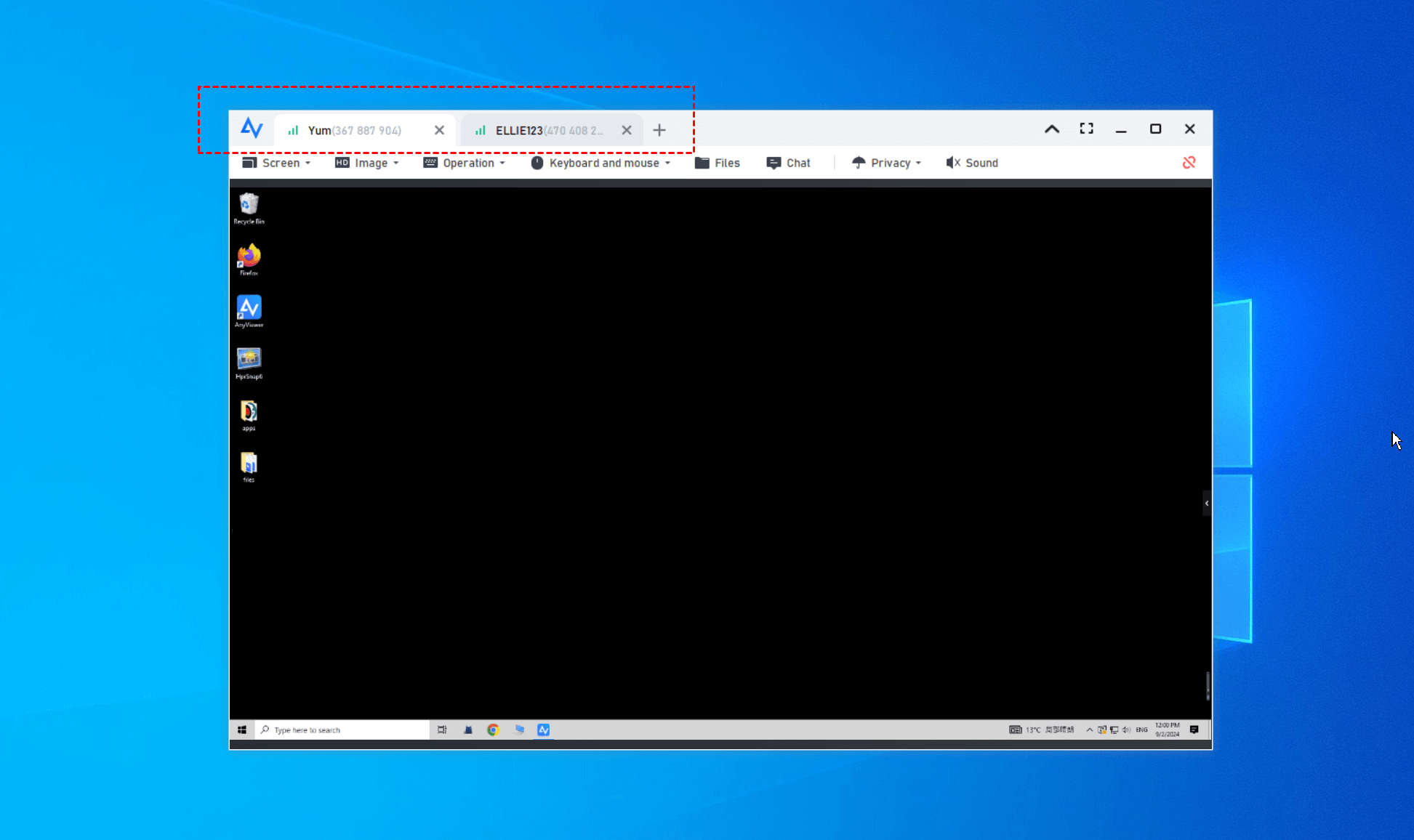
✔️ Als u meer dan twee externe pc's heeft of vanaf meer dan twee computers wilt bedienen, raden we aan om uw account te upgraden om te genieten van onbeperkte gelijktijdige sessies, onbeperkte kanalen en de mogelijkheid om tot 300 apparaten toe te wijzen voor bediening met één klik.
✔️ Als u meerdere monitoren gebruikt, maakt AnyViewer externe bediening eenvoudig. De functie voor multi-schermweergave stelt u in staat om soepel apparaten met meerdere monitoren te beheren vanaf een andere multi-monitoropstelling, zodat u efficiënt kunt werken zonder van scherm te wisselen of focus te verliezen.
Methode 2. Extern bureaublad inschakelen op Windows 10 via Register
Volg de onderstaande stappen om Extern bureaublad in te schakelen op Windows 10 en 11 door de relevante registerinstellingen aan te passen die de toegangsrechten voor externe toegang beheren. Omdat onjuiste wijzigingen de systeemstabiliteit kunnen beïnvloeden, wordt het ten zeerste aanbevolen om eerst een back-up van het register of uw systeem te maken.
Stap 1. Druk op Windows R, voer "regedit" in en druk op Enter om Register-editor te openen.
Stap 2. Navigeer naar de volgende registersleutel:
HKEY_LOCAL_MACHINE\CurrentControlSet\Control\Terminal Server

Stap 3. Dubbelklik in het rechtervenster op de vermelding "fDenyTSConnections" en wijzig de waardengegevens van "1" in "0". Klik vervolgens op "OK".
Methode 3. Extern bureaublad Windows 10 inschakelen met PowerShell
Een andere optie is om PowerShell te gebruiken om systeeminstellingen te wijzigen die toegang tot Extern bureaublad toestaan, door deze stappen te volgen.
Stap 1. Typ in het zoekvak "Powershell", klik met de rechtermuisknop op "Windows Powershell" en kies "Uitvoeren als administrator".
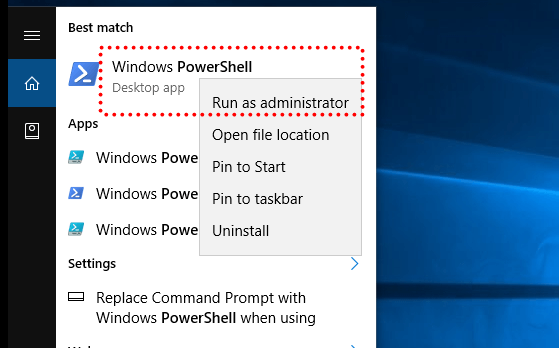
Stap 2. Typ in het Windows PowerShell-venster de volgende opdracht en druk op Enter.
Set-ItemProperty -Path 'HKLM:\System\CurrentControlSet\Control\Terminal Server' -name "fDenyTSConnections" -value 0

Methode 4. Extern bureaublad toestaan via Systeemeigenschappen
U kunt ook externe verbindingen met deze computer inschakelen via de interface van Systeemeigenschappen, die een ingebouwde grafische optie biedt voor het beheren van Extern bureaublad-instellingen. Deze methode is geschikt voor gebruikers die liever systeemfuncties aanpassen zonder opdrachtregelhulpmiddelen te gebruiken.
Stap 1. Druk op Windows R om het Uitvoeren-venster te openen. Typ "sysdm.cpl" in de invoerbalk en druk op Enter om Systeemeigenschappen te openen.

Stap 2. Ga in het venster Systeemeigenschappen naar het tabblad "Extern" en vink "Externe verbindingen met deze computer toestaan" aan.

Alle vijf methoden kunnen u helpen de functie Extern bureaublad in Windows 10 en Windows 11 in te schakelen, en u kunt degene kiezen die u het beste bevalt. Mogelijk moet u ook de firewallinstellingen configureren om Extern bureaublad via Windows Firewall toe te staan voor een succesvolle externe verbinding. Hier is de instructie.
Stap 1. Zoek naar "Windows-beveiliging" en open de bijbehorende app.
Stap 2. Klik op 'Apps toestaan om via Windows Defender Firewall te communiceren' en klik op "Instellingen wijzigen".
Stap 3. Scroll naar beneden, zoek Extern bureaublad op en zorg ervoor dat de selectievakjes zijn aangevinkt om RDP via de firewall toe te staan.
Methode 5. Extern bureaublad Windows 10/11 inschakelen via Instellingen
Als u niet vertrouwd bent met het gebruik van opdrachtregelhulpmiddelen of het aanbrengen van registerwijzigingen, kunt u de computer configureren om externe toegang rechtstreeks via de Windows Instellingen-interface toe te staan, wat een veiligere, gebruiksvriendelijkere manier biedt om Extern bureaublad-opties te beheren.
Stap 1. Druk op Windows S om het zoekvak te openen.
Stap 2. Zoek "extern bureaublad instellingen" in het zoekvak en dubbelklik erop om Extern bureaublad-instellingen te openen.
Stap 3. Zet de schakelaar in de Aan-stand om Extern bureaublad in te schakelen op Windows 10 en Windows 11.

Opmerking: Hier kunt u de PC-naam van deze computer zien onder "Gebruik deze PC-naam om verbinding te maken vanaf uw externe apparaat". Onthoud deze, want u heeft deze nodig wanneer u Extern bureaublad-verbinding gebruikt vanaf een andere computer om verbinding te maken met deze computer.
Stap 4. Er wordt gevraagd of u de app wilt openen; klik op "Bevestigen" om door te gaan.

Extra tip: Noodzakelijke instellingen voor een succesvolle Extern bureaublad-verbinding
Als u ervoor kiest om Extern bureaublad handmatig te activeren op Windows 10, moeten de volgende instellingen vooraf worden geconfigureerd om ervoor te zorgen dat Extern bureaublad correct werkt op Windows 10. Deze aanpassingen helpen de systeembeschikbaarheid te behouden, de juiste toegangsmachtigingen toe te wijzen en verbindingsblokkades tijdens externe sessies te voorkomen. Voor het gemak wordt aanbevolen om AnyViewer te gebruiken om deze instellingen te omzeilen.
1. Slaapstand uitschakelen om de computer toegankelijk te houden
Een computer in slaapstand kan geen Extern bureaublad-verbindingen ontvangen, dus het wakker houden ervan is essentieel voor ononderbroken toegang.
Stap 1. Open Instellingen en ga naar Systeem.
Stap 2. Selecteer Energiebeheer & slaapstand in het linkerdeelvenster.
Stap 3. Stel de optie Slaapstand in op Nooit voor zowel de batterij- als netstroommodus.
Zodra de slaapstand is uitgeschakeld, blijft de computer beschikbaar voor externe verbindingen wanneer dat nodig is.
2. Geautoriseerde gebruikers toevoegen en externe toegangsmachtigingen verlenen
Alleen gebruikers met de juiste machtigingen kunnen extern verbinding maken, dus de juiste gebruikersaccounts moeten worden toegevoegd aan de toegangslijst voor Extern bureaublad.
Stap 1. Open Instellingen en navigeer naar Systeem > Extern bureaublad.
Stap 2. Scroll naar beneden en klik op Selecteer gebruikers die extern toegang hebben tot deze pc.
Stap 3. Klik op Toevoegen en kies vervolgens het gebruikersaccount waaraan u toegang wilt verlenen.
Na het toevoegen van geautoriseerde gebruikers, mogen de geselecteerde accounts Extern bureaublad-verbindingen tot stand brengen.
3. Extern bureaublad toestaan via Windows Firewall
Windows Firewall kan standaard Extern bureaublad-verbindingen blokkeren, dus het toestaan van de functie via de firewallinstellingen is noodzakelijk.
Stap 1. Open het Configuratiescherm en ga naar Systeem en beveiliging > Windows Defender Firewall.
Stap 2. Klik links op Een app of functie toestaan via Windows Defender Firewall.
Stap 3. Selecteer Instellingen wijzigen, zoek Extern bureaublad en vink zowel het vakje Privé als Openbaar aan.
Met de firewalltoegang ingeschakeld, kan Extern bureaublad-verkeer veilig passeren zonder te worden geblokkeerd. Vervolgens kunt u verbinding maken met Windows 10 via de Extern bureaublad-client-app.
4. Verbinding maken met Windows 10/11 via de Extern bureaublad-client-app
Zodra Extern bureaublad is ingeschakeld en toegestaan door de firewall op Windows 10 of 11, is het systeem klaar om inkomende verbindingen te accepteren. U kunt vervolgens de externe computer benaderen met een Extern bureaublad-client, zoals Extern bureaublad-verbinding, door de onderstaande stappen te volgen.
Stap 1. Druk tegelijkertijd op Windows R en typ "mstsc" om Extern bureaublad-verbinding op uw lokale computer te starten.
Stap 2. Typ het IP-adres of de computernaam van de externe computer waarmee u verbinding wilt maken en klik vervolgens op "Verbinden".

Stap 3. In het pop-upvenster moet u de gebruikersnaam en het wachtwoord invoeren van het externe computeraccount waarmee u wilt inloggen en klik op "OK".
De stappen zijn voor het benaderen van een Windows-computer vanaf een andere Windows-computer.Om een Windows-computer vanaf een iOS-apparaat of een Android-apparaat te benaderen, moet u de RD-client downloaden vanuit de App Store of Google Play.
De stappen zijn geschikt voor het benaderen van een pc via een LAN; om een computer via internet via RDP te benaderen, moet u port forwarding instellen of een VPN opzetten, wat ingewikkeld en tijdrovend kan zijn.
Als u niet weet hoe u het IP-adres, de computernaam of gebruikersnaam kunt vinden, druk dan op Windows R, voer cmd in om Opdrachtprompt te openen, voer de opdrachten "whoami" en "ipconfig" uit, en u kunt vinden wat u nodig heeft.
Conclusie
Concluderend, het inschakelen van Extern bureaublad op Windows 10 en 11 is mogelijk via verschillende methoden, afhankelijk van uw technische comfort en connectiebehoeften. Hoewel ingebouwde tools goed werken met de juiste configuratie, vereisen ze vaak extra instellingen en probleemoplossing. Voor gebruikers die een snellere, veiligere en flexibelere ervaring willen, biedt AnyViewer een eenvoudig alternatief dat de opzetcomplexiteit vermindert en betrouwbare externe toegang garandeert.
Veelgestelde vragen
🗨️ Waarom kan ik Extern bureaublad niet inschakelen?
Extern bureaublad is mogelijk niet beschikbaar door gebruik van Windows Home, gebrek aan beheerdersrechten, uitgeschakelde systeeminstellingen, of firewall- en netwerkbeperkingen.
🗨️ Hoe schakel ik Extern bureaublad in op een desktop?
Ga naar Instellingen > Systeem > Extern bureaublad, schakel het in, bevestig de prompt en zorg dat uw account is toegestaan en de firewall RDP toestaat.
🗨️ Welke Windows-versie ondersteunt Extern bureaublad?
Extern bureaublad-host wordt ondersteund op Windows Pro, Education en Enterprise edities. Windows Home kan alleen als client verbinden, niet als host.
🗨️ Hoe maak ik een Extern bureaublad-verbinding actief?
Zorg dat Extern bureaublad is ingeschakeld, de PC actief blijft, uw gebruikersaccount toestemming heeft en de firewall Extern bureaublad-verkeer toestaat.
🗨️ Kan ik Extern bureaublad nog gebruiken op Windows 10 na oktober 2025?
Windows 10 bereikt het einde van de ondersteuning in oktober 2025, dus RDP kan nog werken maar zonder beveiligingsupdates. Voor een veiliger optie bieden tools zoals AnyViewer veilige externe toegang zonder OS-editiebeperkingen, en het zal updates blijven ontvangen.

