

Hoe toegang krijgen tot lokale schijf vanaf extern bureaublad op Windows 10, 11
Deze post introduceert voornamelijk hoe toegang te krijgen tot lokale schijf vanaf extern bureaublad op Windows 10, 11. Volg hier de stappen om de lokale schijfstations door te sturen en bestanden over te zetten tussen de lokale host en de externe computer.

By Tyler / Updated on January 16, 2025


Hoe krijg ik toegang tot een lokale schijf in een RDP-sessie?
"Hoe kan ik toegang krijgen tot mijn schijfstations op de lokale computer tijdens een Remote Desktop-sessie? Mijn uiteindelijke doel is het overbrengen van bestanden tussen de lokale host en de externe computer. Heeft u suggesties?"
Hoe toegang te krijgen tot lokale schijf vanuit Remote Desktop op Windows 10, 11
Toegang krijgen tot een lokale schijf vanuit Remote Desktop op Windows 10, 11, is eenvoudig. U kunt ook lokale schijfstations, zoals harde schijfstations, diskettestations en gekoppelde netwerkschijfstations, doorverwijzen om bestandsoverdracht tussen de lokale host en de externe computer mogelijk te maken. Laten we eens kijken hoe u toegang kunt krijgen en lokale schijven kunt mappen vanuit Remote Desktop.
Stap 1. Op de kantoornotebook, zoek naar Remote Desktop Connection in het zoekvak. En open het.

Stap 2. Op het hoofdvenster van Remote Desktop Connection, schakel over van het tabblad Algemeen naar het tabblad Lokale bronnen en klik in de kolom Lokale apparaten en bronnen op Meer.

Stap 3. Op het interface van Lokale apparaten en bronnen, vink de Schijven aan en klik op OK. U kunt ook de Schijven-structuur uitklappen en specifieke lokale schijven selecteren waar u toegang toe wilt hebben, bijvoorbeeld extern toegang krijgen tot de C-schijf.

Stap 4. Ga terug naar het tabblad Algemeen. Voer het IP-adres en gebruikersnaam in in het interface van Remote Desktop Connection om verbinding te maken.

Stap 5. U kunt de schijfstations en bestanden voor doorgestuurde schijfstations bekijken in de Verkenner van Microsoft Windows. U kunt ook de bestanden voor elk doorgestuurd schijfstation bekijken in Mijn Computer. In zowel Verkenner als Mijn Computer zijn de stations gelabeld als "station_letter op terminal_server_client_name".
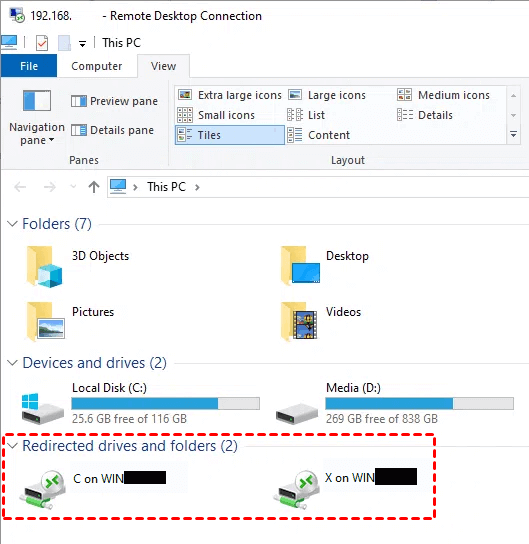

Stap 6. Voer PowerShell uit binnen uw RDP-sessie en voer een eenvoudig net use-commando uit. U zult de doorgestuurde stations zien verschijnen.
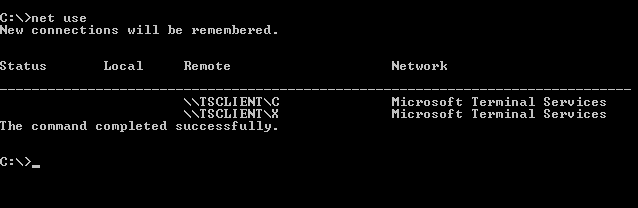
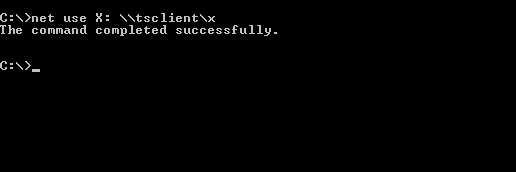
Stap 7. Voer een eenvoudig net use \tsclient uit om deze stations in de echte zin toe te wijzen aan een netwerkstationletter.
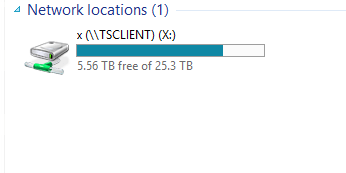
Stap 8. Als u nu in de Verkenner kijkt, ziet u een echt netwerkstation toegewezen onder uw Netwerklocaties. Als u bestanden kopieert naar het toegewezen station op de externe computer, kunt u de bestanden vinden in hetzelfde station op uw lokale computer.
Bonus tips: Eenvoudigere manier om toegang te krijgen tot lokale stations en bestanden overdragen tussen externe computers
We laten u graag een eenvoudigere manier zien om lokale stations vanuit een externe desktop op Windows 10, 11 te openen en bestanden over te dragen tussen twee computers. AnyViewer, een gratis en snel bestandsoverdrachtsinstrument, kan worden gebruikt. Het heeft een veel snellere overdrachtssnelheid in vergelijking met de trage overdrachtssnelheid van Externe Desktop. Zo duurt het bijvoorbeeld slechts ongeveer 20 seconden om een zipbestand van 2 GB van de lokale naar de externe computer over te dragen.
Stap 1. Download, installeer en start AnyViewer 3.0 op beide Windows-computers. Als je versie lager is, upgrade dan eerst.
Stap 2. Ga op de lokale computer naar Inloggen en klik vervolgens op Aanmelden. (Als je al aangemeld bent op de officiële website, kun je direct inloggen.)

Stap 3. Vul de aanmeldingsinformatie in.

Stap 4. Nu zie je dat je succesvol bent ingelogd op AnyViewer. Je apparaat wordt automatisch toegewezen aan het account waarop je bent ingelogd. Vergeet niet om op de externe computer in te loggen met hetzelfde AnyViewer-account.

Stap 5. Kies je externe computer en klik op Bestandsoverdracht om toegang te krijgen tot alle bestanden op de lokale schijven.


Stap 6. Vervolgens verschijnt er een Bestandsoverdracht venster. Hier worden alle bestanden van het lokale apparaat en het externe apparaat weergegeven.

Stap 7. Klik op de blauwe knoppen met een pijl om bestanden over te zetten tussen het lokale apparaat en het externe apparaat. Je kunt de overdrachtsstatus onderaan het venster van de Bestandsoverdracht zien. Klik met de rechtermuisknop om de overdrachtstaak te pauzeren of te verwijderen. Het venster kan worden gesloten wanneer de overdracht is voltooid.

- ★Tips:
- De maximale grootte van een enkel bestand dat kan worden overgedragen voor een gratis account is 100 MB, en het maximale aantal bestanden dat per keer kan worden overgedragen is 100. Je kunt ook je account upgraden naar een professioneel of enterprise-plan. Wat een professioneel of enterprise-plan voor je kan betekenen:
- Snellere transfersnelheid. De transfersnelheid voor een gratis account is 500 KB/s en voor een betaald account tot 10 MB/s.
- Toename van het aantal bestanden dat in bulk kan worden overgedragen.
- Grotere grootte van een enkel bestand dat kan worden overgedragen.
- Meer apparaten kunnen aan hetzelfde account worden toegewezen voor onbeheerde externe toegang.
- Meer momenteel verbonden apparaten worden weergegeven voor beheer.
- Verbinden in privacy modus ter bescherming van de privacy.
Conclusie
,Translateer de bovenstaande inhoud naar het Nederlands.De inhoud die vertaald moet worden, vertaal niet de waarde van de href-attribuut van het HTML-tag a en de waarde van het src-attribuut van het img-tag.De inhoud binnen {{}} hoeft niet te worden vertaald.Unicode-personages hoeven niet te worden vertaald.Wijzig geen HTML-structuren en hun attributen.Deze post introduceert voornamelijk hoe je toegang kunt krijgen tot de lokale schijf vanaf Remote Desktop op Windows 10, 11. Gedetailleerde stappen worden gegeven over hoe je de lokale schijfstations kunt doorsturen en bestanden kunt overzetten tussen de lokale host en de externe computer. Naast RDP zijn er ook andere bestandsoverdrachtstools. Bijvoorbeeld, AnyViewer, een perfecte bestandsoverdrachtstool die je kan helpen bij het overzetten van bestanden met een hogere snelheid.

