

Top 3 opties om vanaf een laptop toegang te krijgen tot de thuiscomputer [Gratis]
Soms moet u mogelijk vanaf een laptop toegang krijgen tot uw thuiscomputer om urgente taken af te handelen. Dit bericht biedt de 3 beste gratis opties. Lees verder als u geïnteresseerd bent.

By Tyler / Published on September 16, 2026


Hoe krijg ik toegang tot mijn thuiscomputer op mijn laptop?
"Hoe verbind ik mijn laptop met mijn thuiscomputer?" Heb jij deze vraag ook in je hoofd? Soms moeten we vanaf een laptop toegang hebben tot de thuiscomputer om dringende taken onderweg af te handelen. Dit klinkt erg technisch. Echter, met behulp van software voor extern bureaublad is het benaderen van een externe computer vanaf een ander apparaat en vanaf elke locatie niet alleen mogelijk, maar ook erg eenvoudig. Zelfs een digibeet kan er snel mee aan de slag.

Toegang krijgen tot de thuiscomputer vanaf een laptop [3 opties]
Hier zijn drie gratis programma's voor extern bureaublad waarmee u vanaf een laptop toegang krijgt tot uw thuiscomputer. We hebben aan het einde van dit gedeelte ook een gedetailleerde vergelijking gemaakt om u te helpen de optie te kiezen die aan uw wensen voldoet.
Optie 1. Toegang tot Windows-thuiscomputer met AnyViewer
AnyViewer is een app voor externe toegang voor Windows, iOS en Android. Hiermee kunt u direct externe verbindingen tot stand brengen via internet, wat betekent dat u eenvoudig vanaf een laptop in een coffeeshop of op school toegang hebt tot uw thuiscomputer zonder extra configuraties.
Daarnaast biedt AnyViewer vele waardevolle functies. Bijvoorbeeld bestandsoverdracht om u te helpen bij extern werk, instant chat om externe ondersteuning te bieden en schermdeling om samenwerken op afstand mogelijk te maken.
Deel 1. Configuratie op de thuiscomputer:
Stap 1. Download, installeer en start AnyViewer op uw thuiscomputer.
Stap 2. Ga naar Inloggen en registreer u nu (u kunt direct inruilen als u zich al hebt geregistreerd op de officiële website).

Stap 3. Vul de registratiegegevens in.

Stap 4. U ziet vervolgens dat u succesvol bent ingelogd bij AnyViewer. Uw apparaat wordt automatisch toegewezen aan het account waarmee u bent ingelogd.

Deel 2. Configuratie op uw laptop:
Stap 1. Download, installeer en start AnyViewer op uw laptop. Log vervolgens op uw laptop in op dezelfde account als op uw thuiscomputer.
Stap 2. Ga naar Apparaat en klik op uw thuiscomputer; klik vervolgens op Besturing met één klik. U kunt ook op Bestandsoverdracht klikken om bestanden te delen.

Optie 2. Toegang tot de thuiscomputer via de Google Chrome-extensie
Chrome Remote Desktop is een Google Chrome-extensie. Als u de Google Chrome-browser gebruikt, is het erg handig om Chrome Remote Desktop te gebruiken. U hoeft het niet te downloaden; voeg het toe aan de Chrome-extensies. U hoeft zich niet te registreren voor een account; gebruik uw Google-account.
Deel 1. Configuratie op de thuiscomputer:
Stap 1. Ga naar de website van Chrome Remote Desktop via de Chrome-browser. Klik op Externe toegang en klik vervolgens op de downloadknop.

Stap 2. Klik op Toevoegen aan Chrome om de Chrome Remote Desktop-extensie toe te voegen aan uw Chrome-browser.

Stap 3. Klik op Accepteren en installeren om dit programma te installeren.

Stap 4. Kies een naam voor uw computer en klik op Volgende.

Stap 5. Voer een pincode van ten minste 6 cijfers in en voer deze nogmaals ter bevestiging in.

Deel 2. Configuratie op uw laptop:
Stap 1. Log in op hetzelfde Google-account in Google Chrome. Volg vervolgens de bovenstaande stappen om Chrome Remote Desktop toe te voegen aan Google Chrome en dit te configureren.
Stap 2. Vervolgens ziet u de lijst met apparaten. Kies uw thuiscomputer.

Stap 3. Voer de pincode van de thuiscomputer in en klik op de blauwe pijl om de externe verbinding tot stand te brengen.

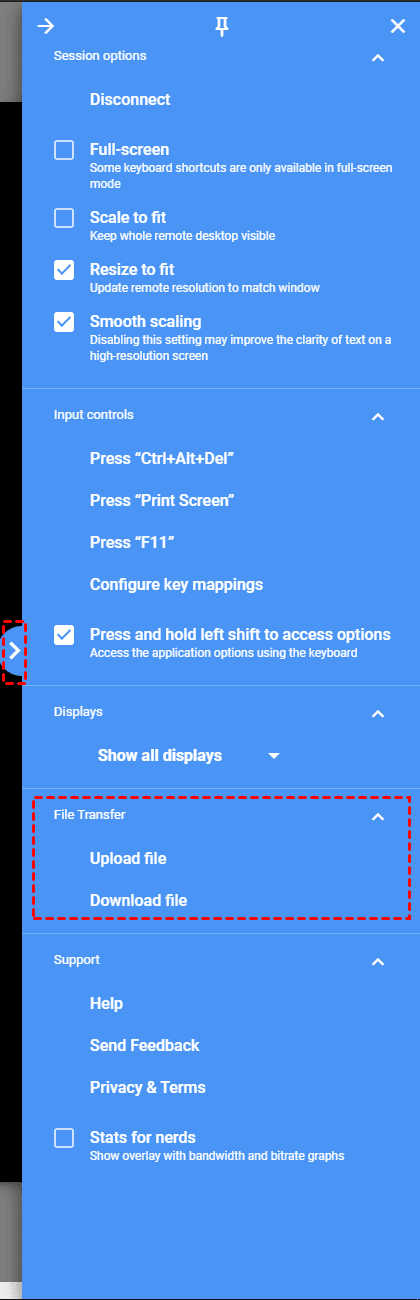
Stap 4. Als u bestanden wilt overzetten via Chrome Remote Desktop, klikt u na een succesvolle verbinding op het pijlpictogram aan de rechterkant om de zijbalk uit te klappen. U vindt de opties Bestand uploaden en Bestand downloaden in de kolom Bestandsoverdracht en kunt het bestand vervolgens naar wens overzetten. U kunt ook kopiëren en plakken om bestanden te delen als u het gedeelde klembord opent.
Optie 3. Toegang tot de thuiscomputer via de in Windows ingebouwde RDP
Verbinding met extern bureaublad (RDP) is de in Windows ingebouwde software voor extern bureaublad. U hoeft Verbinding met extern bureaublad niet te downloaden; dit is standaard aanwezig op uw Windows-computers. Het is echter eenvoudig te gebruiken wanneer beide apparaten zich op een LAN of wifinetwerk bevinden. Stel dat u verbinding wilt maken met een computer vanuit een ander netwerk, bijvoorbeeld om uw thuiscomputer op afstand te besturen vanuit een coffeeshop. In dat geval moet u vooraf port forwarding (poortdoorsturing) instellen op uw thuiscomputer.
Deel 1. Configuratie op de thuiscomputer:
Stap 1. Schakel Windows Extern bureaublad in op uw thuiscomputer. Voer "sysdm.cpl" in bij de sneltoets Win + R en druk op Enter.

Stap 2. Ga naar het tabblad Extern en vink het vakje aan naast "Verbindingen met deze computer toestaan". Klik vervolgens op de knop OK.

Stap 3. Druk nogmaals op Win + R, voer "cmd" in en druk op Enter om de Opdrachtprompt te openen. Typ vervolgens "ipconfig" en druk op de toets Enter. U ziet nu een lijst met IP-adressen.
We kunnen het IPv4-adres later gebruiken om de client in te stellen. Dit IP-adres wordt echter toegewezen door de router en is niet het openbare IP-adres. Het verandert telkens wanneer de pc verbinding maakt met het netwerk. Hierdoor zal de Verbinding met extern bureaublad niet altijd succesvol zijn. Daarom gaan we een statisch IP-adres instellen voor deze pc. Noteer het onderstaande adres van de Standaardgateway; dit hebben we later nodig.

Stap 4. Klik op Start en klik vervolgens op Instellingen. Zoek naar Netwerk en internet en klik hierop.

Stap 5. Zoek Geavanceerde netwerkinstellingen op het Netwerk en internet-scherm en klik vervolgens op Adapteropties wijzigen hieronder.

Stap 6. Klik met de rechtermuisknop op uw netwerk en klik op Eigenschappen.
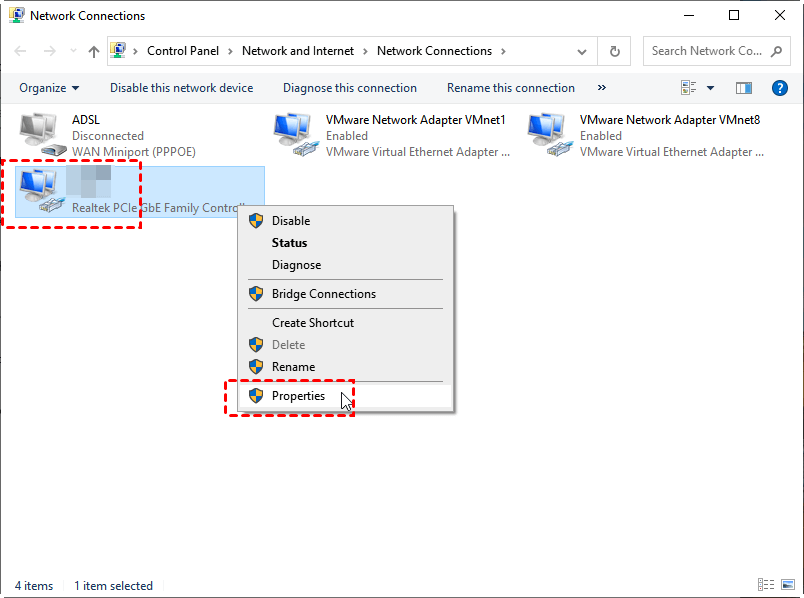
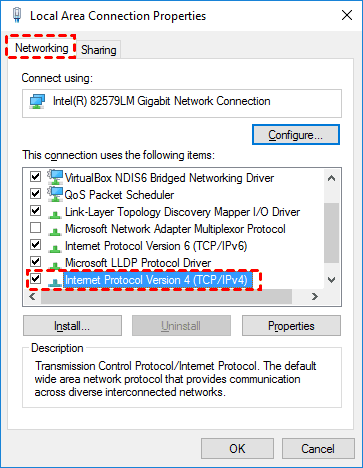
Stap 7. Selecteer Internet Protocol Version 4 (TCP/IPv4) en selecteer Eigenschappen.
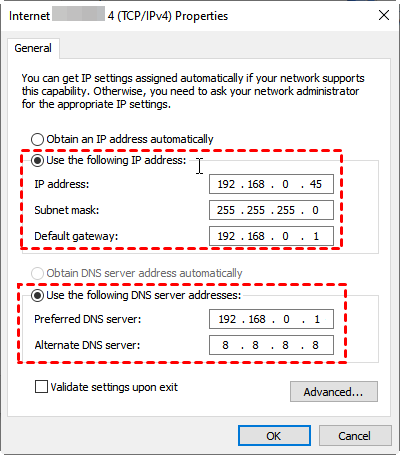
Stap 8. Schakel 'Het volgende IP-adres gebruiken' in op het tabblad Algemeen en wijzig het IP-adres in een statisch IP-adres. Als het IP-adres van uw router bijvoorbeeld 192.168.0.1 is, is uw bruikbare IP 192.168.0.2 tot 192.168.0.254. U kunt 192.168.0.45 gebruiken als uw statische IP.
Stel het Subnetmasker in op de standaardwaarden, 255.255.255.0.
Stel de Standaardgateway in op het hierboven genoteerde adres van de standaardgateway.
Schakel vervolgens De volgende DNS-serveradressen gebruiken in, stel de Voorkeurs-DNS-server in op hetzelfde standaardgatewayadres en stel de Alternatieve DNS-server in op Google DNS, 8.8.8.8.
Klik op OK om de wijzigingen toe te passen.
Stap 9. Voer het gatewayadres van het apparaat in de adresbalk van de browser in, voer de juiste gebruikersnaam en het juiste wachtwoord in om in te loggen op de router, bevestig dat port forwarding is ingeschakeld en zoek en klik op Profiel toevoegen.
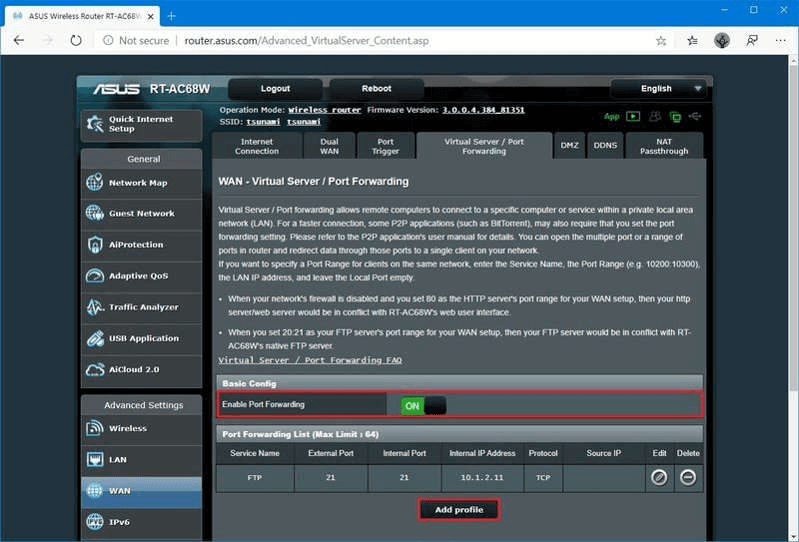
Stap 10. Vul de bijbehorende informatie in om een nieuwe poort te maken; u kunt het volgende raadplegen:
Servicenaam: vul in wat u wilt
Protocol: TCP
Externe poort: 3389
Interne poort: 3389
Interne IP-adres: Statisch IP-adres; dat van mij is 192.168.0.45.
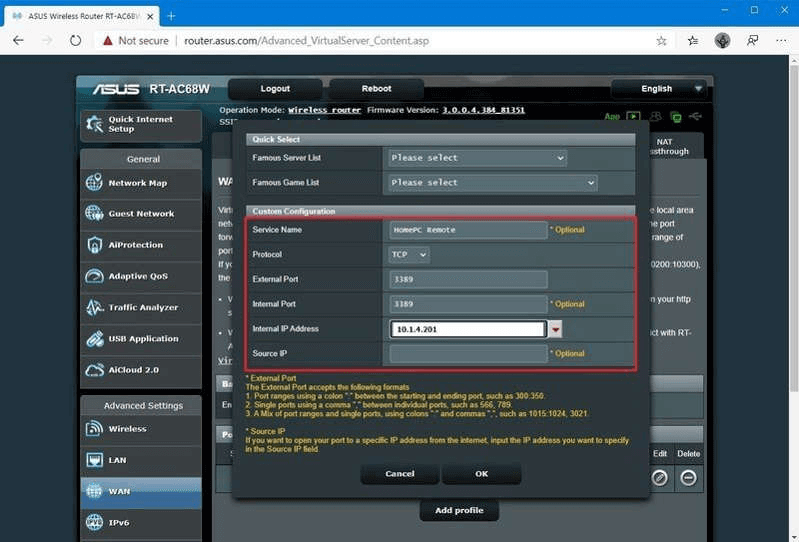
Stap 11. Ga terug naar de opdrachtprompt. Typ vervolgens "query user" om de pc-naam op te vragen. Nu is alles gereed.

Deel 2. Configuratie op de laptop:
Stap 1. Druk op de laptop op Win + R en typ vervolgens "mstsc" in het dialoogvenster Uitvoeren om de Verbinding met extern bureaublad te starten.

Stap 2. Klik op Opties weergeven, voer het IP-adres en de computernaam van de thuiscomputer in en klik op Verbinden.

Stap 3. Voer het wachtwoord van de thuiscomputer in het pop-upvenster in en klik op OK.

Stap 4. U hebt twee opties als u bestanden wilt overzetten via Extern bureaublad-verbinding. U kunt óf stations omleiden om bestanden over te zetten tussen computers óf kopiëren en plakken gebruiken. Houd er echter rekening mee dat de limiet voor bestandsoverdracht van Extern bureaublad-verbinding inhoudt dat u alleen bestanden kleiner dan 2 GB kunt kopiëren en plakken.
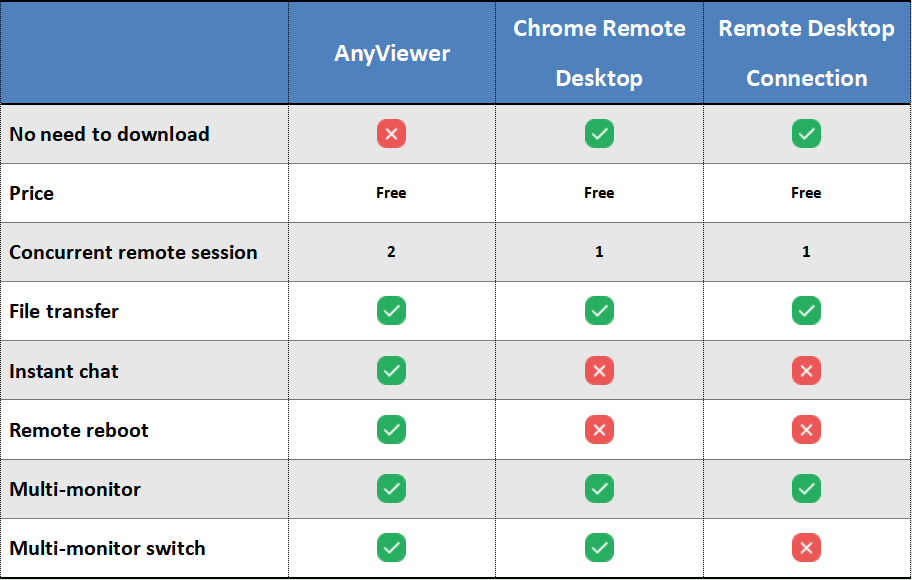
AnyViewer vs. Chrome Remote Desktop vs. Extern bureaublad-verbinding
"Ik heb geleerd hoe ik vanaf mijn laptop toegang krijg tot mijn thuiscomputer. Maar welke moet ik kiezen?"
Hier is een gedetailleerde vergelijking van AnyViewer, Chrome Remote Desktop en Extern bureaublad-verbinding. Kies op basis van uw behoeften.
Mogelijke problemen en verdere details
Hieronder vindt u aanvullende details over mogelijke problemen die u kunt tegenkomen bij het gebruik van een van de vorengenoemde alternatieven.
- Firewall. Elke firewall die uw thuisnetwerk beschermt, moet open zijn om veel softwareprogramma's of services met andere computers te laten communiceren.
- Altijd-aan-verbinding versus modem. U moet een inbelmodemverbinding met internet onderhouden als u voor deze toegangsmethode kiest in plaats van broadband.
- De externe computer moet ingeschakeld zijn. De externe verbinding moet slagen, of de computer waarmee u verbinding wilt maken, moet ingeschakeld blijven.
De conclusie
Dit bericht introduceert voornamelijk drie gratis tools om vanaf een laptop toegang te krijgen tot een thuiscomputer. Ze zijn allemaal software voor extern bureaublad. We hebben er ook een gedetailleerde vergelijking van gemaakt. U kunt de tabel raadplegen als u hulp nodig hebt bij het kiezen tussen deze opties.

