

[How-to] Microsoft Remote Desktop iOS: Access PC from iPhone & iPad
이 게시물에서는 Microsoft Remote Desktop iOS 클라이언트 앱을 사용하여 동일한 네트워크상의 PC에 접속하는 구체적인 방법을 설명하고, 동일 네트워크 또는 다른 네트워크에서 접속하기 위한 더 나은 대안을 제공합니다.

작성자 Tyler / 게시일 September 16, 2026


마이크로소프트 원격 데스크톱이 아이폰에서 작동하나요?
파일 액세스를 위해 아이폰에서 윈도우 10으로 원격 데스크톱을 사용하고 싶지만, iOS 12.5.6을 실행 중인 아이폰에서 마이크로소프트 원격 데스크톱을 사용할 수 있는지 모르겠습니다. 사용할 수 없다면, 아이폰을 통해 원격 연결을 달성할 수 있는 다른 방법이 있나요?"
- Reddit 질문

정답은 완벽한 '그렇다'입니다! 마이크로소프트에서 개발한 원격 데스크톱은 윈도우 상위 버전 기본 제공되며, 사용자가 원격 데스크톱 클라이언트 앱을 통해 윈도우 컴퓨터에 연결할 수 있도록 해줍니다. 한 PC에서 다른 PC로 액세스하려면, 윈도우용 원격 데스크톱 클라이언트인 '원격 데스크톱 연결'을 열기만 하면 됩니다. iOS 기기에서 PC에 액세스하려면 iOS용 원격 데스크톱 클라이언트를 다운로드해야 하며, 일반적으로 RD 클라이언트라고 부릅니다.
마이크로소프트 원격 데스크톱 iOS 사용법 [전체 튜토리얼]
이제 아이패드/아이폰에서 마이크로소프트 원격 데스크톱 클라이언트를 사용하여 원격 윈도우 컴퓨터에 연결하는 방법을 살펴보세요. 전체 과정은 두 부분으로 나뉩니다.
파트 1. 원격 컴퓨터에서의 준비 작업
연결하기 전에 원격 컴퓨터에서 다음 준비 사항이 완료되었는지 확인하세요.
- 원격 데스크톱 활성화
윈도우 10/11에서 Win + I 를 눌러 설정"을 열고 "시스템" > "원격 데스크톱"으로 이동합니다. “원격 데스크톱 활성화” 아래에서 토글 버튼을 오른쪽으로 드래그하여 원격 데스크톱을 활성화합니다.
윈도우 7에서는 ‘내 PC’를 마우스 우클릭한 다음 “속성” > “원격 설정” > “원격” > “모든 버전의 원격 데스크톱을 실행 중인 컴퓨터에서 연결 허용”을 선택할 수 있습니다.
- 원격 컴퓨터의 IP 주소 가져오기
명령 prompt를 실행하려면 Win + R 을 다시 누르고 "cmd"를 입력한 다음 Enter를 누릅니다. 원격 데스크톱의 IP를 확인하려면, "ipconfig"를 입력하고 Enter를 누릅니다. 이제 여러 IP 주소 목록을 볼 수 있습니다. IPv4 주소를 기록해 둡니다.
- 원격 PC 이름 가져오기
명령 프롬프트를 다시 열고 “query user”를 입력하여 PC 이름을 확인합니다.

파트 2. iOS에서 원격 컴퓨터에 연결하기
필요한 준비 작업을 모두 마친 후, 이제 iOS 기기에서 원격 컴퓨터로의 연결을 시작할 수 있습니다.
1단계. iPhone 또는 iPad의 App Store에서 RD 클라이언트를 다운로드하여 설치하고 실행합니다.

2단계. 인터페이스 우측 상단의 “+” 버튼을 탭하고 팝업 창에서 “Add PC”를 선택합니다.

3단계. "PC Name"을 탭합니다. 액세스하려는 원격 PC의 호스트 이름이나 IP 주소를 입력합니다.
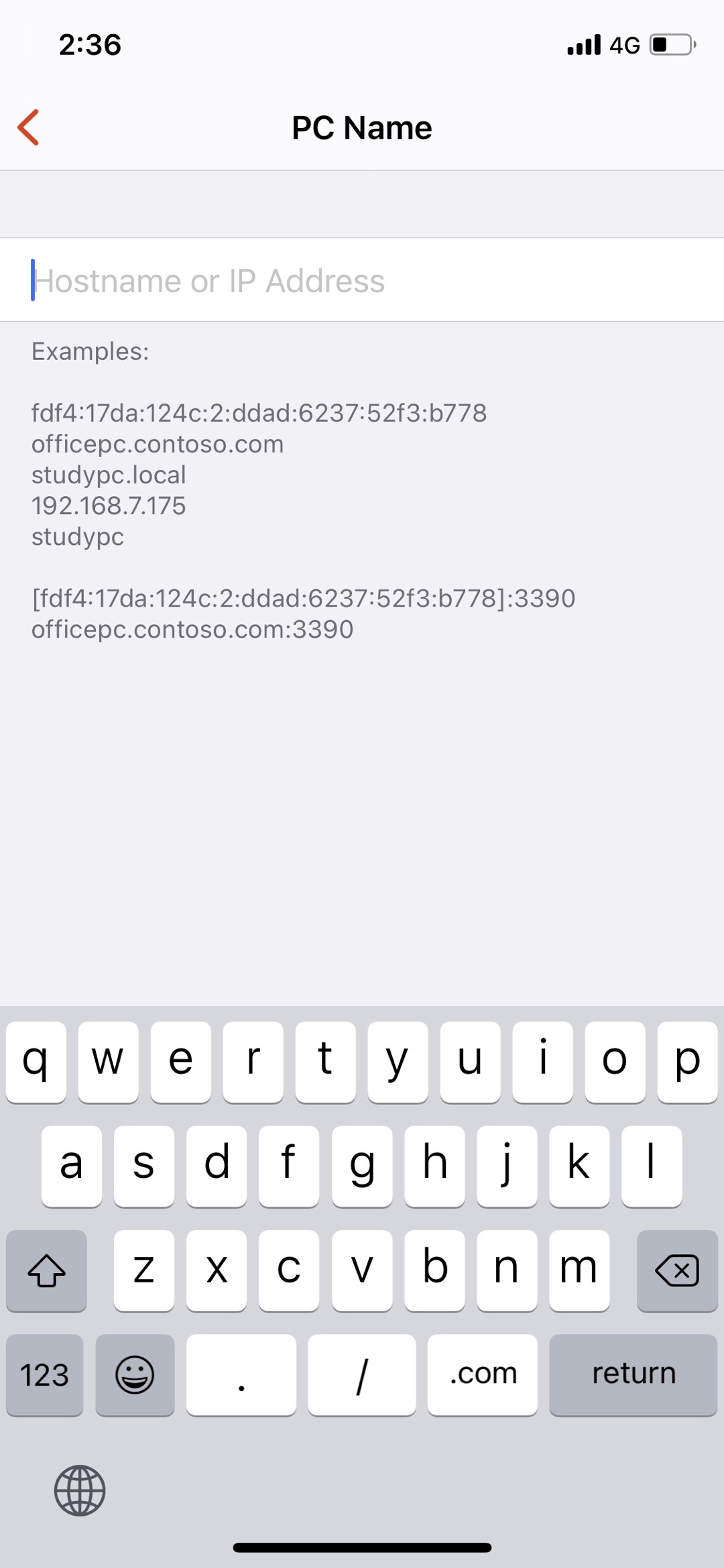
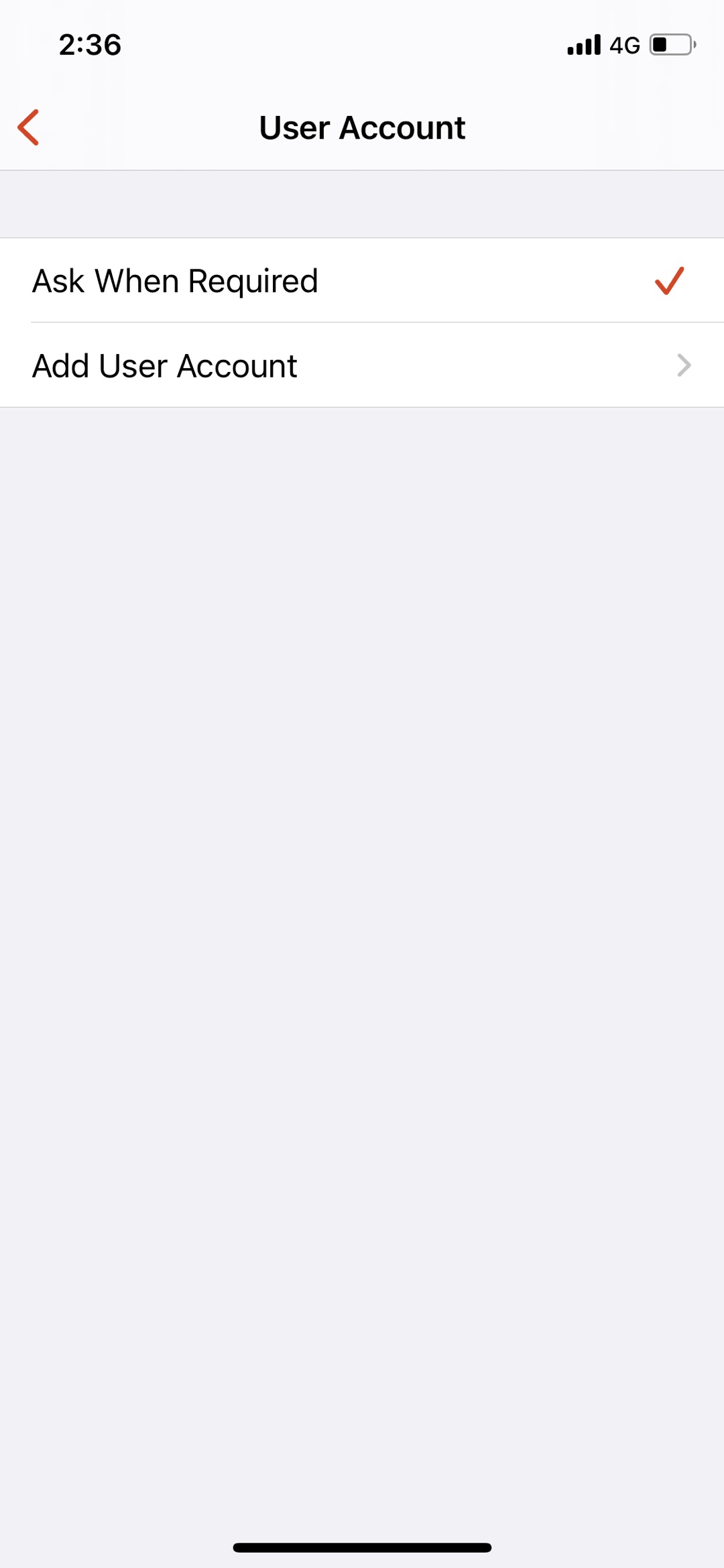
4단계: "사용자 계정(User Account)"을 클릭합니다. iPhone에서 원격으로 PC를 제어해야 하는 일이 잦다면 "사용자 계정 추가(Add User Account)"를 선택하는 것이 좋습니다. 그렇지 않은 경우 기본값인 "필요할 때 묻기(Ask When Required)"를 선택할 수 있습니다.
5단계: 메인 인터페이스로 돌아가 방금 생성한 IP 주소 아이콘을 클릭하고, 팝업 창에 PC의 사용자 이름과 암호를 입력한 후 "계속(Continue)"을 클릭합니다.
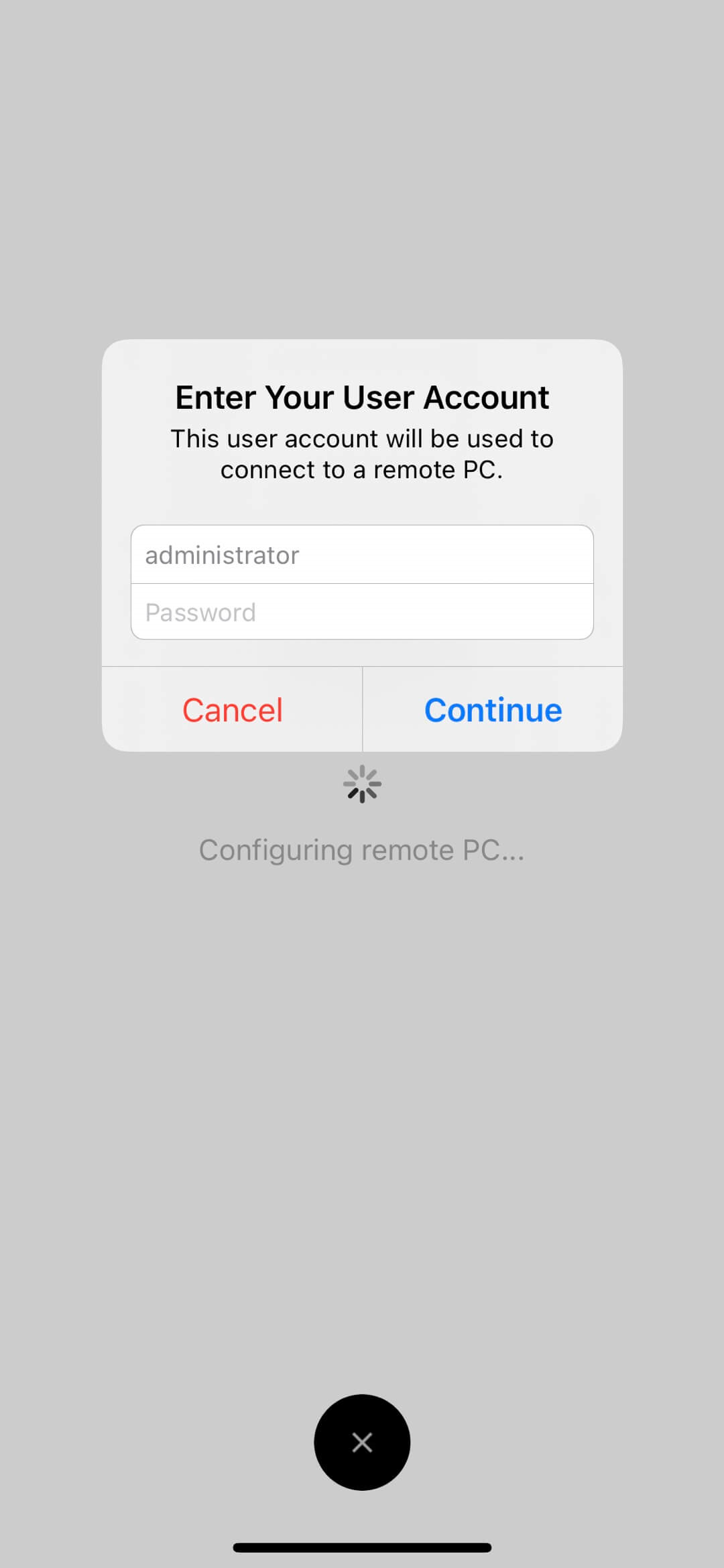
6단계: 이제 iPhone 또는 iPad에서 원격 PC에 성공적으로 연결할 수 있으며 RD Client iOS를 사용하는 방법을 알게 됩니다.
보너스 팁: 인터넷을 통해 RD Client 사용하기
iOS 기기에서 RD Client를 사용하여 PC를 제어하려면 두 기기가 동일한 LAN에 있어야 하며, 그렇지 않은 경우 포트 포워딩을 수행해야 합니다.
1단계: 원격 컴퓨터의 브라우저 검색창에 "what is my ip"를 입력한 다음 공인 IP 주소를 적어 둡니다(보안 문제를 위해 다른 사람에게 공유하지 마세요).

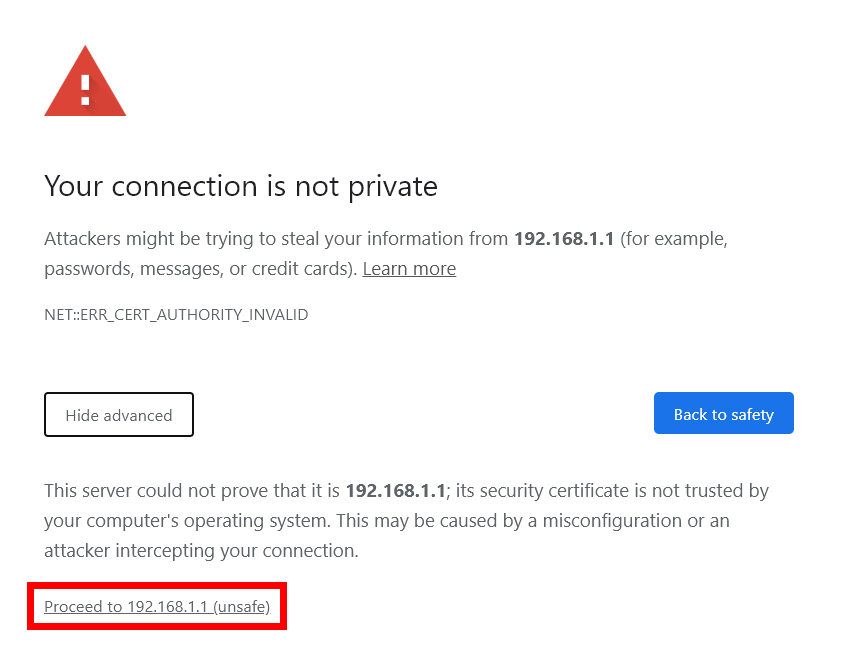
2단계: 웹 브라우저가 열리면 라우터의 IP 주소를 입력합니다. 그러면 개인정보 보호 경고가 표시됩니다. 계속 진행하려면 고급(Advanced) > 계속(Continue)를 선택합니다.
3단계: 상자에 라우터의 사용자 이름과 암호를 입력한 다음 로그인(Login)을 클릭합니다.

4단계. 왼쪽 창에서 포트 포워딩/포트 트리거링(Port Forwarding/Port Triggering)을 선택합니다. 새 포트 포워딩 규칙을 추가하려면 추가(Add)를 클릭하고 사용자 정의 서비스 추가(Add Custom Service)를 선택합니다.

5단계. 포트 포워딩 인터페이스에서 포워딩할 포트를 선택합니다(사용되는 프로토콜을 잘 모르는 경우 서비스 유형에서 TCP/UDP 또는 둘 다(Both)를 선택하세요). 포워딩할 디바이스의 IP 주소를 선택한 후 적용을 클릭합니다.

6단계. 그런 다음 동일한 단계에 따라 iOS 기기에서 RD Client를 사용하여 PC를 제어할 수 있습니다.
Microsoft 원격 데스크톱 iOS 앱의 가장 좋은 무료 대안 - AnyViewer
위의 설명에서는 동일한 네트워크상의 Windows 컴퓨터에 연결하기 위해 Windows 원격 데스크톱 iOS 클라이언트 앱을 사용하는 방법을 보여줍니다. iOS에서 Microsoft 원격 데스크톱의 대안을 찾는 경우 AnyViewer와 같은 무료 타사 원격 데스크톱 소프트웨어로 전환하는 것을 고려해 보세요.
- RDP 클라이언트에 비해 AnyViewer의 장점은 다음과 같습니다.
- LAN 제한 없음: AnyViewer를 사용하면 동일 LAN의 제한 없이 원격 연결을 구현할 수 있습니다. 즉, 포트 포워딩 없이 동일 LAN 상의 PC 또는 다른 네트워크의 PC에 원격으로 액세스할 수 있습니다.
- 뛰어나고 안정적인 성능: iOS 기기에서 컴퓨터로 빠르게 연결하고 연결을 유지할 수 있습니다.
- 화면 공유 지원: 세션 중 원격 컴퓨터의 화면이 잠기지 않으므로 상대방과 동일한 화면을 공유할 수 있습니다.
- 높은 보안: 전체 원격 세션은 타원 곡선 암호화(ECC) 및 2단계 인증으로 보호되어 개인 정보 유출을 방지합니다.
이제 AnyViewer를 사용하여 iPhone/iPad에서 원격 Windows 데스크톱/노트북에 액세스하는 방법을 확인해 보세요.
1단계. 액세스해야 하는 컴퓨터에 AnyViewer Windows 버전을 다운로드합니다. 설치하고 실행합니다.
2단계. 로그인(으)로 이동한 다음 회원가입을 합니다.

3단계. iPhone 또는 iPad에 AnyViewer iOS 버전을 다운로드합니다. 동일한 계정으로 로그인합니다.

4단계. iOS 기기에서 기기(으)로 이동하여 제어할 PC를 찾고, 해당 PC를 탭한 다음 "원클릭 제어"(을)를 탭합니다.

5단계. 이제 iOS 기기에서 원격 컴퓨터의 데스크톱을 볼 수 있으며, 마치 앞에 앉아 있는 것처럼 사용할 수 있습니다. 우측 구석에 있는 메뉴 아이콘을 클릭하면 “연결 중지” 및 “데스크톱 배경 숨기기” 등 다양한 기능을 확인할 수 있습니다...
참고:
- AnyViewer는 보안 코드를 입력하거나 원격 제어 요청을 전송하여 컴퓨터를 제어할 수 있도록 지원합니다.
- 또한 Android 또는 다른 PC에서도 PC를 제어할 수 있습니다.
- ★팁: 향상된 환경을 위해 계정을 Professional 또는 Enterprise 요금제(으)로 업그레이드해 보세요. 업그레이드 시 다음과 같은 혜택과 특전을 누릴 수 있습니다:
- 기기 할당 증가: 무인 원격 액세스를 위해 동일한 계정에 더 많은 수의 기기를 할당할 수 있습니다.
- 더 높은 화질: 향상된 화질로 더 나은 원격 환경을 즐길 수 있습니다.
- 프라이버시 모드: 프라이버시 모드(으)로 다른 컴퓨터에 연결하는 옵션을 잠금 해제할 수 있습니다. 이 기능을 사용하면 원격 컴퓨터의 화면을 검게 가리고 마우스 및 키보드 입력을 차단하여 비공개 및 보안 연결을 보장할 수 있습니다.
- ...
결론
Microsoft Remote Desktop iOS를 사용하는 구체적인 단계는 위와 같습니다. 그러나 두 기기가 동일한 LAN상에 있지 않거나 iOS에서 RDP 클라이언트를 사용하는 동안 RDP 오류가 발생하는 경우 AnyViewer가 훌륭한 대안이 될 수 있습니다.

