

Chrome Remote Desktop Curtain Mode [Windows/Mac]
윈도우와 맥에서 크롬 원격 데스크톱 커튼 모드를 어떻게 활성화할 수 있을까요? 여기에서 단계별 안내를 제공해 드립니다.

By Tyler / Updated on January 10, 2025


크롬 원격 데스크톱에서 커튼 모드를 어떻게 활성화할까요?
"크롬 원격 데스크톱을 통해 업무용 PC로 원격 접속하고 있는데, 저한테 다른 사람이 내 어깨를 보고 있는 기분이 듭니다. 커튼 모드는 원격지점에서 모니터를 효과적으로 가릴 수 있다고 들었습니다. 제가 로그인하면 자동으로 활성화되는 건가요? 그렇지 않다면, 업무용 PC에서 커튼 모드를 어떻게 활성화할 수 있을까요?"
- Reddit에서 질문”

크롬 원격 데스크톱 커튼 모드란?
커튼 모드는 크롬 원격 데스크톱의 가장 유용한 기능 중 하나입니다. 호스트 컴퓨터에서 이 모드를 활성화하면 원격으로 접속하면 호스트 컴퓨터에서 물리적으로 존재하는 사람도 원격으로 접속할 때 무엇을 하는지 볼 수 없도록 자동으로 잠금 화면을 표시합니다. 이는 사용자가 크롬 원격 데스크톱을 사용하여 PC를 원격으로 제어할 때 개인 정보를 보호하는 데 도움이 됩니다.
윈도우에서 크롬 원격 데스크톱 커튼 모드를 활성화하는 방법
다음은 윈도우에서 크롬 원격 데스크톱 커튼 모드를 활성화하는 두 가지 방법을 제공합니다. 그러나 이 기능은 Windows Professional, Ultimate, Enterprise 또는 Server를 실행하는 Windows 기기에서만 작동합니다. 예를 들어 Window 10 Home의 크롬 원격 데스크톱 커튼 모드는 지원되지 않습니다.
방법 1. 레지스트리를 사용하여 커튼 모드 활성화
호스트 컴퓨터에서 Regedit을 사용하여 다음 네 가지 키를 설정하여 커튼 모드를 활성화할 수 있습니다:
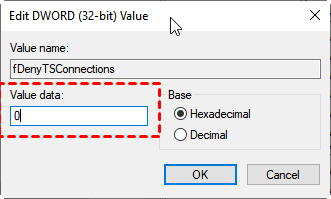
- HKEY_LOCAL_MACHINE\SYSTEM\CurrentControlSet\Control\Terminal Server\fDenyTSConnections를 0으로 설정합니다.
- HKEY_LOCAL_MACHINE\SYSTEM\CurrentControlSet\Control\Terminal Server\WinStations\RDP-Tcp\UserAuthentication을 0으로 설정합니다.
- HKEY_LOCAL_MACHINE\Software\Policies\Google\Chrome\RemoteAccessHostRequireCurtain을 1로 설정합니다.
Windows 10 컴퓨터의 경우 하나의 레지스트리 키를 더 추가해야 합니다:
- HKEY_LOCAL_MACHINE\SYSTEM\CurrentControlSet\Control\Terminal Server\WinStations\RDP-Tcp\SecurityLayer를 1로 설정합니다.
이를 설정하는 방법을 모르는 경우, 첫 번째 키를 예시로 들어 설명해 드리겠습니다. 나머지 세 가지 키에 대해서는 이전 단계를 반복하시면 됩니다.
1단계. Win R을 누르고 "regedit"을 입력하여 레지스트리 편집기를 엽니다.

2단계. 다음으로 이동합니다: HKEY_LOCAL_MACHINE > SYSTEM > CurrentControlSet > Control > Terminal Server. 오른쪽 창에서 fDenyTSConnections를 찾고 두 번 클릭합니다.
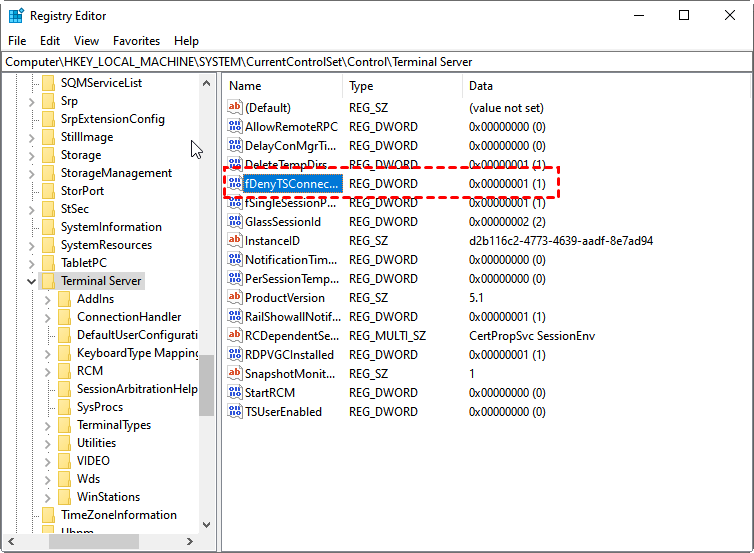
3단계. 값에 0을 설정합니다.
방법 2. 명령 프롬프트를 사용하여 커튼 모드 활성화
호스트 컴퓨터에서 크롬 원격 데스크톱 은신 모드를 활성화하는 두 번째 방법은 명령 프롬프트를 사용하여 필요한 레지스트리 키 값을 설정하고 해당 값을 적용하는 고급 명령줄을 실행하는 것입니다.
1단계. Win R을 누르고 "cmd"를 입력하여 명령 프롬프트를 엽니다.

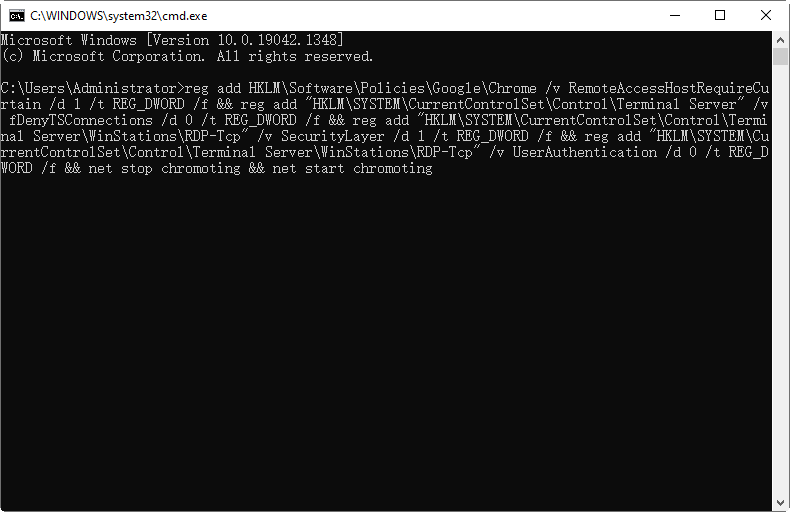
2단계. 다음 명령을 명령 프롬프트에 복사하여 붙여넣은 다음 Enter를 누릅니다:
reg add HKLM\Software\Policies\Google\Chrome /v RemoteAccessHostRequireCurtain /d 1 /t REG_DWORD /f && reg add “HKLM\SYSTEM\CurrentControlSet\Control\Terminal Server” /v fDenyTSConnections /d 0 /t REG_DWORD /f && reg add “HKLM\SYSTEM\CurrentControlSet\Control\Terminal Server\WinStations\RDP-Tcp” /v SecurityLayer /d 1 /t REG_DWORD /f && reg add “HKLM\SYSTEM\CurrentControlSet\Control\Terminal Server\WinStations\RDP-Tcp” /v UserAuthentication /d 0 /t REG_DWORD /f && net stop chromoting && net start chromoting
참고: 크롬 원격 데스크톱 커튼 모드를 비활성화하려면 레지스트리 키 값을 원래 설정으로 복원하면 됩니다.
맥에서 Chrome 원격 데스크톱 방해 모드를 활성화하는 방법
이 부분에서는 맥에서 Chrome 원격 데스크톱 방해 모드를 활성화하는 방법을 소개하겠습니다. 또한 이 기능은 macOS Big Sur 이상을 실행하는 맥 장치에서는 더 이상 지원되지 않음을 유의해야 합니다.
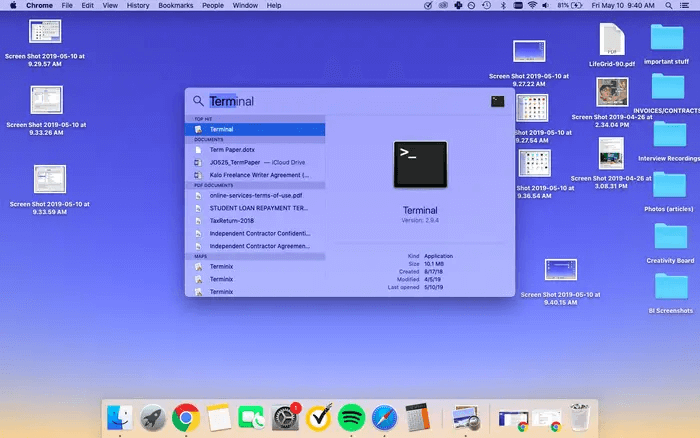
단계 1. Command 버튼과 스페이스 바를 동시에 누르고, 검색 필드에 Terminal을 입력한 다음 Terminal을 클릭하여 터미널 창을 엽니다.
단계 2. defaults 명령을 사용하여 RemoteAccessHostRequireCurtain의 기본값을 현재 사용자와 루트에 대해 true로 설정합니다:
defaults write com.google.Chrome RemoteAccessHostRequireCurtain -boolean true
sudo defaults write com.google.Chrome RemoteAccessHostRequireCurtain -boolean true
✍팁: 맥에서 Chrome 원격 데스크톱 방해 모드 비활성화하는 방법
현재 사용자 및 루트에 대한 defaults에서 키를 삭제하여 맥에서 Chrome 원격 데스크톱 방해 모드를 비활성화할 수 있습니다:
defaults delete com.google.Chrome RemoteAccessHostRequireCurtain
sudo defaults delete com.google.Chrome RemoteAccessHostRequireCurtain
Chrome 원격 데스크톱 대안: AnyViewer로 개인 정보 보호하기
Chrome 원격 데스크톱 방해 모드는 원격 세션 중 개인 정보 보호를 위한 훌륭한 기능이지만, 일부 피할 수 없는 결함이 있습니다:
- 호스트 및 클라이언트 컴퓨터 모두 Pro(또는 더 높은) 버전의 Windows를 실행해야 방해 모드를 활성화할 수 있습니다. 예를 들어, Windows 10 Pro 컴퓨터를 Win7 Home 노트북에서 액세스하고 방해 모드를 성공적으로 활성화할 수는 없습니다.
- 모바일 장치(스마트폰이나 태블릿과 같은)에서는 방해 모드를 사용할 수 없습니다. 예를 들어, 컴퓨터를 원격으로 제어하기 위해 아이패드에서 Chrome 원격 데스크톱을 사용할 때, 호스트 컴퓨터의 화면을 꺼내지 못합니다.
가끔 Chrome Remote Desktop 작동하지 않음 문제를 마주할 때가 있을 수 있습니다. Chrome Remote Desktop 대체품이 필요할 수 있습니다. 여기에서는 무료이자 전문적인 원격 데스크톱 소프트웨어 AnyViewer를 소개하고 있습니다. AnyViewer는 원격으로 제어 시 원격 장치의 화면을 블랙할 수 있는 개인 정보 보호 모드 기능을 갖추고 있습니다. Chrome Remote Desktop에 비해 AnyViewer의 장점은 다음과 같습니다:
- AnyViewer의 개인 정보 보호 모드는 Windows 11/10/8.1/8/7 및 Windows Server 2022/2019/2016/2012 R2 등 다양한 버전의 Windows에서 사용할 수 있습니다. 호스트 컴퓨터는 Windows 10 2004 이상을 실행해야 합니다.
- AnyViewer의 iOS/Android 버전도 동일하게 개인 정보 보호 모드를 지원합니다. iPhone, iPad 또는 Android 기기에서 PC를 원격으로 제어할 때 컴퓨터의 화면을 블랙할 수 있습니다. iPhone에서 PC를 원격으로 제어하기
- 또한, 이 소프트웨어는 원격 컴퓨터의 키보드와 마우스를 비활성화하여 다른 사람이 원격 PC를 사용하는 것을 방지합니다.
PC에 AnyViewer를 다운로드하고 지금 바로 AnyViewer를 시작해 봅시다.
참고: 모바일 장치에서 PC를 제어하려면 iOS 기기의 경우 App Store 또는 Android 기기의 경우 Google Play에서 AnyViewer 모바일 앱을 다운로드하십시오.
단계 1. 양쪽 컴퓨터에 AnyViewer를 설치하고 실행합니다. 로그인 > 가입으로 이동하여 AnyViewer 계정을 생성합니다.

단계 2. 두 기기에서 동일한 계정으로 로그인합니다. 기기는 자동으로 로그인한 계정에 할당되어 내 기기 목록에 표시됩니다.

✍ Importance: 프라이버시 모드 액세스는 AnyViewer 전문가 및 기업에서 사용할 수 있습니다. 플랜을 업그레이드하면 다른 권한도 활용할 수 있습니다. 예를 들어 안전한 원 클릭 무인 원격 액세스를 위해 더 많은 장치 할당, 한 대의 컴퓨터에서 여러 대의 컴퓨터 제어하기 등입니다.
Step 3. 로컬 기기에서 장치로 이동하여 원격 컴퓨터를 클릭하고, 프라이버시 모드에서 연결을 선택한 다음 원 클릭 제어를 클릭하세요.

연결이 성공적으로 이루어지면 호스트 컴퓨터는 검은 화면이 되어 다른 사람은 여러분이 무엇을 하고 있는지 볼 수 없습니다. 마우스와 키보드도 차단되어 다른 사람은 여러분 외에는 컴퓨터를 조작할 수 없습니다.
참고: 아이폰/아이패드/안드로이드 기기에서 컴퓨터를 원격 제어하는 경우 메뉴에 프라이버시 모드를 찾을 수 있습니다.

결론
이 포스트에서는 Windows와 Mac에서 Chrome 원격 데스크톱 커튼 모드를 활성화하는 단계별 튜토리얼을 제공합니다. 이 기능을 사용하면 다른 사람이 여러분이 컴퓨터에서 수행하는 작업을 볼 수 없고 원격으로 접속할 수 있습니다. 그러나 Chrome 원격 데스크톱 커튼 모드에는 어느 정도의 단점이 있습니다. 이에 따라 AnyViewer를 추천합니다. AnyViewer를 사용하면 제한 없이 다른 컴퓨터를 원격으로 비공개 제어할 수 있습니다. 지금 다운로드하여 바로 사용해 보세요!

