

Windows 11 (10) のホームエディションはリモートデスクトップをサポートしていません: どうすればいいですか?
Windows 11/10のホームエディションはリモートデスクトップをサポートしていないため、HomeをProにアップグレードしてリモートデスクトップを有効にするか、サードパーティの無料リモートデスクトップソフトウェアに切り替えることができます。

By Tyler / 更新日: 2026年04月24日


Windows 11/10 のHomeエディションはリモートデスクトップをサポートしていません
Windowsにおける便利なアプリであるリモートデスクトップ(RDP)は、リモートデスクトップクライアントを使用してWindowsコンピュータに接続することができます。リモートデスクトップを実行する前に、ホストコンピュータでリモートデスクトップを有効にする必要があることはよく知られています。リモートデスクトップの有効化を行いましょう。
しかし、Windows 11のHomeエディションでは、"設定" > "システム" > "リモートデスクトップ"に進むと、次の警告が表示されます - あなたのWindows 11のHomeエディションはリモートデスクトップをサポートしていません。

また、Windows 10のHomeでも同様のプロンプトが表示されます - あなたのWindows 10のHomeエディションはリモートデスクトップをサポートしていません。
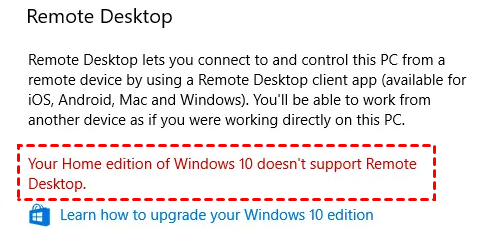
リモートデスクトップはWindowsコンピュータに組み込まれているイメージがありますが、実際にはリモートデスクトップはWindows 10エンタープライズエディションやWindows 11 Professionalなどの上位エディションでのみ利用可能です。Windows 11/10/8.1/8/7 HomeエディションおよびWindows 7 Standardはサポートされていません。では、Windows 11/Homeにリモートデスクトップを有効にしてリモートでコンピュータにアクセスするにはどうしたらよいでしょうか。
Windows 11/10 HomeエディションをProにアップグレードしてリモートデスクトップを有効にする
Windows 11/10 Homeエディションをアップグレードした後、コンピュータでリモートデスクトップを有効にすることができます。以下に詳細な手順を示します。
ステップ1. Windows 11/10 Homeで"スタート" > "設定" > "更新とセキュリティ" > "アクティベーション"とクリックします。
ステップ2. "Windowsのエディションをアップグレード"の下で、"ストアへ移動"をクリックします。
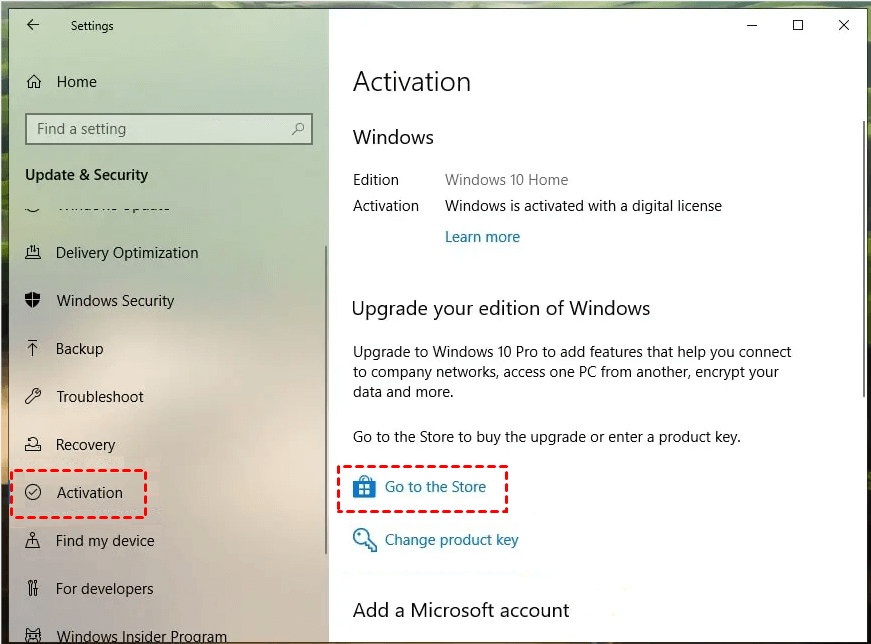
注意: すでにWindows 11/10の製品キーを購入している場合は、"製品キーの変更"をクリックし、25文字のWindows 11/10 Pro製品キーを入力して"次へ"をクリックして続行します。
ステップ3. 自分のMicrosoftアカウントにサインインしてWindows 11またはWindows 10 Proを購入します。
ステップ4. 購入を確認し、Windows 11/10 Proをインストールしてコンピューターを再起動します。その後、Windows HomeエディションがProfessionalにアップグレードされ、リモートデスクトップが有効になっていることがわかります。
Windows 11/10 Home向けの無料のWindowsリモートデスクトップの代替方法へ切り替える
Windows 11/10 HomeからProfessionalにアップグレードしてリモートデスクトップを有効にするには高価です。ここでは、Windowsリモートデスクトップの無料の代替方法であるAnyViewerを使用することができます。AnyViewerは、Windows 11/10/8.1/8/7およびWindows Server 2022/2019/2012 R2のすべてのエディション(スタンダード、Home、Professionalなど)と互換性があります。今すぐダウンロードしてください!
注意:Windows 10 HomeをiPhone/iPadやAndroidから制御するには、モバイルデバイス用のAnyViewerをダウンロードしてください。
Windowsリモートデスクトップの最高の無料の代替方法
▶ ネットワーク制限が少ない:ポートフォワーディングなしで別のネットワークからPCに接続できます。
▶ 出席/不在のリモートアクセス:さまざまなシナリオに適した柔軟な接続方法。
▶ セッション中のチャットサポート:対話を容易に相手と行うことができます。
ステップ1. Windows 11/10 Homeコンピューターと他のコンピューターにAnyViewerをインストールして起動します。AnyViewerアカウントを作成し、2つのコンピューターで同じアカウントでサインインします。

ステップ2. ローカルコンピューターで「デバイス」をクリックすると、このアカウントにログインしているすべてのコンピューターが表示されます。制御したいWindows 11/10 Homeコンピューターを見つけ、それをクリックして「ワンクリック コントロール」をクリックします。

その後、リモートのWindows 11/10 Homeコンピュータを制御し、まるでその前に座っているかのように操作します。

リモートのWindows 11/10 Homeコンピュータに一時的なリモートサポートを提供するためだけにアクセスする場合、リモートコンピュータで同じアカウントにログインする必要はありません。[接続]をクリックし、リモート制御リクエストを送信できます。
FAQ
Q: Windows 11/10 Homeエディションにリモートデスクトップはありますか?
A: Windows 11 HomeまたはWindows 10 Homeにはリモートデスクトップ機能はありません。
Q: リモートデスクトップにはWindows 11/10 Proが必要ですか?
A: ホストコンピュータにのみWindows 11/10 Proが必要です。クライアントコンピュータはWindows Homeエディションを実行できます。
Q: Windows 10/11でリモートデスクトップが機能しないのはなぜですか?
A: 理由はさまざまですが、ホストコンピュータの不適切なWindows設定、ネットワークの問題などが考えられます。リモートデスクトップが機能しない場合は、[修正済み] Windows 11 RDPが機能しないを参照してください。



 を優先ソースとして追加