

簡単に解決:Windows リモート アシスタンス機能がインストールされていません
「Windows リモート アシスタンス機能がインストールされていません」というエラーを解決する方法を解説します。本ガイドでは、Windows システムのリモートアクセスを復旧させるための簡単な解決策を網羅しています。

By Tyler / 公開日: 2026年09月07日


問題:Windows リモートアシスタンス機能がインストールされていません
こんにちは。リモートアシスタンスのリモート接続が見つからず、「Windows リモートアシスタンス機能がこのコンピューターにインストールされていません」というエラーが発生しています。リモートサポートにこの機能を利用しているため、早急に解決策が必要です。この問題を修正する方法を教えてください。ご協力いただけますと幸いです。よろしくお願いいたします。
- ユーザーからの質問
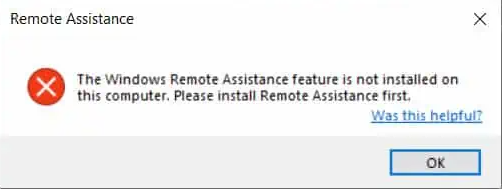
「リモートアシスタンスがこのコンピューターにインストールされていません」を修正する方法 [4つの解決策]
ユーザーがリモートアシスタンスが機能しないという問題に遭遇し、「Windows リモートアシスタンス機能がこのコンピューターにインストールされていません」というエラーメッセージが表示されることがあります。
この問題は、対象のコンピューターでWindows リモートアシスタンスが構成されていない、ファイアウォールやウイルス対策ソフトが機能を妨げている、ネットワークやDNSの設定、その他Windows リモートアシスタンスの円滑な動作を阻害する要因など、いくつかの原因が考えられます。
この問題に直面した場合は、以下の4つの簡単な解決策を試してみてください。
解決策1. リモートアシスタンスが有効になっているか確認する
コンピューターでリモートアシスタンスが有効になっていることを確認するには、次の手順に従ってください。
手順1. デスクトップの「PC」アイコンを右クリックします。次に、表示されたリストの下部にある「プロパティ」を選択します。
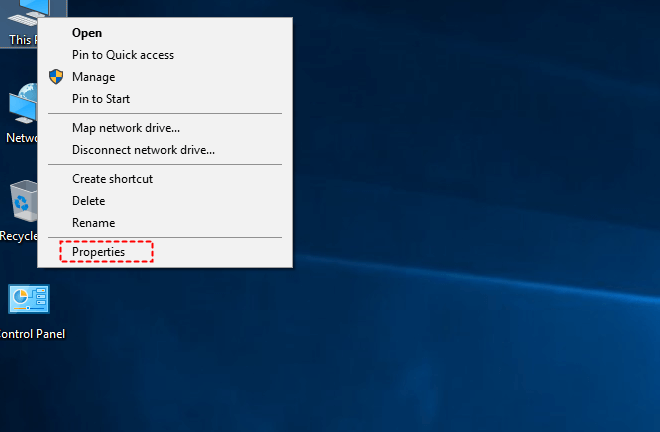
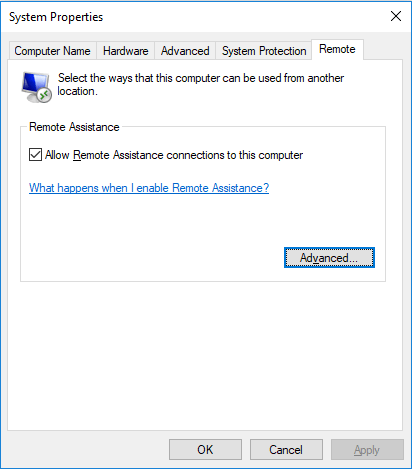
手順2. ウィンドウの左側にある「リモートの設定」を探してクリックします。
手順3. 「システムのプロパティ」ウィンドウ内で、「リモート」タブに移動します。「このコンピューターへのリモートアシスタンス接続を許可する」オプションが選択されていることを確認します。
解決策2. リモートコンピューターを再起動する
Windows リモートアシスタンスが機能しない場合、リモートコンピューターを再起動するだけで解決することがよくあります。その手順は以下の通りです。
ステップ 1. リモートコンピューターで保存されていない作業を優先的に保存し、開いているすべてのアプリケーションを閉じます。
ステップ 2. スタートメニューにアクセスし、電源ボタンを見つけます。
ステップ 3. 「再起動」オプションを選択し、コンピューターが再起動するまで待ちます。
ステップ 4. コンピューターが正常に再起動したら、再度リモートアシスタンス機能の使用を試みます。
リモートコンピューターに物理的にアクセスできない場合や、再起動を手伝ってくれる人がいない場合は、CMDを使用してサーバーをリモートで再起動できます。
ステップ 1. ローカルコンピューターのスタートメニューから「cmd」を検索し、「管理者として実行」を選択します。

ステップ 2. コマンドプロンプトで「shutdown /?」と入力し、利用可能なシャットダウンコマンドの一覧を表示します。
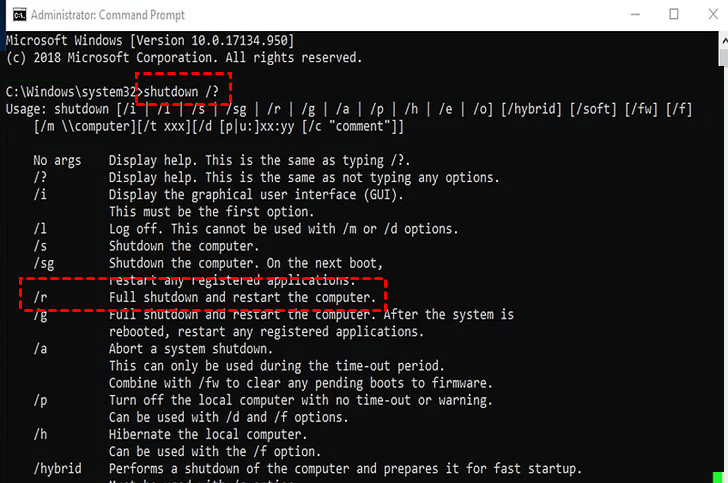
ステップ 3. 「shutdown /m \COMPUTERNAME /r」コマンドを使用して、指定したコンピューターをリモートで再起動します。
►注: 「COMPUTERNAME」は、該当するPC名またはリモートコンピューターのIPアドレスに置き換えてください。
解決策 3. ファイアウォールおよびウイルス対策ソフトウェアでリモートアシスタンスを許可する
Windows ファイアウォールやサードパーティ製のウイルス対策ソフトウェアが、リモートアシスタンスの接続をブロックしている可能性があります。ファイアウォールおよびウイルス対策ソフトウェアでリモートアシスタンスが許可されていることを確認するには、以下の手順に従ってください。
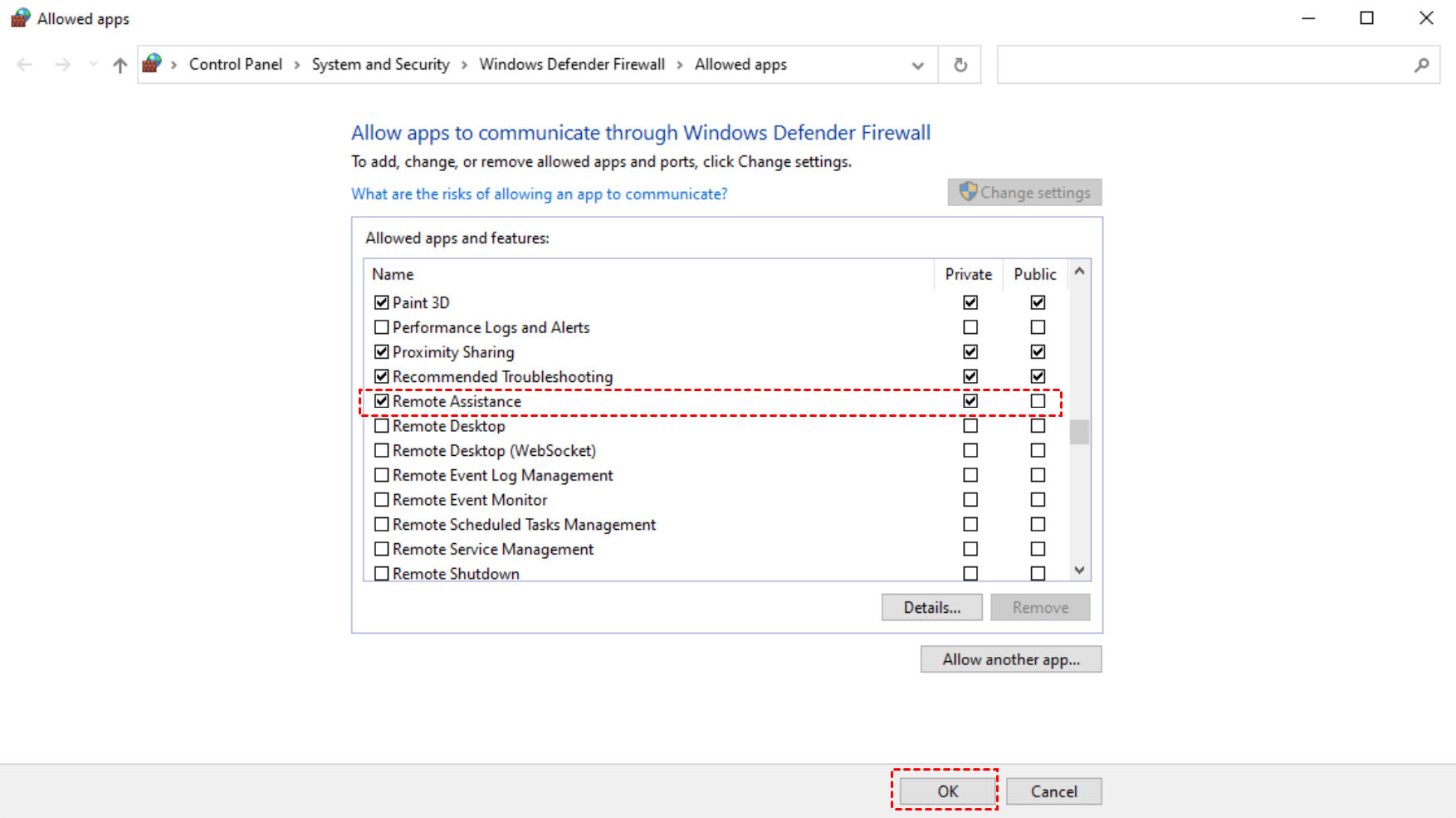
ステップ 1. コントロールパネルを起動し、「システムとセキュリティ」セクションにアクセスします。「Windows Defender ファイアウォール」を見つけて選択します。左側のペインで「Windows Defender ファイアウォールを介したアプリまたは機能を許可」をクリックします。

ステップ 2. 「設定の変更」をクリックし、「リモートアシスタンス」を探します。その横のチェックボックスをオンにして、「OK」をクリックしてプロセスを完了します。
解決策 4. DNSキャッシュをフラッシュする
DNSの破損により、リモートアシスタンスで問題が発生することがあります。これを解決するには、以下の手順でDNSキャッシュをフラッシュしてください。
ステップ 1. 「Win + R」キーを同時に押し、「cmd」と入力して「OK」を押します。

ステップ 2. 以下のコマンドを1つずつ入力します。
- ipconfig/release
- ipconfig/renew
- ipconfig/flushdns

エラーを解消:信頼性の高いリモートアシスタンスの代替手段を体験 [簡単&安全]
「Windows リモートアシスタンス機能がインストールされていません」といったエラーに遭遇すると、作業効率が低下し、ストレスを感じるものです。ご安心ください!AnyViewerは、最適なリモートアシスタンスの代替手段です。使いやすいインターフェースとシームレスなパフォーマンスを備えたAnyViewerは、リモートアシスタンス体験を大きく変えることでしょう。
さらに、最高のリモートアクセスソフトウェアであるAnyViewerは、ワンクリックでの無人アクセス、リモートデスクトップファイル転送、複数セッションなどの無料機能を備えた包括的なリモートソリューションを提供します。
AnyViewerの使用に専門知識は不要です。デバイスにダウンロードして、作業効率を向上させましょう。
ステップ 1. リモートコンピューターでAnyViewerを開きます。新しいアカウントを作成してログインします。

ステップ 2. ローカルコンピューターでAnyViewerを起動し、作成した同じアカウントでサインインします。プログラムは自動的にコンピューターをアカウントに割り当てます。

ステップ 3. デバイスセクションに移動します。接続したいコンピューターを選択し、ワンクリック制御オプションを選択して接続を確立します。

- 注:✎...複数のリモートPCを管理する必要がある場合は、多様なニーズに対応する柔軟で費用対効果の高いライセンスオプションへアカウントをアップグレードすることをお勧めします。これらのライセンスには、以下のようなさまざまな利点があります。
- 最大100台の割り当て済みデバイスにワンクリックで簡単にアクセス。
- 最大10台のデバイスへの同時接続により、効率的なマルチタスクを実現。
- 制限のないシームレスなファイル転送(1ファイルあたり最大1TBまで)。
- 「プライバシーモード」機能によるセキュリティの強化。ホストPCの画面を非表示にし、キーボードとマウスを無効にすることで、プライバシーと保護を強化します。
結論
上記の手順に従うことで、「Windowsリモートアシスタンス機能がインストールされていません」というエラーを効果的に解決できます。このようなエラーを回避したい場合は、優れた代替手段としてAnyViewerを検討してください。ユーザーフレンドリーなインターフェースと強力な機能を備えたAnyViewerは、シームレスなリモートアシスタンスを可能にし、リモートアクセスを非常に簡単にします。技術的な問題で生産性を低下させることなく、今すぐAnyViewerの利便性と信頼性を体験してください!



 を優先ソースとして追加