

修正済み: リモートセッションから表示設定を変更することはできません
この投稿では、Windowsコンピューターで表示をカスタマイズする必要がある場合に、「リモートセッションから表示設定を変更することはできません」と表示された場合の対処方法を主に説明します。興味がある場合は、読み続けてください。

By Tyler / 更新日: 2025年01月10日


リモートセッションからディスプレイ設定を変更するにはどうすればよいですか?
こんにちは、みなさん。私はWindows Server 2016 Standardをベースとした仮想サーバーを使用しています。このサーバーはリモートデスクトップサービスサーバーとして機能しています。RDCクライアントを介して接続するユーザーは、推奨される100%から125%へとテキスト、アプリ、およびその他のアイテムのサイズのスケーリングを変更する必要があります。しかし、「ディスプレイ設定はリモートセッションから変更できません」と表示されます。この問題の対処方法はありますか?"
- TechNetからの質問
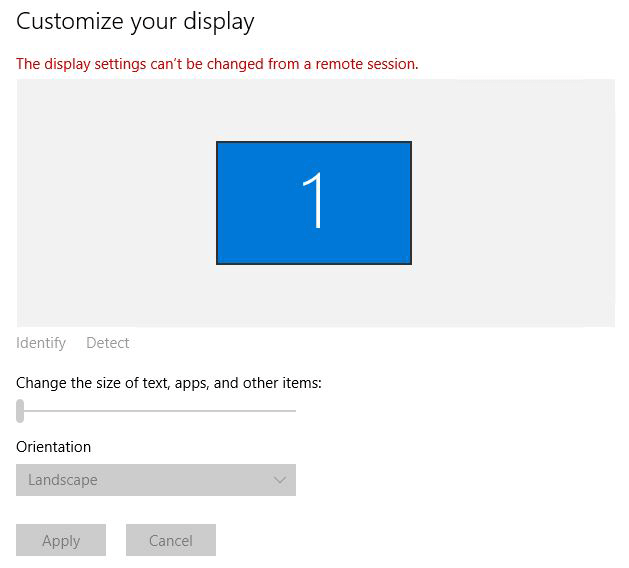
「ディスプレイ設定はリモートセッションから変更できません」の修正方法
以下では、Windows 10やWindows Server 2016で「ディスプレイ設定はリモートセッションから変更できません」と表示された場合に、ディスプレイ設定を変更する方法を説明します。
注:RDPセッション中にテキスト、アプリ、およびその他のアイテムのサイズなどのディスプレイ設定の変更が許可されます。その他のディスプレイの設定(例:リモートデスクトップの画面解像度やカラー深度)は、リモートセッションの確立前に変更する必要があります。
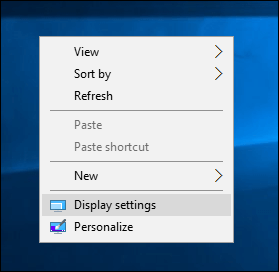
Step 1. RDPセッション内のデスクトップを右クリックし、「ディスプレイ設定」をクリックします。
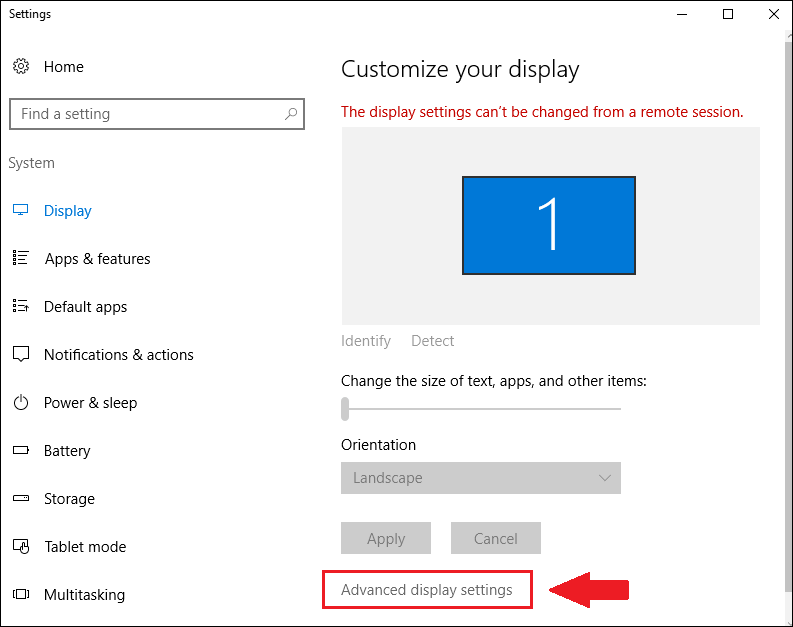
Step 2. 「詳細ディスプレイ設定」に移動します。
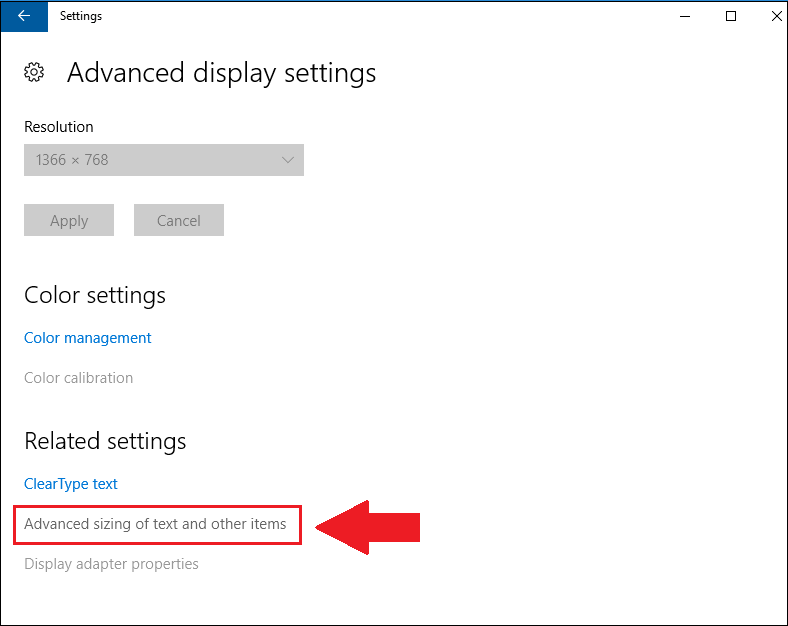
Step 3. 「テキストとその他の項目の詳細なサイズ設定」に移動します。
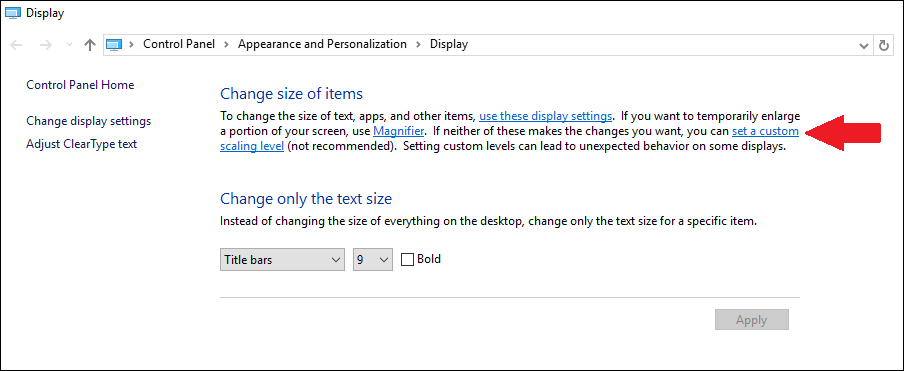
Step 4. 「カスタムな拡大率を設定する」をクリックします。
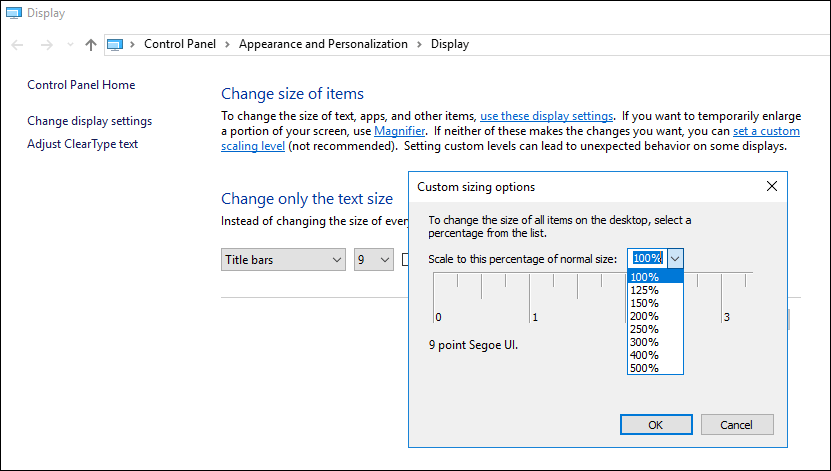
ステップ5. ズームレベルを選択し(ログアウトが必要です)、OKをクリックしてください。
ボーナスヒント:簡単にリモートセッション中にディスプレイ設定を構成する方法
リモートセッション中にディスプレイ設定を簡単に変更できる無料のリモートデスクトップソフトウェアをお試しいただきたい場合は、AnyViewerをおすすめします。解像度と画像品質を簡単に変更できるショートカットを提供しています。
ステップ1. 作業および自宅のコンピュータにAnyViewerをインストールして実行します。コントローラコンピュータ上のログイン、その後サインアップに移動します(公式ウェブサイトで既に登録している場合は、直接ログインできます)。

ステップ2. サインアップフォームに記入します。

ステップ3. これでAnyViewerに正常にログインしたことが表示されます。デバイスは自動的にログインしたアカウントに割り当てられます。

ステップ4. 両デバイスで同じAnyViewerアカウントにログインし、直接接続を確立するために、無人リモートサポートのためのワンクリック制御をクリックします。

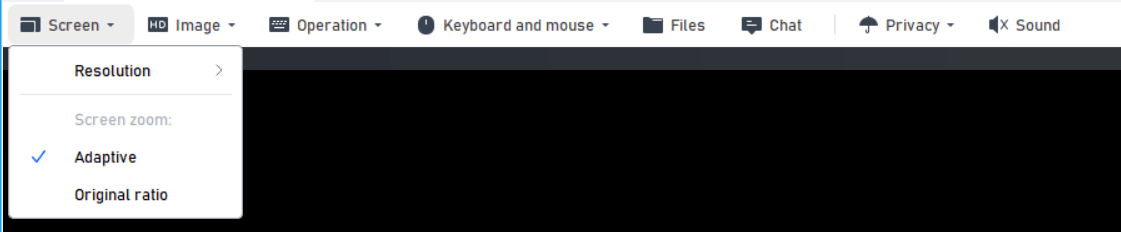
ステップ5. 接続に成功すると、リモートデスクトップが表示されます。その後、コントロールを完全に行い、まるで目の前に座っているかのようにリモートサポートを提供できます。必要な解像度に変更するには、Screenをクリックしてください。適切なスクリーン解像度がわからない場合は、Adaptiveをクリックして自動的に適応することもできます。
ステップ6. 画像の品質を変更するには、Modeをクリックします。
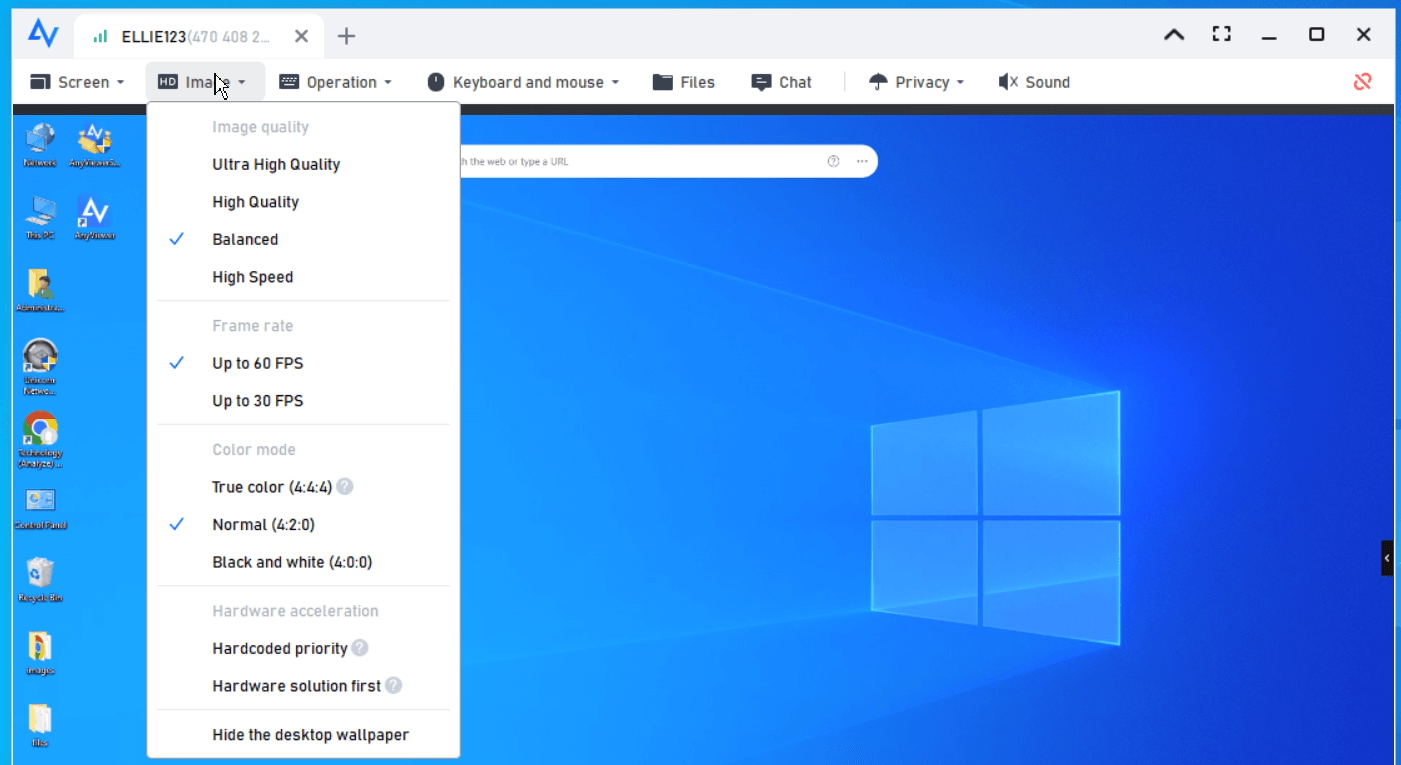
- Notes:✎...画質を高く楽しむためには、アカウントをプロフェッショナルまたはエンタープライズプランにアップグレードすることをお勧めします。
Closing words
この記事は、例えば、Windows Server 2008やWindows 10でディスプレイ設定をカスタマイズする必要がある場合に、リモートセッションからディスプレイ設定を変更できないと表示される場合の対処方法について主に説明しています。また、一部のディスプレイ設定はリモートセッション中に設定できないことも記載されています。例えば、画面解像度や色深度などです。リモート接続を確立する前にこれらのディスプレイ設定を正しく設定していることを確認してください。
さらに、リモートセッション中に簡単にディスプレイ設定を変更できる無料のリモートデスクトップツールをお探しの場合は、AnyViewerを使用することをおすすめします。



 を優先ソースとして追加