

TeamViewerとZoom:リモートコントロールにはどちらが適しているか?
本記事では、TeamViewerとZoomの比較について詳しく解説します。リモートコントロールにおけるTeamViewerとZoomの利用方法をご紹介します。

By Tyler / 公開日: 2026年09月07日


TeamViewerとZoomのリモートコントロール比較
TeamViewerとZoom、リモートコントロールに適しているのはどちらでしょうか?読み進めて、ニーズに最適なツールをお選びください。
TeamViewerのリモートコントロール
TeamViewerは、リモートコントロール、オンライン会議、デスクトップ共有、Web会議、およびユーザー間のファイル共有のために設計されたアプリケーションです。ユーザーに高いセキュリティを提供することに注力しており、充実したカスタマーサポートチームも備えています。

TeamViewerでリモートコントロールを行う方法
TeamViewerを使用してリモートコントロールを行うにはどうすればよいでしょうか?WebサイトからTeamViewerをダウンロードし、以下の手順に従って操作してください。
ステップ1. 両方のコンピューターにTeamViewerをインストールして実行します。コンピューター&パートナーインターフェースに移動し、サインアップを選択して、TeamViewerアカウントを作成します。
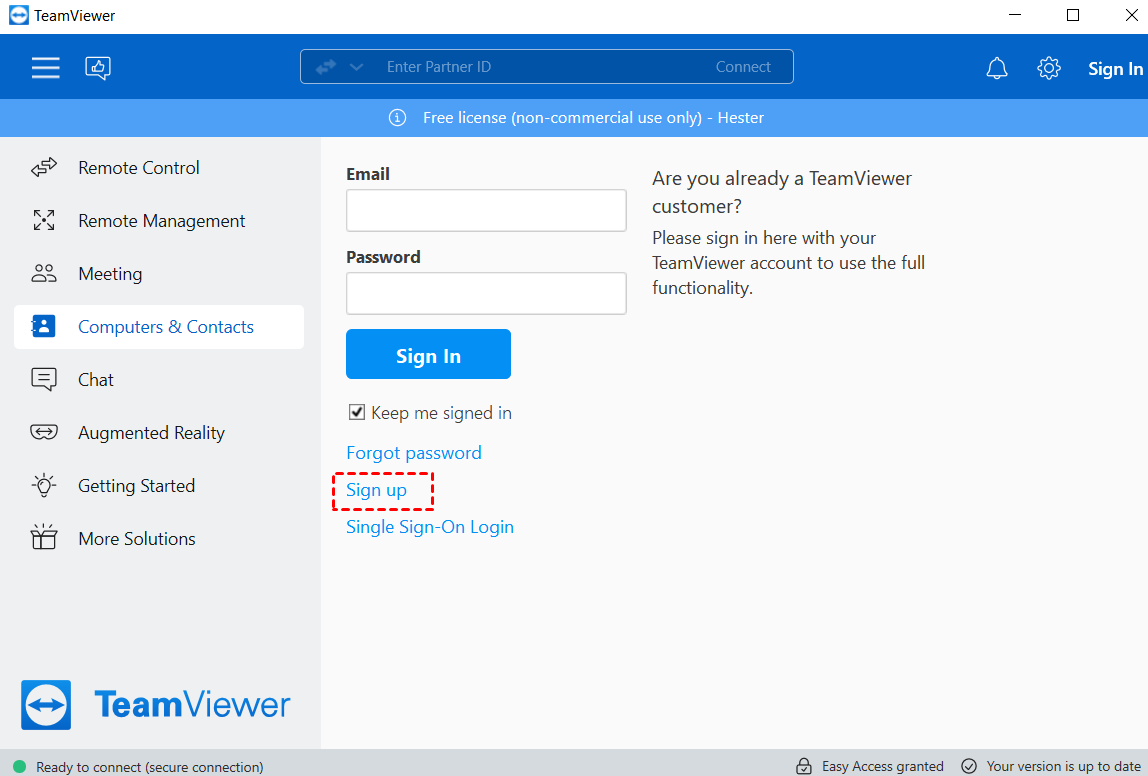
ステップ2. 情報を入力し、次へをクリックします。

ステップ3. クライアントPCでリモートコントロールインターフェースに移動し、パートナーIDの下にホストコンピューターのIDを入力して、接続をクリックします。

ステップ4. ポップアップウィンドウでホストPCのパスワードを入力し、リモートコントロールを確立します。

接続が正常に確立されると、ホストPCをリモートで制御できるようになります。
TeamViewerのメリットとデメリット
TeamViewerのメリットとデメリットは以下の通りです。
✔ メリット:
- 簡単な操作。セットアップと使用が簡単です。
- 無料版。個人ユーザー向けの無料版が提供されています。
- 無人リモートアクセス。同じアカウントを使用することで、スリープ状態や電源オフ状態のコンピューターを含むデバイスへの無人アクセスが可能です。
- 利便性。Windowsでは、リモートセッション中にファイルを直接ドラッグ&ドロップできます。
✖ デメリット:
- コストが高い。TeamViewerの商用ライセンス価格は、提供される機能に対して割高です。
- 不安定なインターネット接続。接続が切断されることがあり、他のデバイスを制御できなくなる場合があります。
- 大容量ファイルの転送には不向き。 4GBを超える単一ファイルの転送はできず、転送速度も遅いです。
Zoomのリモートコントロール
Zoomは、コンピューターやモバイルデバイスで使用できるビデオ会議プラットフォームです。オンラインでのビデオ会議、ウェビナー、ライブチャットへの接続を可能にします。Zoomデスクトップクライアントのリモートコントロール機能を使用すると、画面共有セッション中にリモート制御を要求したり、許可したりすることもできます。

Zoomのリモートコントロールを実行する方法
Zoomのリモートコントロールを実行するには、まず最新のZoomデスクトップクライアントをダウンロードし、Zoom公式サイトからアカウントを作成する必要があります。なお、Zoomは16歳未満の個人による使用を想定していません(教育目的で学校の契約を通じて使用する場合を除く)。
ステップ1. 両方のデバイスでZoomを起動し、アカウントでログインします。
ステップ2. ホストコンピューターのメインページで、画面の共有をクリックします。
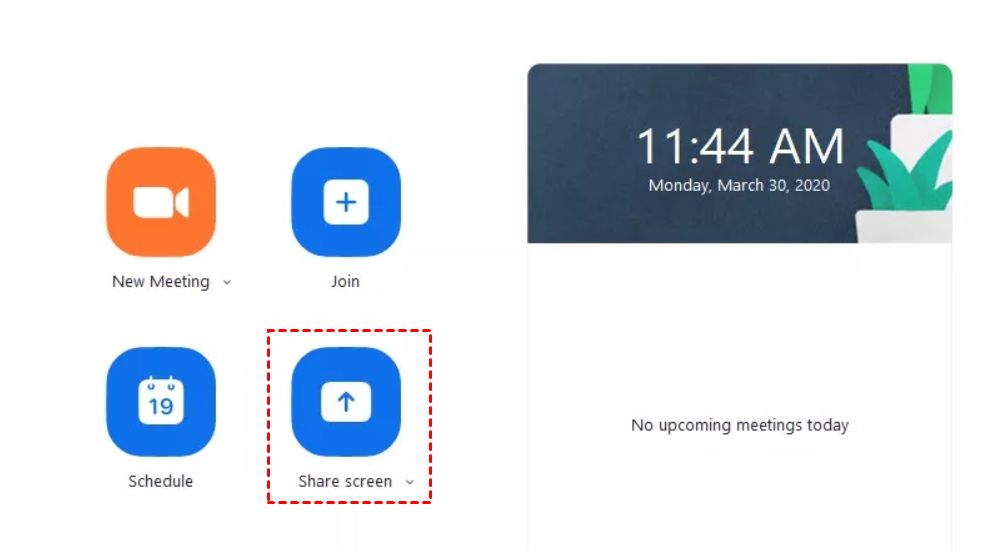
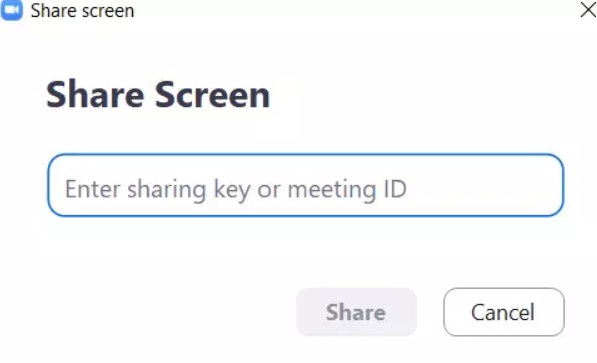
ステップ3. ポップアップウィンドウに共有キーまたはミーティングIDを入力し、共有をクリックして画面共有を開始します。
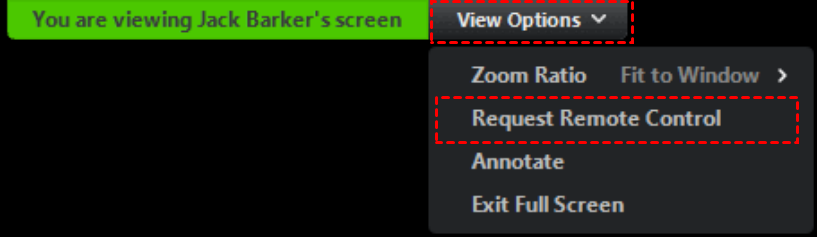
ステップ 4. クライアントPCで 参加をクリックし、共有キーまたはIDを入力します。次に、上部のツールバーにある表示オプション > リモート制御をリクエストをクリックします。
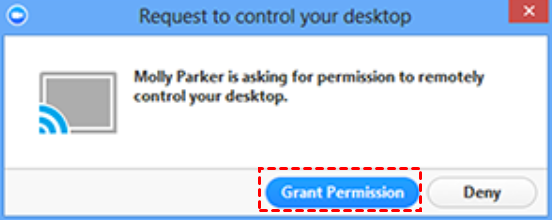
ステップ 5. リクエストが送信されると、ホスト側に以下の通知が表示されるので、許可をクリックします。(管理者権限の確認画面が表示された場合は、はいをクリックしてください。)
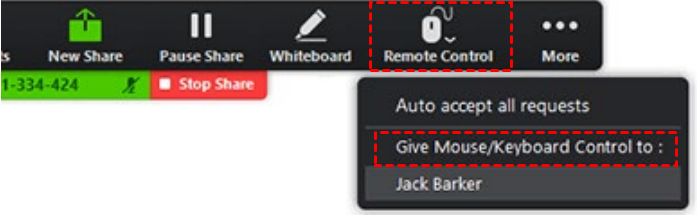
同様に、ホストはリモート制御 > マウス/キーボード操作を渡すをクリックすることで、ミーティングの他の参加者にリモート制御を渡すことができます。
Zoomのメリットとデメリット
Zoomのメリットとデメリットを見ていきましょう。
✔ メリット:
- 操作が簡単。セットアップや会議への招待・参加が容易です。
- 最大参加人数が多い。 Zoomの無料プランは最大100人の参加者をサポートしています。
- リモートコントロールに対応。 画面共有会議中、参加者に画面のリモート操作を許可できます。
- ユーザーフレンドリー。 Zoomは、リモート会議中に個別の議論を行うためのブレイクアウトセッションを最大50室まで提供します。
✖ デメリット:
- 不安定。映像や音声の遅延や切断が頻繁に発生します。
- 互換性の問題。 画面共有には高性能なコンピューターが必要であり、旧モデルでは動作が安定しません。
- リソース消費が激しい。 システムリソースを大幅に消費します。例えば、RAMの消費量はそれほど多くありませんが、2.6GHzの6コアIntel Core i7 CPUの処理能力の約50%を使用することがあります。
- 無料プランでは実用的ではない。無料プランのセッションは最大40分までで、時間が過ぎると自動的に会議が終了してしまいます。
TeamViewerとZoomのリモートコントロール、どちらが良いでしょうか?それぞれ異なる機能を持っているため、選択は困難です。したがって、最大限のメリットを得るために、自身の優先順位に基づいて決定することをお勧めします。
ボーナスヒント:Windows向けのプロフェッショナルなリモートデスクトップソフトウェア
TeamViewerとZoomのどちらもニーズを満たせない場合は、別のプロフェッショナルなリモートデスクトップソフトウェアであるAnyViewerをお勧めします。
TeamViewerやZoomと比較して、次のような優れた利点があります:
- 無料版。いくつかの機能を利用できる無料版を提供しています。すべての無料アカウントで、無人リモートアクセス用に3台のデバイスを割り当てることができます。
- 安定した接続。経験豊富な技術チームによる、高速で安定したリモート接続を提供します。
- 大容量ファイルの転送。 複数の転送方法による大容量ファイルの転送をサポートしています。
- 互換性。Windows OSやWindows Server OSを含む、複数のWindowsシステムをサポートしています。AnyViewerにはiOSアプリもあり、iPhoneやiPadからWindows PCにリモートアクセスできます。
ステップ1. デバイスにAnyViewerをダウンロード、インストールして起動します。左側のペインで「ログイン」に移動し、サインアップをクリックして新しいAnyViewerアカウントを登録します。

ステップ2. 情報を入力し、サインアップをクリックします。

ステップ3. デバイスで同じアカウントにログインすると、割り当てられたデバイスが表示されます。

ステップ4. クライアントコンピューターで デバイスに移動し、対象のコンピューターを選択してワンクリック操作をクリックすると、無人リモートアクセスが実現します。

これで、目の前で操作しているかのようにデバイスをリモート管理できます。さらに、上部のツールバーから解像度の変更、ファイルの転送、タスクマネージャーの起動など、さまざまな機能を選択できます。

ネットワークの安定性に応じて画質を選択できます。また、デスクトップの壁紙を非表示にすることで、接続をよりスムーズにすることも可能です。

- 注:✎...
- また、プロフェッショナルプランまたはエンタープライズプランにアップグレードすると、以下の権利が利用可能になります。
- より多くのデバイスを割り当ててリモート接続を実現する。
- より多くの同時接続を楽しむ。無料版およびプロフェッショナル版では2チャンネルのみ許可されているため、10の同時接続を利用できるエンタープライズ版へのアップグレードをお勧めします。
- 接続中のデータとプライバシーを保護するために、プライバシーモードで他のデバイスに接続する。
- 最大10 MB/sの高速で、一度に無制限のファイルを転送する。
結論
TeamViewerとZoom、リモートコントロールに適しているのはどちらでしょうか?上記のツールの長所と短所から、明確な結論が導き出されます。機能が異なるため、まずは何を優先すべきかを判断し、絶対に欠かせない機能を最優先する必要があります。その上で、2つのアプリケーションのどちらにするかを決定してください。



 を優先ソースとして追加