

TeamViewerリモートコントロール対ファイル転送
この投稿では、TeamViewerを使用してリモートコントロールとファイルの転送方法について紹介します。ソフトウェアの利点と欠点も分析し、より理解しやすくします。

By Tyler / 更新日: 2025年01月15日


TeamViewerでファイルを転送することはできますか?
リモートアクセスソフトウェアであるTeamViewerをダウンロードしましたが、どのように使用するかわかりません。TeamViewerのリモートコントロールの使用方法についての手順はありますか?また、TeamViewerを使用してファイルを転送することはできますか?
- ユーザーの質問

TeamViewerのリモートコントロールとファイル転送
リモートアクセスソフトウェアであるTeamViewerは、リモートコントロール、ファイル共有、非接続型リモートアクセスなどに使用することができます。この投稿では、TeamViewerのリモートコントロールとファイル転送の方法について説明します。
TeamViewerのリモートコントロールの方法
ウェブサイトからTeamViewerをダウンロードし、次の手順に従ってリモートコントロールを開始します。
ステップ1. 両方のコンピュータにTeamViewerをインストールして実行します。 コンピュータおよび連絡先のインターフェースに移動し、自分のTeamViewerアカウントを作成するためにサインアップを選択します。
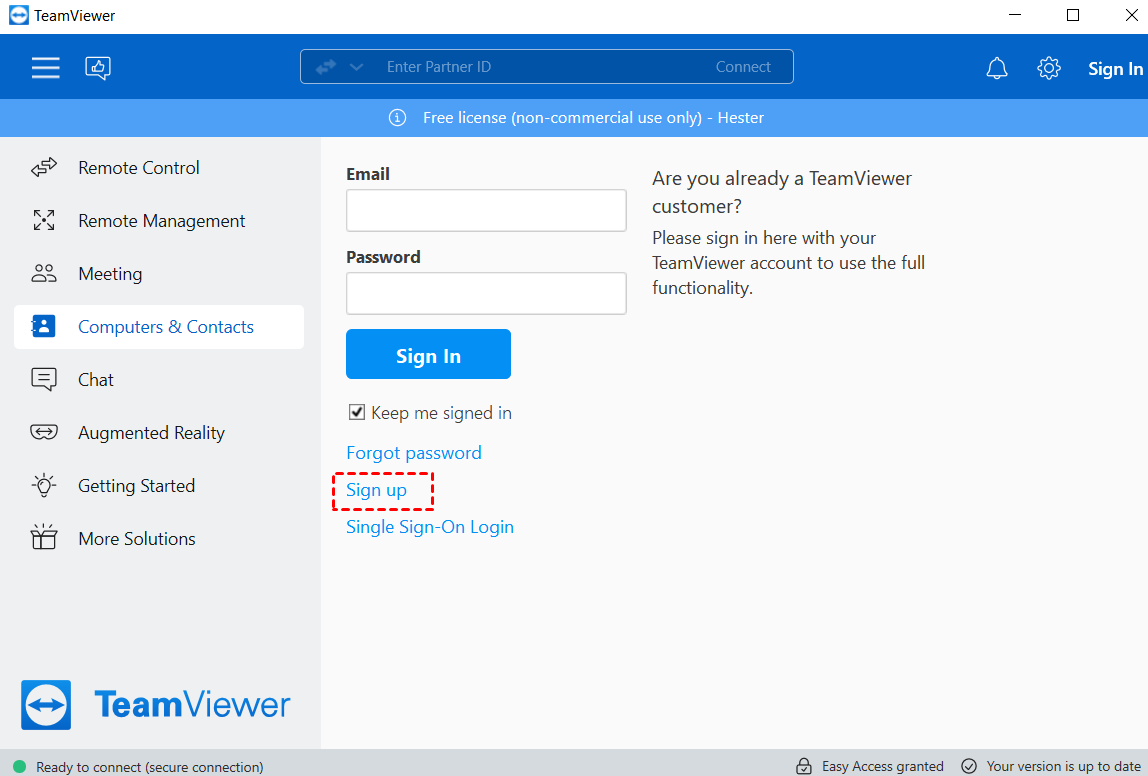
ステップ2. 情報を入力し、次へをクリックします。

ステップ3. クライアントPCでリモートコントロールのインターフェースに移動し、パートナーIDの下にホストコンピュータのIDを入力し、接続をクリックします。

ステップ4. ホストPCのパスワードを入力してリモートコントロールを確立します。

接続が正常に確立されると、ホストPCをリモートで操作できるようになります。
TeamViewerを使用してPC間でファイルを転送する方法
TeamViewerのファイル転送は、以下の2つの方法で行えます。
方法1:TeamViewerを介したリモートセッションでファイルを転送する
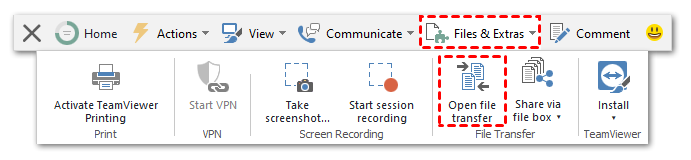
上記の手順と同様にPCが正常に接続されたら、ファイルとその他 > ファイル転送を開くをクリックして、TeamViewerを介してファイルを転送することができます。
方法2:ファイル転送モードを使用してTeamViewerでファイルを転送する
TeamViewerには、他の画面を制御することなく、PC間でファイルを転送するためのファイル転送モードがあります。
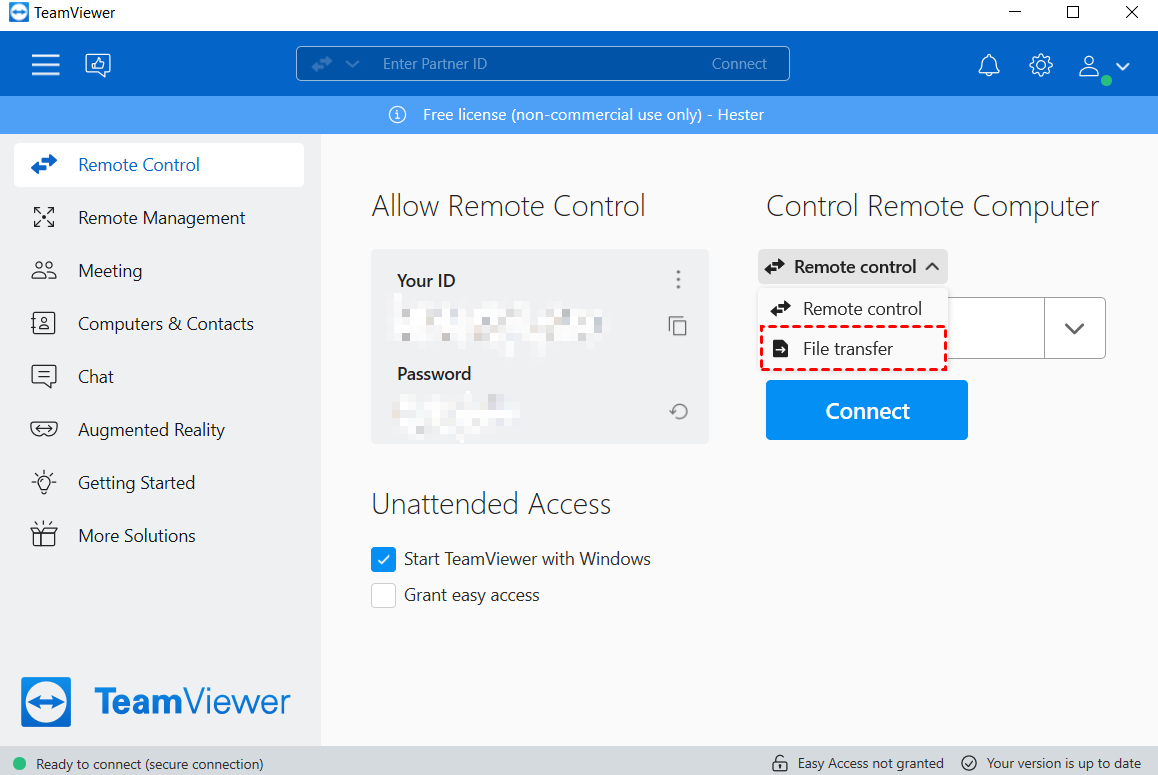
ステップ1. クライアントPC上で、リモート制御インターフェースに移動し、リモート制御タブをクリックし、ドロップダウンメニューからファイル転送モードを選択します。
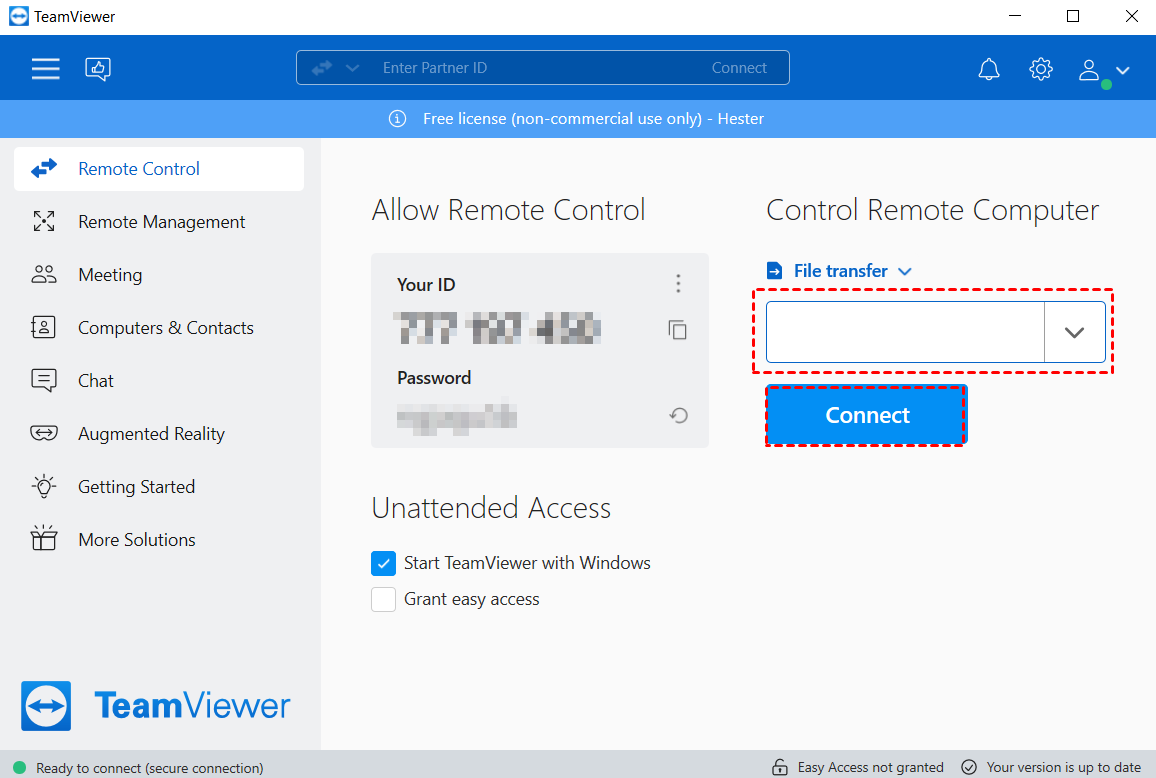
ステップ2. ファイル転送を行いたいPCのIDを入力し、接続をクリックします。
ステップ3. ホストPCのパスワードをポップアップウィンドウに入力し、ログインをクリックします。
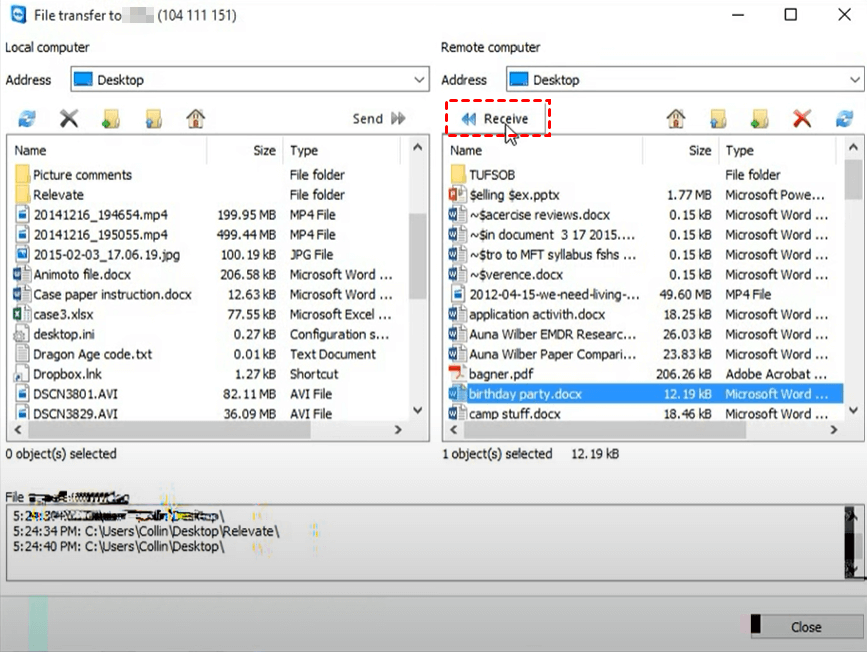
ステップ4. 左側にはローカルコンピュータが表示され、右側にはリモートコンピュータが表示されます。たとえば、リモートからローカルへファイルを転送したい場合は、ファイルを保存したいアドレスを選択し、リモートコンピュータで転送対象のファイルを選択してから受け取るをクリックします。逆の場合も同様です。
TeamViewerの利点と欠点
ユーザーフィードバックやレビューに基づいて、以下はTeamViewerのリモートコントロールとファイル転送に関する一般的な利点と欠点です。
- セットアップと使用が簡単です。
- 個人ユーザー向けに無料版が提供されています。
- インターネット経由でコンピュータにリモートアクセスできます。
- スリープ/電源オフのコンピュータにアクセスできます。
- Windowsでは、リモートセッションで直接ファイルのドラッグアンドドロップをサポートしています。
- TeamViewerの価格が提供される機能に見合っていません。
- 接続が不安定であり、リモートPCを管理するのに不便です。
- 単一ファイルの転送が4 GBより大きい場合に許可されません。
- 転送速度が遅く、たとえば複数のファイルを共有する際に120kb/sと非常に低いという多くのユーザーの苦情があります。
- 対応するデータタイプが少ないです。
- インターフェースがかなり古く見えます。
AnyViewer: ファイル転送付きの無料のTeamViewer代替品
上記の制約により、より良いTeamViewerの代替品があるか気になるかもしれません。ここでは、プロのリモートアクセスソフトウェアであるAnyViewerをおすすめします。AnyViewerは以下の利点が高く評価されています:
- 簡単操作:リモートコントロールの設定とデータの制限なしでの転送が簡単です。たとえば、同じアカウントにログインしている場合は、リモートデスクトップからローカルに直接大きなファイルを転送できます。
- 高速&安定: 高速なファイル転送速度と高品質な画像で安定したリモート接続を提供します。
- 互換性:Windowsの複数のバージョンに対応しており、Windows 11/10/8.1/8/7およびWindows Server OSで利用できます。
- 効率的:強力な技術チームによる安定した接続を保証します。
- マルチ機能:ファイル転送以外にも、AnyViewerを使用してデスクトップ、ノートパソコン、またはサーバーに不在時のリモートアクセスを簡単な設定なしで取得し、スクリーンの共有、コンピューターゲームのプレイ、または他のコンピューターのリモート管理などを自由に行えます。
- ユーザーフレンドリー:テキスト通信用のチャットボックスを提供し、接続中にPCをロックしません。
- セキュリティ:楕円曲線暗号(ECC)暗号化でデータの損失を防ぎます。
- iOS対応:AnyViewerはiOSデバイスもサポートしています。iPhoneやiPadからWindows PCにリモートアクセスできます。
パート1. AnyViewerにサインアップする
ダウンロードとインストールが完了したら、次のステップに進んでAnyViewerに登録してください。
ステップ1. ホストPCでログインインターフェースに移動し、サインアップをクリックします(すでにサインアップ済みの場合は、直接ログインしてください)。

ステップ2. サインアップ情報を入力してください。

ステップ3. AnyViewerにログインすると、デバイスが自動的にログインしたアカウントに割り当てられます。

パート2. AnyViewerを介してファイルを転送する方法[2つの方法]
ホストPCでAnyViewerにログインした後、AnyViewerを介してファイルを転送するための2つの方法があります。
方法1. 同じAnyViewerアカウントを使用してファイルを転送する
この方法を使用することをお勧めします。これは、コンピュータ上で頻繁にリモートデスクトップからローカルPCにファイルを転送する必要がある場合に便利で効率的です。操作を行う前に、デバイスが同じアカウントにログインしていることを確認してください。
クライアントPCで、デバイスインターフェースに移動して、ファイル転送を実現したいターゲットデバイスを選択し、ファイル転送をクリックします。

方法2. パートナーIDを使用してファイルを転送する
信頼できない他のデバイスにファイルを転送する必要がある場合は、この方法を使用してデータを安全に保護するために、他のデバイスで同じAnyviewerアカウントにログインせずにファイルを転送することをお勧めします。
ステップ1. クライアントPCでホストPCのIDを入力し、ファイル転送モードにチェックを入れ、接続をクリックします。
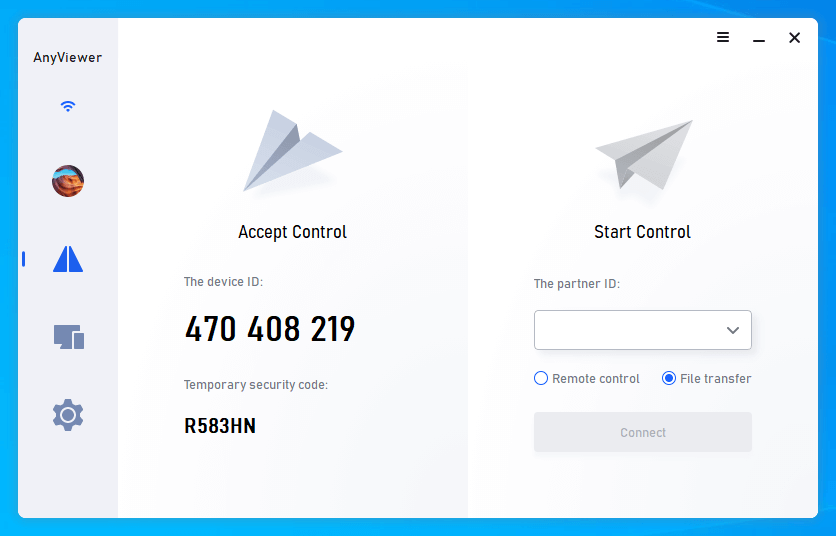
ステップ2。 接続要求 が表示され、パートナーにリクエストを送信するか、またはセキュリティ コードを入力するかを選択するように求められます。必要に応じて方法を選択し、それからデバイス間でファイルを転送することができます。

どちらのオプションを選んでも、 ファイル転送 ダイアログボックスが表示されます。ボックスの左側にはホストPCが表示され、右側にはクライアントPCが表示されます。選択したファイルをクライアントPCに送信するには、選択した後に右矢印をクリックします。ホストPCにファイルを転送するには、ファイルを選択して逆側の左矢印をクリックします。

転送の状態はボックスの下部に表示されます。タスクを一時停止または削除するには、右クリックします。

- ノート:✎...
- 無料アカウントでは、100 MB以下の単一ファイルのファイル転送がサポートされており、1回の転送で100個を超えるファイルを転送することはできません。より大きなファイルを転送するためには、 プロフェッショナルまたはエンタープライズプラン にアップグレードしてください。以下の権限が得られます:
- 一度に複数のファイルを転送できます。詳細はAnyViewerの料金ページで確認できます。
- より高速なファイル転送速度が可能です。無料アカウントの転送速度は500 KB/sで、有料アカウントでは最大10 MB/sまでです。
- 同じアカウントにさらに多くのデバイスを割り当てて、直接ファイル転送を行うことができます。
- プライバシーモード で遠隔コンピュータに接続し、リモートデバイスのキーボードやマウスを無効化し、画面を完全に黒くすることができます。
結論
TeamViewerのリモートコントロールとファイル転送の方法はどうやるのでしょうか?この投稿がお手伝いできれば幸いです。TeamViewerを使用する際にいくつかの欠点があるかもしれません。例えば、接続が不安定で、ファイル転送の速度が遅いことです。より良い体験をしたい場合は、AnyViewerが理想的な選択肢になるかもしれません。



 を優先ソースとして追加