

WindowsでTeamViewerの「プロトコルネゴシエーションに失敗しました」を解決する7つの簡単な方法
本記事は、TeamViewerの「プロトコルネゴシエーションに失敗しました」エラーに対するトラブルシューティングガイドです。問題を解決するための7つの方法を解説します。同様の問題でお困りの方は、ぜひ参考にしてください。

By Tyler / 公開日: 2026年09月07日


ヘルプ!TeamViewerで「プロトコルネゴシエーションに失敗しました」というエラーを解決するには?
パートナーのPCに接続しようとすると、「プロトコルネゴシエーションに失敗しました。もう一度やり直してください。」というエラーメッセージが頻繁に表示されます。TeamViewerのプロトコルネゴシエーション失敗エラーを解決するにはどうすればよいでしょうか?私のコンピュータはWindows 10で、相手方はWindows 11を使用しています。
- ユーザーからの質問

TeamViewerで「プロトコルネゴシエーションに失敗しました」を解決する方法 [7つの解決策]
TeamViewerは、リモートコントロール、ファイルの転送、およびリモートユーザーとの同時会話を可能にするリモートコントロールソフトウェアです。
最近、一部のユーザーから、TeamViewerを使用してリモートコンピュータに接続する際、「プロトコルネゴシエーションに失敗しました。もう一度やり直してください。」というエラーメッセージが表示され、接続が切断されるという報告がありました。これは、ウイルス対策ソフトウェアやWindowsファイアウォールなどのシステムコンポーネントが接続を妨害している場合に頻繁に発生します。
この記事では、TeamViewerで発生するプロトコルネゴシエーション失敗エラーに対する多数の解決策を紹介します。
解決策1. Windowsファイアウォールの設定を変更する
前述の通り、この問題はWindowsファイアウォールに関連している可能性があります。その場合、ファイアウォールの設定でTeamViewerを手動で許可するか、Windowsファイアウォールを一時的にオフにして接続が成功するかを確認する必要があります。
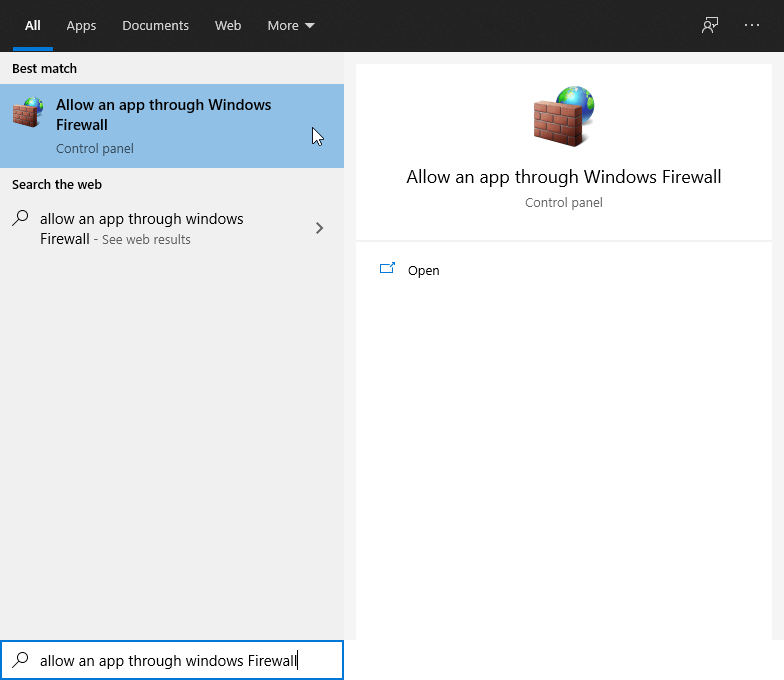
手順1. WindowsファイアウォールでTeamViewerサービスを許可するには、検索バーでWindowsファイアウォールを介したアプリの許可を検索し、開くをクリックします。
手順2. 設定の変更をクリックし、プライベートネットワークまたはパブリックネットワーク(あるいはその両方)の下にあるTeamViewer Remote Control Serviceにチェックを入れます。
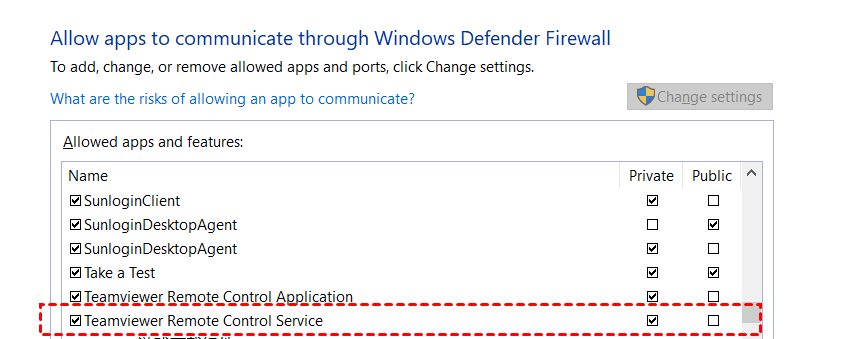
リモートデバイスへの再接続を試してください。それでも失敗する場合は、Windowsファイアウォールを無効にする必要があります。
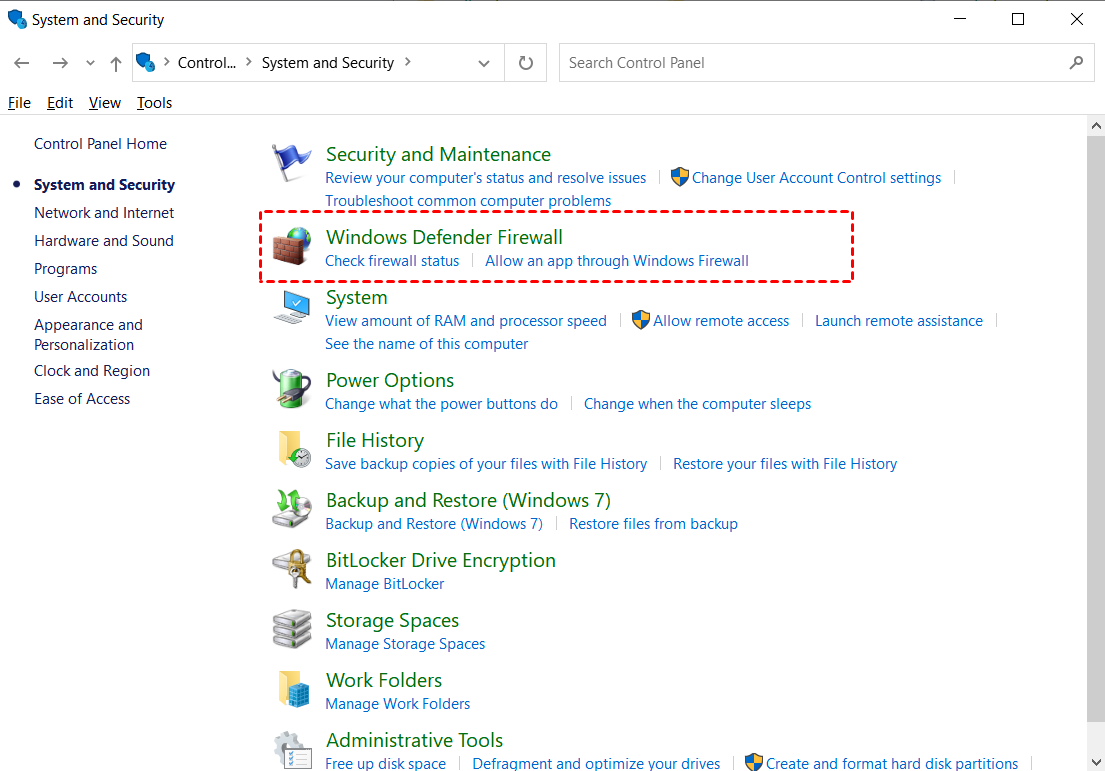
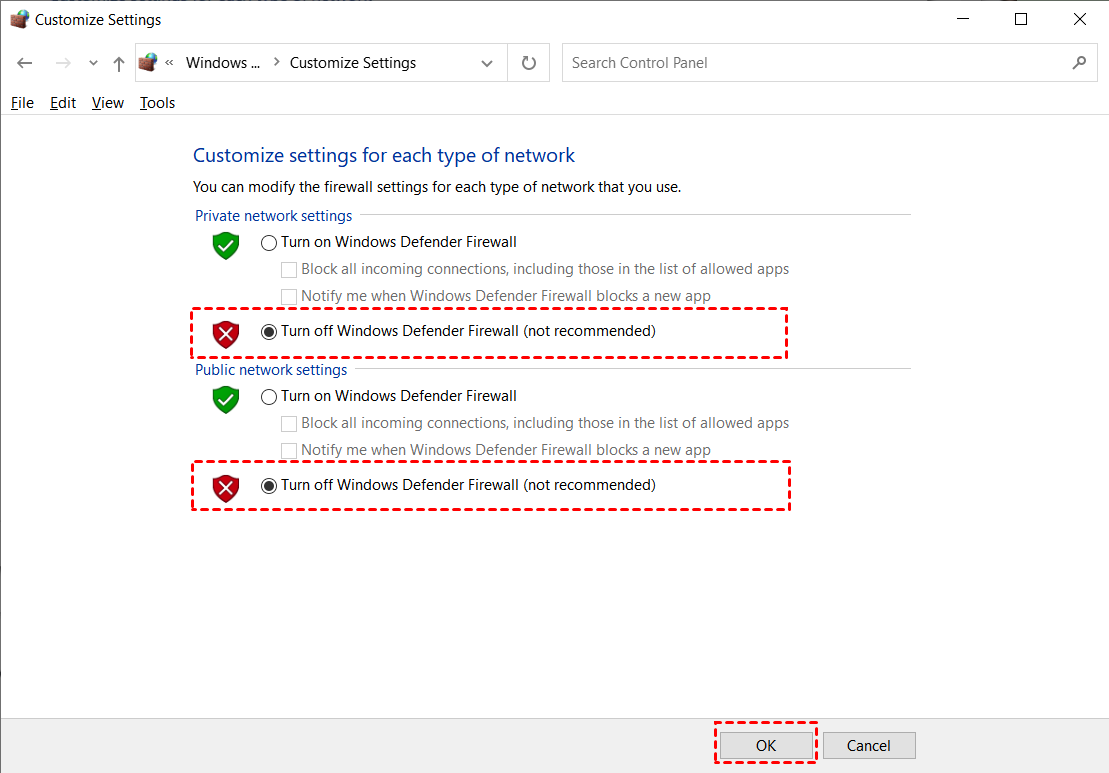
ステップ 1. コントロール パネルを開き、システムとセキュリティ > Windows Defender ファイアウォールに移動します。
ステップ 2. 左側のペインからWindows Defender ファイアウォールの有効化または無効化をクリックします。
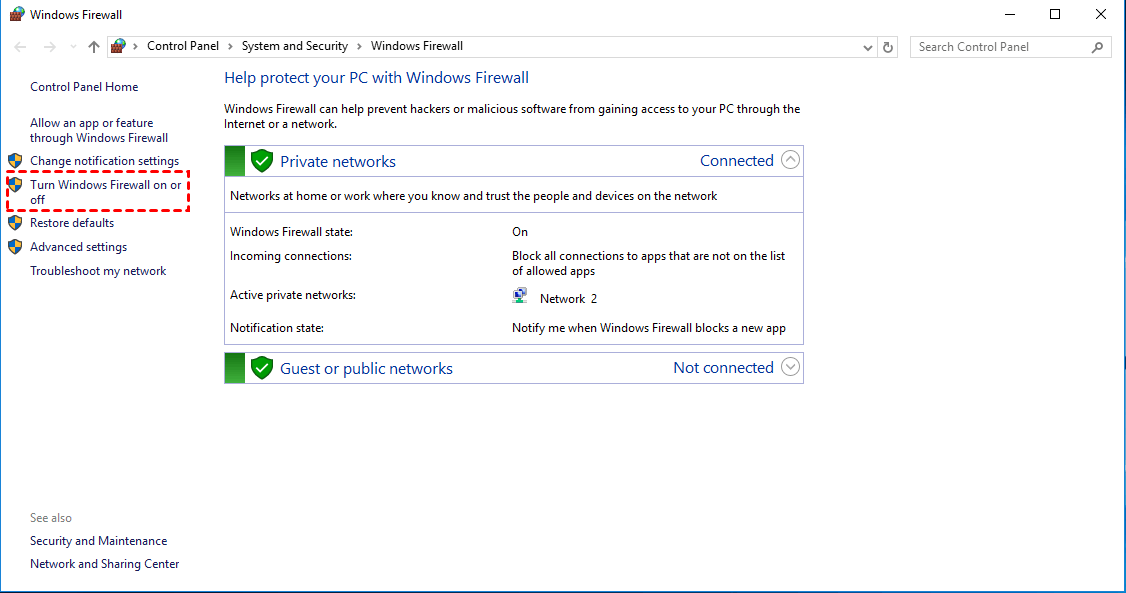
ステップ 3. プライベートネットワークとパブリックネットワークの両方の設定で、Windows Defender ファイアウォールを無効にするにチェックを入れます。次に、OKをクリックして設定を適用します。
解決策 2. サードパーティ製ウイルス対策ソフトウェアを無効にする
ウイルス対策ソフトウェアには、オンラインアクティビティを保護し、不審なエンティティを排除する機能があります。しかし、これらの特性が過剰に制限をかけることで、問題を引き起こす場合があります。そのため、Windows 10/11でTeamViewerのプロトコルネゴシエーションに失敗する問題を回避するには、TeamViewer接続を試みる前に、サードパーティ製ウイルス対策プログラムを一時的に停止してください。

解決策 3. PCのマルウェア感染をスキャンする
コンピュータがマルウェアやウイルスに感染している場合、TeamViewerへの接続はできません。そのため、コンピュータが感染していないかスキャンすることをお勧めします。
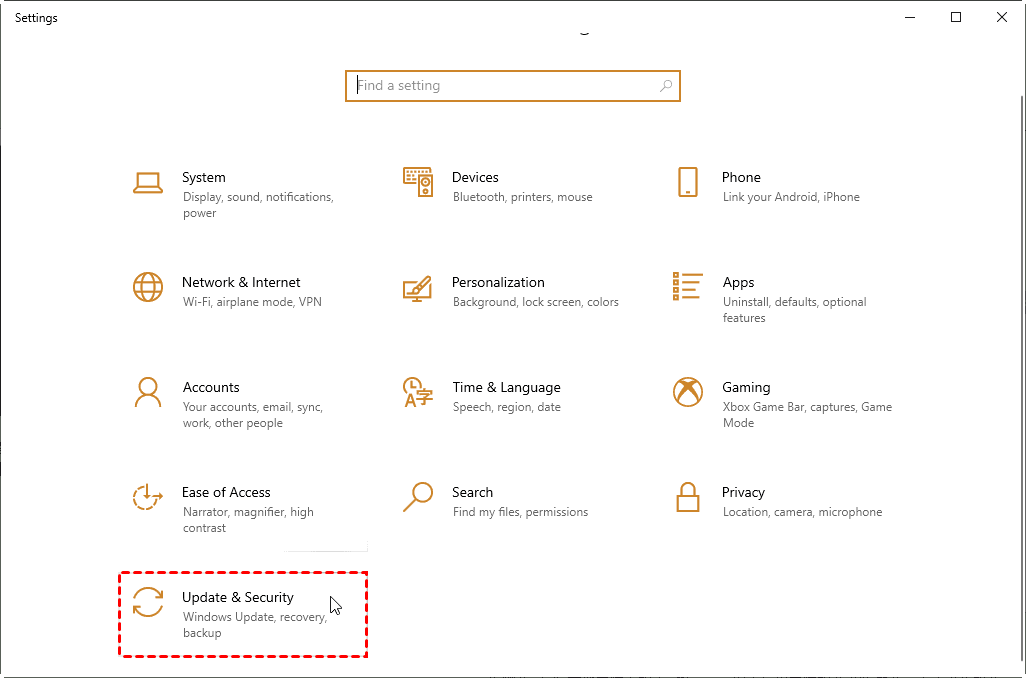
ステップ 1. Win + Iを押して設定を開き、更新とセキュリティをクリックします。
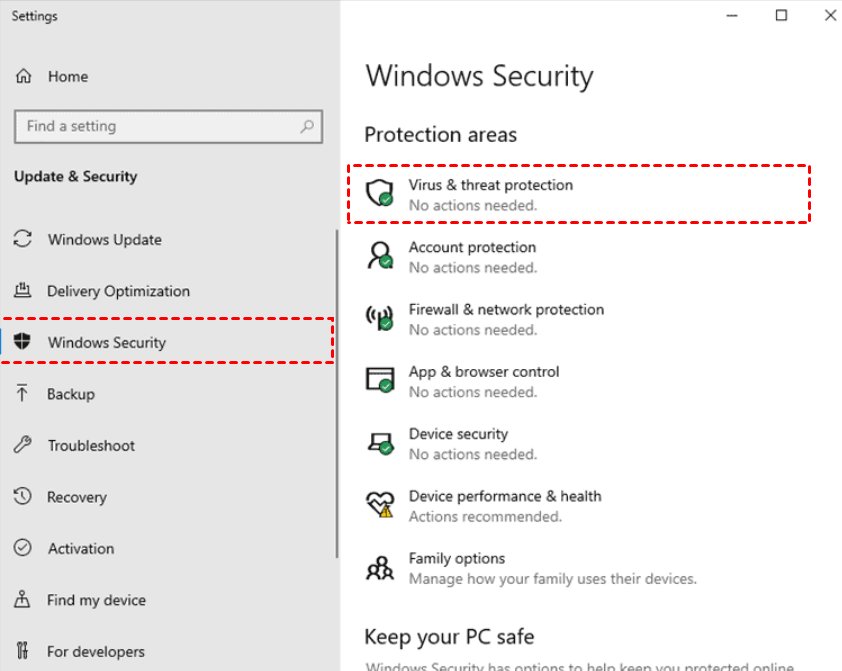
ステップ 2. Windows セキュリティタブに移動し、ウイルスと脅威の防止をクリックします。
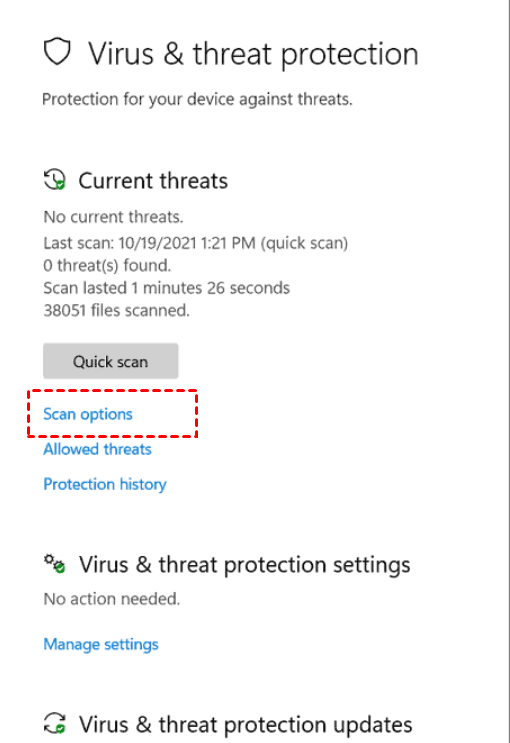
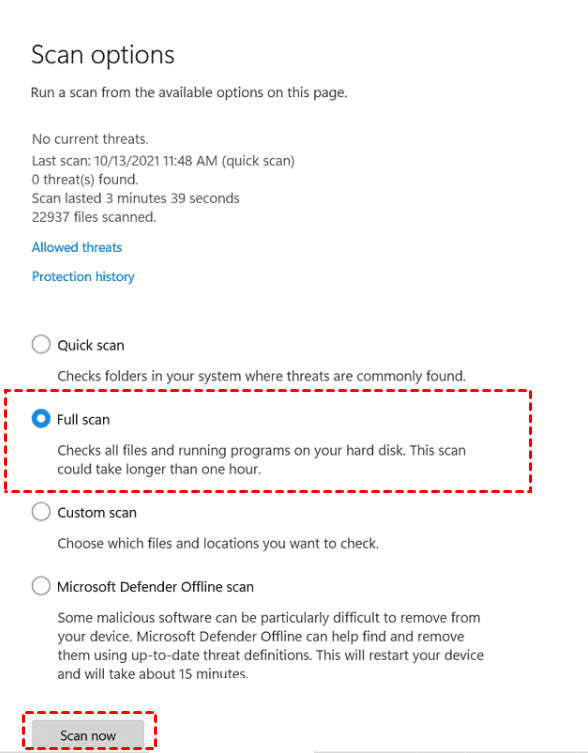
ステップ 3. クイックスキャンの下にあるスキャンのオプションをクリックします。
ステップ 4. フルスキャンにチェックを入れ、今すぐスキャンをクリックします。
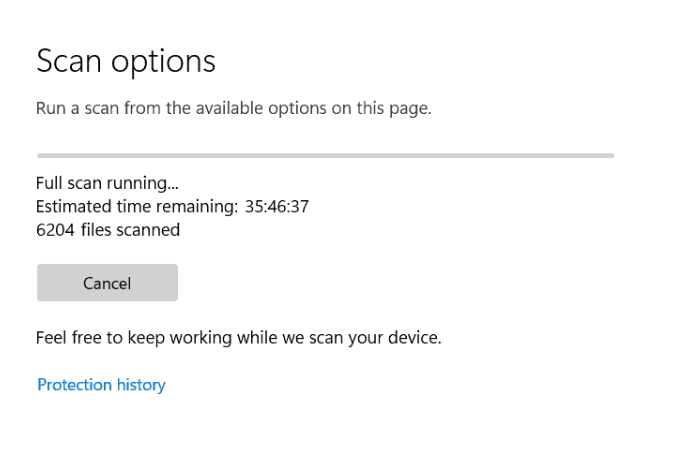
ステップ 5. プロセスが完了するまで待ちます。
解決策 4. DNSのフラッシュ
ローカルDNSキャッシュが破損していると、Webサイトやサーバーへの接続に問題が生じ、「TeamViewerプロトコルのネゴシエーションに失敗しました」といったエラーが発生することがあります。その場合、WindowsでDNSキャッシュをクリアすることで、ホストへの接続が可能になります。
ステップ 1. Win + Rキーを押し、「cmd」と入力してOKをクリックします。

ステップ 2. 以下のコマンドを1つずつ実行します。
- ipconfig/release
- ipconfig/renew
- ipconfig/flushdns

解決策 5. TeamViewerサービスの再起動
問題を解決するもう1つの方法は、TeamViewerを完全に再起動することです。
ステップ 1. Win + Rキーを押し、「services.msc」と入力してOKをクリックします。

ステップ 2. リストからTeamViewerを右クリックし、表示されたメニューから再起動をクリックします。

解決策 6. TeamViewerの更新または再インストール
お使いのシステムとターゲットシステム間のバージョン競合により、TeamViewerを使用したリモートセッションを開始できない場合があります。そのため、プログラムが最新の状態であり、インストールすべき更新がないことを確認してください。
ステップ 1. TeamViewerを開き、メニューアイコンをクリックして新しいバージョンの確認をクリックします。
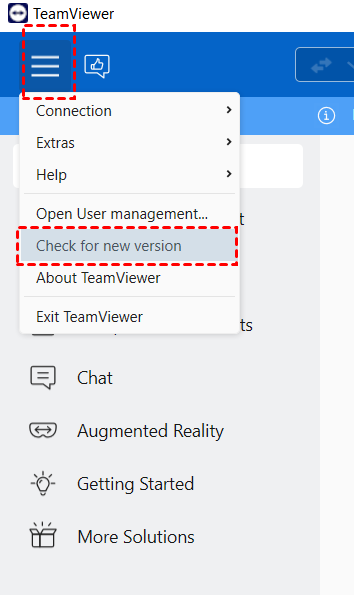
ステップ 2. 利用可能なアップデートがあればインストールし、リモートセッションの再確立を試みます。
TeamViewerの最新バージョンを実行していてもリモートコントロールができない場合は、ソフトウェアのアンインストールと再インストールを試してください。
ステップ 1. コントロールパネルに移動し、プログラムの下にあるプログラムのアンインストールをクリックします。
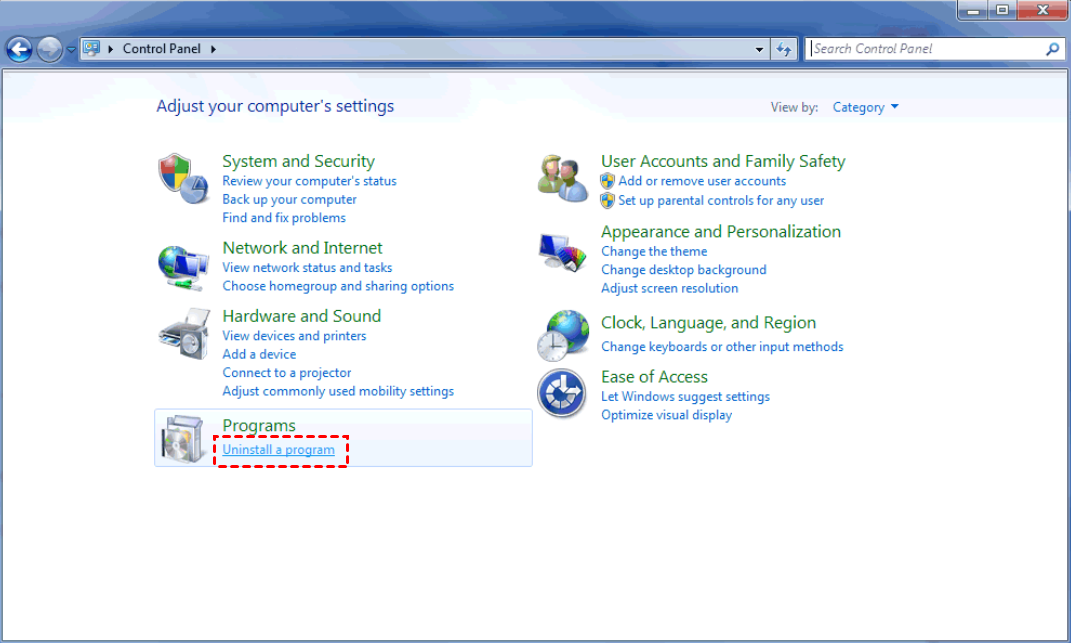
ステップ 2. TeamViewerを見つけて右クリックし、アンインストールをクリックします。
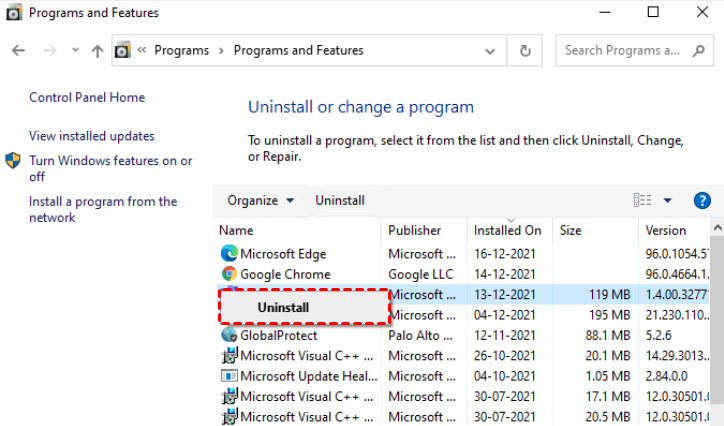
ステップ 3. その後、公式サイトからTeamViewerを再ダウンロードしてインストールできます。
解決策 7. TeamViewerの代替ソフトに切り替える
上記の解決策で問題が解決しない場合は、エラーのない環境で高速かつ安定した接続を提供するTeamViewerの代替ソフトをお試しください。
例えば、エラーのない接続、簡単な操作、そしていくつかの無料機能を備えた強力なリモートデスクトップソフトウェアAnyViewerを試すことができます。AnyViewerは、個人および企業向けに最高のリモートデスクトップパフォーマンスを提供することに尽力しています。完全に無料のバージョンがあり、ユーザーは無人リモートアクセス、ファイル転送、画面共有、複数セッションなどを体験できます。
お使いのコンピュータにAnyViewerをダウンロードしてください:
AnyViewerの簡単な使用手順は以下の通りです:
ステップ1:ホストデバイスでAnyViewerを起動し、サインアップをクリックして新しいアカウントを作成し、ログインします。

ステップ2:クライアントデバイスでAnyViewerを起動し、ホストコンピューターで使用したものと同じ資格情報でログインします。

ステップ3:デバイスインターフェースに移動し、割り当て済みデバイスのリストを表示します。接続したいデバイスを選択し、ワンクリック制御をクリックします。

- 注意:✎... 前述の通り、AnyViewerには法人向けの専門プランもあります。費用対効果の高いビジネスメンバーシップを提供しています。多数のコンピューターをリモートで管理する必要がある場合は、プロフェッショナルまたはエンタープライズプランに加入することで、より多くの権限を取得できます!
- 最大100台の指定デバイスをワンクリック制御用に設定できます。
- より多くの同時セッションを確立できます。
- プライバシーモードでのアクセスにより、物理画面をブラックアウトし、リモートデバイスの物理キーボードを無効にできます。
- 高品質な画像をお楽しみいただけます。
結論
この記事では、TeamViewerのプロトコルネゴシエーション失敗エラーを修正する方法を紹介しました。問題を解決するための7つの解決策を提供しています。TeamViewerの使用中に頻繁に問題が発生する場合は、代替手段を選択することをお勧めします。AnyViewerを試して、エラーのない安定したリモート接続をお楽しみください。



 を優先ソースとして追加