

TeamViewer無料版の制限は何ですか?ここで答えがわかります!
TeamViewerには無料版がありますか?無料でTeamViewerをどれくらいの期間使用できますか?TeamViewer無料版の制限は何ですか?この記事では、基本的な内容を網羅しています。読んで確認してください。

By ひとみ / 更新日: 2026年05月27日


TeamViewerには無料版がありますか?
「離れた場所にあるパソコンをスマホや別のパソコンから操作したい!」そんなときに大活躍するのがTeamViewer(チームビューアー)です。
さまざまな理由でリモートデスクトップソフトウェアが必要なユーザーの中には、「TeamViewerには無料版があるか」と疑問に思う人もいます。答えは「YES」です。TeamViewerは個人使用には無料で提供されており、これには報酬を受けていない個人生活での作業が含まれます。個人使用には、自宅での個人的なガジェットの接続や友人や親族のリモートサポートなどが含まれます。

個人の趣味や家族の手伝いなど、プライベートで使うなら「無料版」が用意されていますが、「どれくらいの期間使えるの?」「急に接続が切れるのはなぜ?」と疑問に思っている方も多いのではないでしょうか。
この記事では、TeamViewer無料版の制限や時間制限のルール、そして「使いづらい…」と感じたときの代わりのソフトまで、初心者でもわかるように優しく解説します!
TeamViewer無料版はどれくらいの期間使用できますか?
結論から言うと、TeamViewerの無料版には「○ヶ月まで」といった使用期間の期限はありません。
安心してください!
個人で使う(商用利用しない)限り、基本的にはずっと無料で使い続けることができます。
ただし、「完全にストレスなく、いつでもずっと使えるか」というと、実はいくつかの制限があります。次の章で詳しく見ていきましょう。
TeamViewer無料版の制限は何ですか?
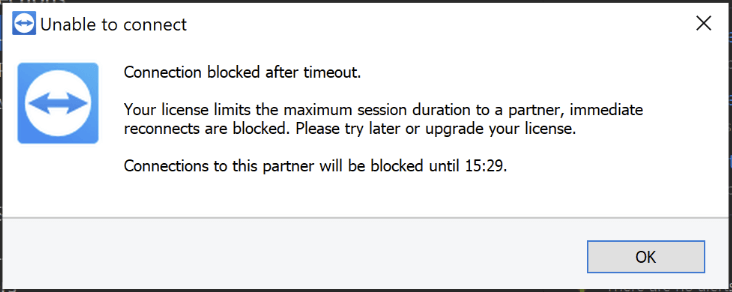
TeamViewerの無料版は個人使用に制限はありません。ただし、商用利用が疑われる場合には接続がブロックされます。商用利用が検出されると、1回あたり約5分で強制切断されるようになります。
商用利用は報酬を受けている作業に限定されているわけではありません。法人ネットワークへの接続、認識されているサーバーオペレーティングシステムへの接続、および顧客や同僚へのサポートはすべて商用利用に当たります。
たとえば、TeamViewerを使用して在宅勤務用のPCにリモート接続する場合、次のメッセージが表示されます:
無料版の2つ目の制限は、一部の機能が利用できないことです。たとえば、リモートプリンティング、ブラックスクリーン、リモート入力のブロック、およびWake-on-LANは利用できません。また、TeamViewerの無料版では同時接続は1つしか許可されていません。
TeamViewer無料版と有料版には大きな違いがあります。
| 項目 | 無料版 | 有料版 |
|---|---|---|
| 個人利用 | ○ | ○ |
| 商用利用 | × | ○ |
| 接続安定性 | 制限あり | 高い |
| 管理機能 | 制限 | 豊富 |
| サポート | 基本なし | あり |
TeamViewerは、商用目的ではないのに商用利用と誤認されて接続がブロックされることがよくあります。この場合は、TeamViewerのチームにメールを送信して調査を依頼することができます。ただし、IDのブロックが解除される保証はありません。解除されない場合は、ライセンスを購入するか、TeamViewerの代替を探す必要があります。
Windows向けの最適なTeamViewerの代替ソフト - AnyViewer
TeamViewerと同様、AnyViewerは、Windows用の無料のリモートデスクトッププログラムであり、安全で世界中からデバイスにアクセスできます。何が違うのかと言えば、AnyViewerには時間制限がありません。個人やビジネス利用に関係なく、ご自身の好きな方法で使用できます。自宅からビジネスコンピュータにアクセスしたり、お客様にリモートサポートを提供したりすることができます。接続中にいつでも追放されることはありません。
さらに、AnyViewerの無料版には以下の魅力的な機能があります:
- PCからPCへ、iOSからPCへ、AndroidからPCへの無人リモートアクセスが提供されます。
- すべてのアカウントで10台のデバイスを管理し、リモート非監視アクセスのために3台のデバイスを指定できます。
- 同時セッションを2つ実行できます。
- リモートセッションの画質と解像度を調整できます。
- 1つの画面で複数のモニターをサポートします。
- セッション内のテキストチャットをサポートします。
- 大きなファイルの転送が可能です。
ステップ 1. 両方のパソコンにAnyViewerをインストールして実行します。コントローラーPCで「ログイン」に移動し、「サインアップ」を選択して新しいアカウントを作成します。(公式ウェブサイトにすでに登録している場合は、直接ログインできます)。

ステップ 3. AnyViewerへのログインに成功したら、ログインプロセスは完了し、デバイスは自動的にログインしたアカウントとリンクされます。
ステップ 3. 2つのデバイスで同じAnyViewerアカウントにログインし、「遠隔操作」をクリックして直接接続します。
または、「画面を表示」をクリックして他の画面を表示し、「ファイル転送」をクリックしてコンピュータ間でファイルを共有します。
- 注:
- TeamまたはEnterpriseにアップグレードすると、以下の特典があります:
- 高速なファイル転送速度(無料アカウントの転送速度は500 KB/sで、有料アカウントは最大10 MB/sまで)。
- 1度に転送されるファイルの数を増やす。
- 転送できる単一ファイルのサイズを大きくする。
- 未出席のリモートアクセスのため、複数のデバイスを同じアカウントに割り当てる。
- 接続履歴を確認するための現在接続されているデバイスの表示。
- プライバシーモードで接続し、プライバシーを保護する。
- 1つのコンピュータへの同時接続を初期化する。
まとめ
TeamViewerには無料版がありますか?TeamViewerを無料でどのくらい使えますか?TeamViewerの無料版には制限がありますか?この投稿では、これらの質問に答えました。
個人使用の場合、TeamViewerは制限時間なしで無料です。ただし、商用利用と検出された場合、接続がすぐにブロックされます。そのため、無料のTeamViewerの代替であるAnyViewerの使用を強くお勧めします。ユーザーの目的に制限はありません。今すぐダウンロードして試してみてください。
たまに家族のパソコンを助けるくらいなら: そのままTeamViewerでOK!
時間を気にせず、もっと気楽に使いたいなら: AnyViewerを試してみるのがおすすめです。
離れた場所のパソコンを操作できると、パソコンライフがグッと便利になります。ぜひ自分に合うソフトを見つけてみてくださいね!
TeamViewer無料版の制限に関するFAQ
Q1. TeamViewerの無料版を個人で使っていますが、どのような制限がありますか?
A. 商用利用が禁止されているほか、接続時間やセッション数に制限があります。無料版はあくまで「家族や自分のデバイス間のサポート」など非営利目的(個人利用)に限定されています。そのため、1回の接続が長時間に及ぶと自動的に切断されたり、短時間に何度も再接続を繰り返すと「商用利用の疑い」として一定時間アクセスがブロックされたりする制限があります。
Q2. 自宅から会社のPCに繋ぐのは「個人利用」になりますか?
A. いいえ、仕事目的の接続はすべて「商用利用」と判定されます。たとえ給料が発生しない時間外の業務や、個人のボランティア活動であっても、「業務に関連するネットワークやPC」に接続した場合は商用利用とみなされます。TeamViewerの判定システムは非常に厳格で、接続先のIPアドレスやOSの環境(Windows Proなど)から自動で商用利用を検知し、無料版の利用を制限します。
Q3. 突然「商用利用が検出されました」とエラーが出て繋がらなくなりました。解除できますか?
A. 公式に異議申し立て(個人利用の申告)を行うことで解除される場合がありますが、時間がかかります。完全に個人利用であるにもかかわらず誤検知された場合は、TeamViewerの公式サイトから英語の専用フォーム等を通じて「個人利用宣言書」を提出し、運営にロックを解除してもらう必要があります。ただし、審査と解除までに数日から数週間かかるケースが一般的です。
Q4. 無料版の制限を気にせず、商用(ビジネス)でも完全に無料で使えるリモートデスクトップソフトはありますか?
A. 商用・個人を問わず、すべての機能を無料で利用できる「AnyViewer」がおすすめです。リモートデスクトップソフト AnyViewerは、一般的なソフトとは異なり、ビジネスシーンでの利用であっても無料版をそのまま使用することができます。TeamViewerのように突然「商用利用の疑い」で接続が強制切断される心配がないため、テレワークや法人のサポート業務でも安心して使い続けることが可能です。
Q5. TeamViewerからAnyViewerに乗り換えるメリットは何ですか?
A. 商用利用の制限がないことに加え、設定が非常にシンプルで高速な点です。AnyViewer は、独自の高速転送プロトコルを採用しているため、画面の遅延が少なくスムーズに遠隔操作が可能です。また、無料版でありながら「ファイル転送」「チャット」「リモートシャットダウン」といった便利な機能が標準搭載されており、ワンクリックで安全に暗号化された(ECC暗号)リモート接続を確立できます。



 を優先ソースとして追加