

Server 2016のスタートボタンがRDPで動作しない問題の4つの最適な解決策
RDP経由で別のコンピューターにリモートアクセスした際に、Server 2016のスタートボタンがRDPで動作しない問題に遭遇したことがあるかもしれません。この投稿では、この問題のトラブルシューティングに役立つ4つの方法を簡単に紹介しています。

By Tyler / 公開日: 2026年08月25日


RDPセッションでスタートボタンを機能させるにはどうすればよいですか?
現在, 多くの人々がWindows RDPを介してリモートで作業しています. 別のコンピュータにリモートアクセスする際に, さまざまな問題に遭遇する可能性があります. 最も一般的な問題の1つは, 以下のRDPユーザーの1人が報告したように, Server 2016のRDPでスタートボタンが機能しない問題です.
RDPセッション中, リモートデスクトップのスタートメニューが応答しません. 操作できないスタートメニューから再起動を使用できないため, リモートデスクトップを再起動することもできません. RDPセッションでスタートボタンを機能させるにはどうすればよいですか?"
- Quoraからの質問
Server 2016のRDPでスタートボタンが機能しない問題を解決するには?
Windows Server 2016 RDPまたはWindows 2012 R2のRDP経由でのスタートボタンが機能しない問題は, さまざまなフォーラムで頻繁に見られます. スタートボタンをクリックしてもポップアップが表示されない場合, どうすればよいですか? このパートでは, Server 2016のRDPでスタートボタンが機能しない問題を解決するための4つの解決策を紹介します. 解決策に従って問題をトラブルシューティングしてください. これらの操作はすべてRDPセッション内で実行されることに注意してください.
解決策1. コンピュータを再起動する
コンピュータに問題が発生した場合, 最初に考えられるのは, コンピュータをリモートで再起動することです. では, スタートボタンが正常に機能しない場合, どうすればコンピュータを再起動できるでしょうか? Windows Rキーを押して, コマンド“shutdown /s /t 0”を実行して電源を切るか, “shutdown /r /t 0”を実行してリモートでマシンを再起動できます. これを試して, 効果があるかどうか確認してください.
解決策2. 設定を変更する
重要なプログラムを実行している場合や, コンピュータを再起動したくない場合は, コンピュータのいくつかの設定を変更してみてください.
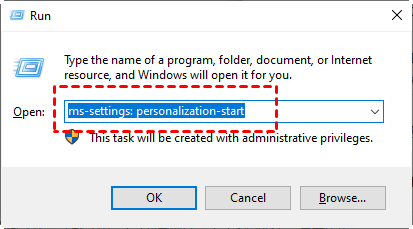
手順1. Windows Rキーを押して「ファイル名を指定して実行」ダイアログボックスを開き, “ms-settings: personalization-start”と入力して設定ウィンドウを開きます.
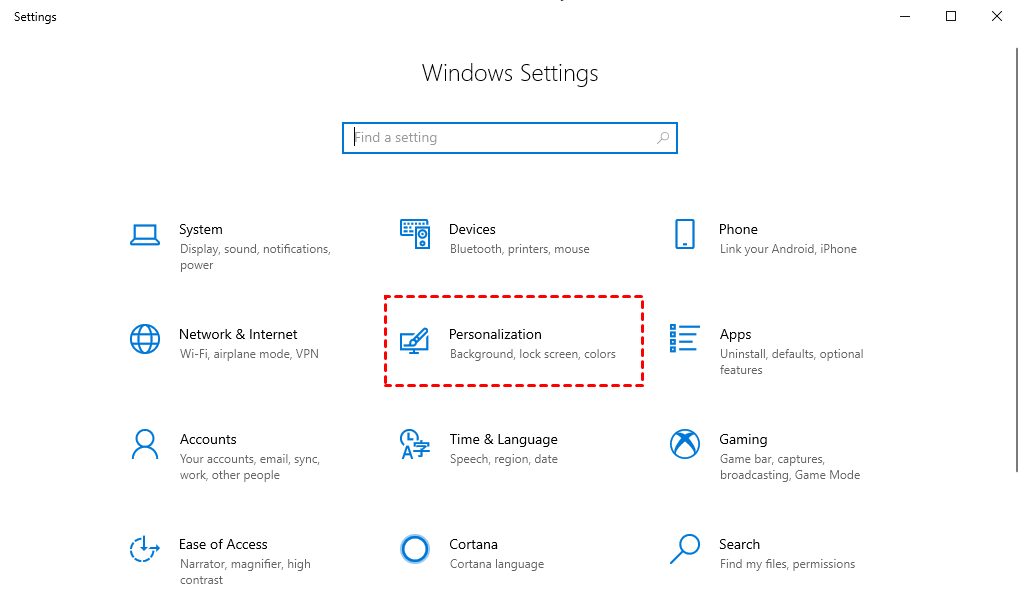
手順2. まず個人用設定をクリックし, 次にスタートをクリックします.
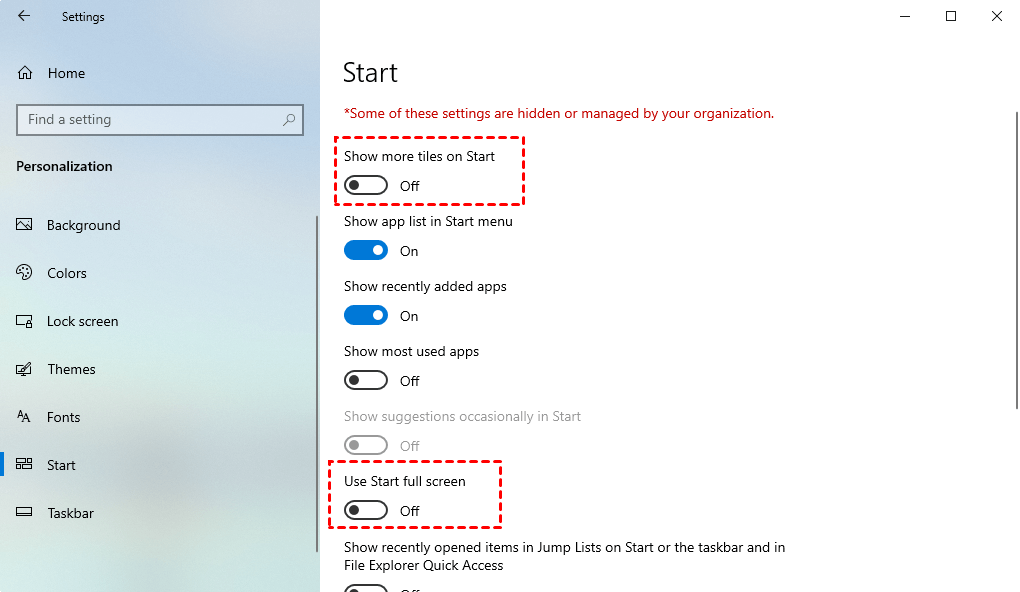
手順3. 次の2つのオプションのチェックを外します: スタートにさらに多くのタイルを表示するとスタートを全画面表示にする.
解決策3. explorer.exeタスクを終了する
その問題に対するもう1つの簡単な修正方法は、開いているすべてのフォルダウィンドウを閉じて、タスクバーを消すことです。その後、再度有効にして、問題が解決するかどうかを確認できます。
手順1. Ctrl Shift Esc を押して、タスクマネージャーウィンドウを起動します。
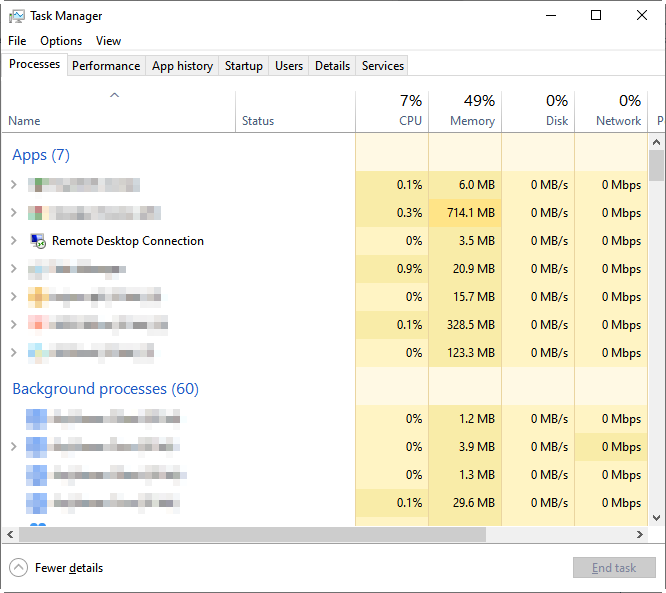
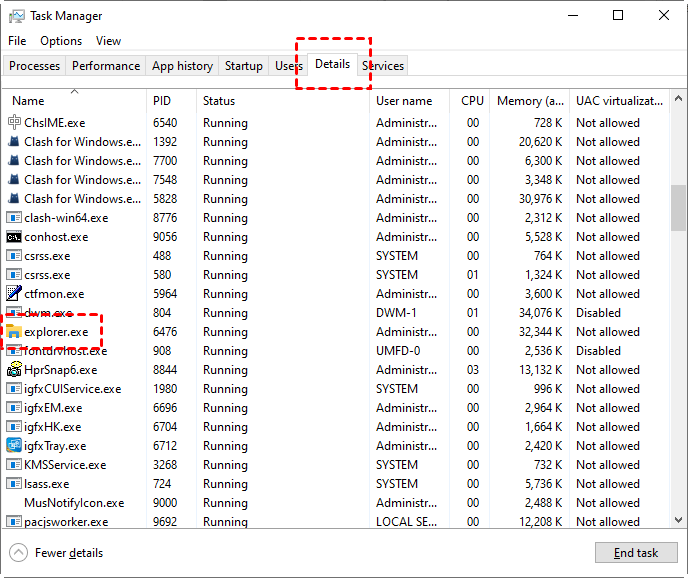
手順2. 詳細タブに移動し、「explorer.exe」という名前のタスクを見つけます。
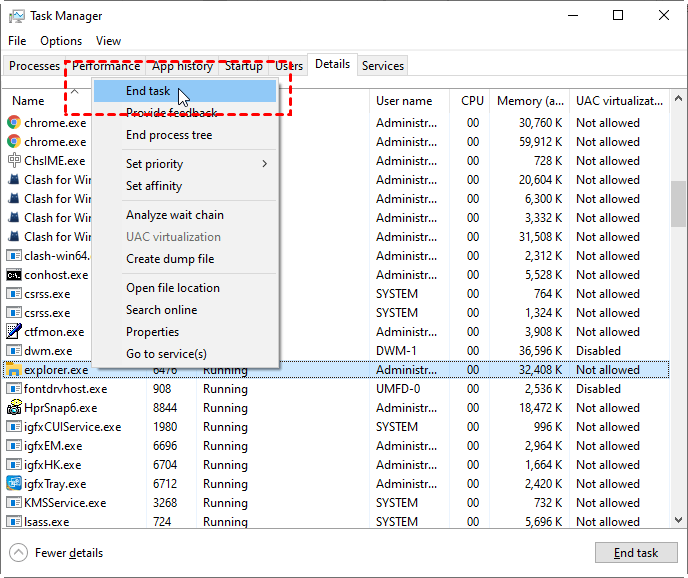
手順3. 「explorer.exe」タスクを右クリックし、「タスクの終了」をクリックします。これにより、開いているすべてのフォルダウィンドウが閉じられ、タスクバーが消えます。その後、コンピュータを再起動すれば、問題は解決します。
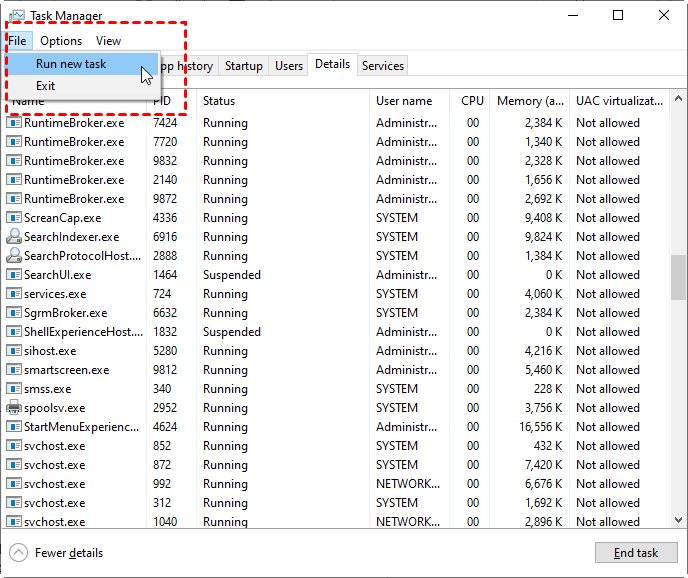
手順4. ファイル > 新しいタスクの実行 に移動し、explorer.exe と入力すると、再度有効にできます。
解決策4. ショートカットを使用してスタートメニューを起動します
スタートボタンが正常に動作しない場合、コンピュータを再起動したり、他の設定を変更したりしたくない場合は、ショートカットを使用してスタートメニューを起動できます。最も簡単な方法は、WindowsキーまたはCTRL ESCを押すことです。これにより、一時的に問題が解決される可能性があります。
Windows Server向けの無料 & 安定したRDP代替
上記の解決策を試しても、Server 2016のスタートボタンが機能しないRDP問題を解決できない場合は、最も柔軟で操作が簡単なリモートコントロールの代替としてAnyViewerをダウンロードすることをお勧めします。
AnyViewerは、Windows Server 2022/2019/2016/2012 R2向けの無料で高速なリモートアクセスソフトウェアです。離れた場所からでも、別のコンピュータ上の必要なほぼすべてのものに柔軟にアクセスできます。
AnyViewer を使用すると, コンピューターの設定(ポート転送やVPNの設定など)を変更せずに, リモートコンピューターに簡単に接続できます. インターネットにアクセスできる限り, AnyViewer を正常に使用できます. 以下の手順に従えば, あなたのリモート制御をすぐに開始できます.
ステップ 1. 両方のコンピューターで AnyViewer をダウンロード, インストール, 起動します.ログインに移動し, サインアップをクリックします.(公式ウェブサイトでサインアップ済みの場合は, 直接ログインできます.)

ステップ 2. サインアップ情報を入力します.

ステップ 3. すると, AnyViewer に正常にログインできたことがわかります. デバイスは, ログインしたアカウントに自動的に割り当てられます.

ステップ 4. 2つのデバイスで同じ AnyViewer アカウントにログインし, ワンクリック制御をクリックして無人リモートアクセスを実現します.

注記: より多くのデバイスを割り当てたい場合は, アカウントをProfessional または Enterprise プランにアップグレードできます.プライバシーモードで別のコンピューターに接続することもできます. これにより, リモートコンピューターの画面を黒くし, マウスとキーボードをブロックできます.
結論
この投稿では主に、RDP経由でServer 2016のスタートボタンが機能しない問題をトラブルシューティングする4つの方法を紹介します。今この問題に直面している場合は、ここで紹介する解決策を1つずつ試してください。もう1つの選択肢として、RDPの代替ツールであるAnyViewerを使用する方法があります。AnyViewerは使いやすいリモートデスクトップツールです。これを使用すると、リモートセッション中に問題が発生することはほとんどなく、完璧なリモートコントロール体験を保証します。



 を優先ソースとして追加