

PCからiPadへファイルを送信する5つの方法
PCからiPadへファイルを転送する必要がありますか?その場合、本記事ではWi-Fi経由の有無にかかわらず、PCとiPad間でファイルをリモート転送できるいくつかのプログラムを紹介します。

By Tyler / 公開日: 2026年09月07日


PCからiPadにファイルを送信するには?
「普段はすべてのファイルを仕事用PCに保存しています。しかし、外出先での会議などでiPadを使って作業しなければならないことがあります。PCからiPadにファイルを送信したいのですが、どのようなツールが使えますか?何か良い方法はありますか?」
PCとiPad間でファイルを送信する方法は多岐にわたります。iTunesを使用することもできますが、その場合はUSBケーブルで2台のデバイスを接続する必要があります。また、RD Client、Files、iCloud Drive、OneDriveなどのツールを使用して、iTunesを使わずにPCからiPadへファイルを転送することも可能です。
PCからiPadにファイルを送信する方法
以下のセクションでは、プロセス全体をガイドするために、いくつかの方法の詳細な手順をリストアップします。
オプション1. iTunesを使用してPCからiPadにファイルを送信する
開始する前に注意点として、iTunesを使用してPCからiPhoneまたはiPadにファイルを転送すると、iPad/iPhone上のすべてのデータが消去されます。重要な情報は必ずバックアップを取っておいてください。
ステップ1. コンピュータに最新バージョンの iTunes をダウンロードしてインストールします。
ステップ2. USBケーブルでiPadをコンピュータに接続します。
ステップ3. コンピュータでiTunesを開き、デバイスをクリックします。

ステップ4. 左側のサイドバーで、ファイル共有をクリックします。
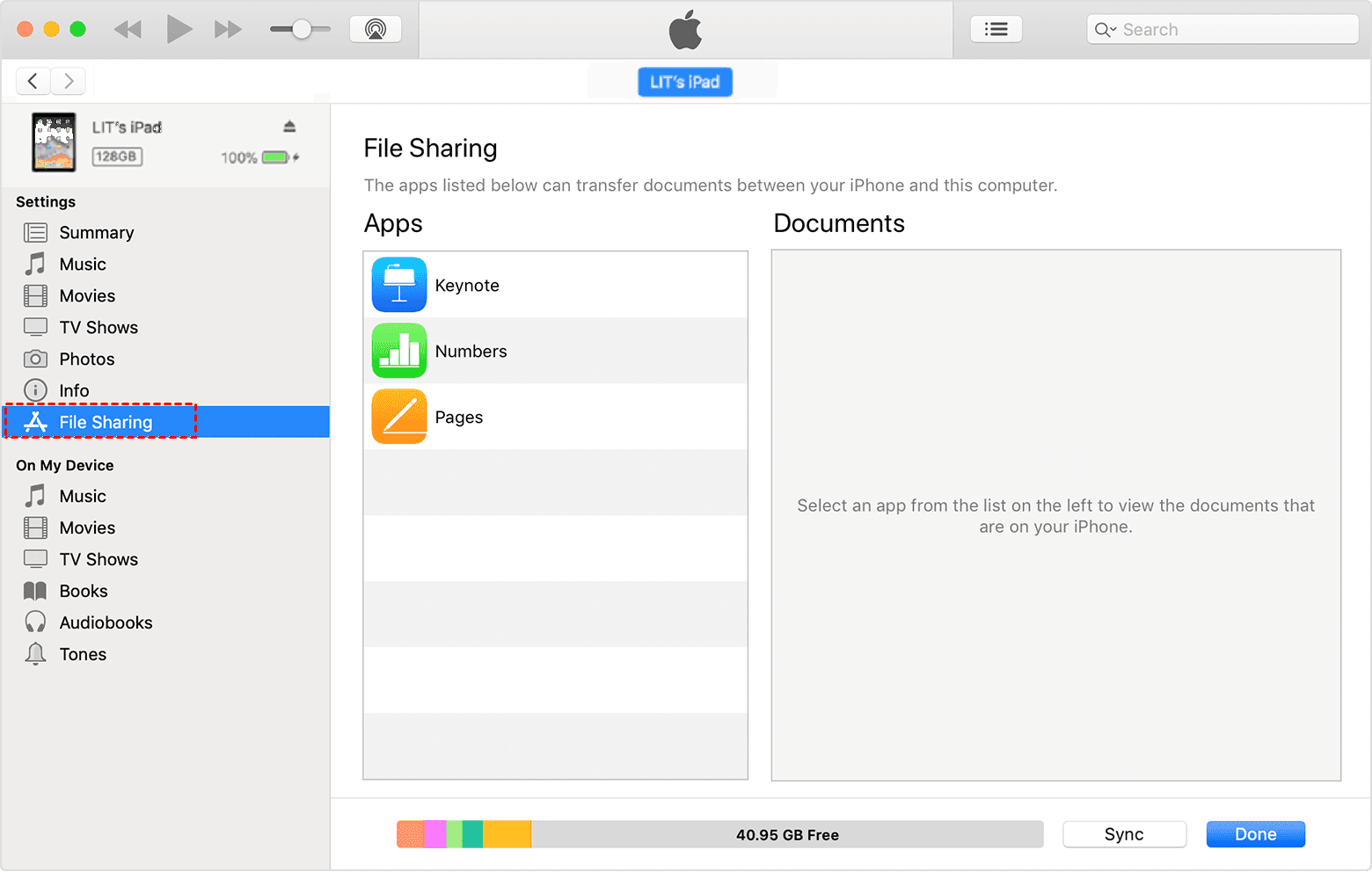
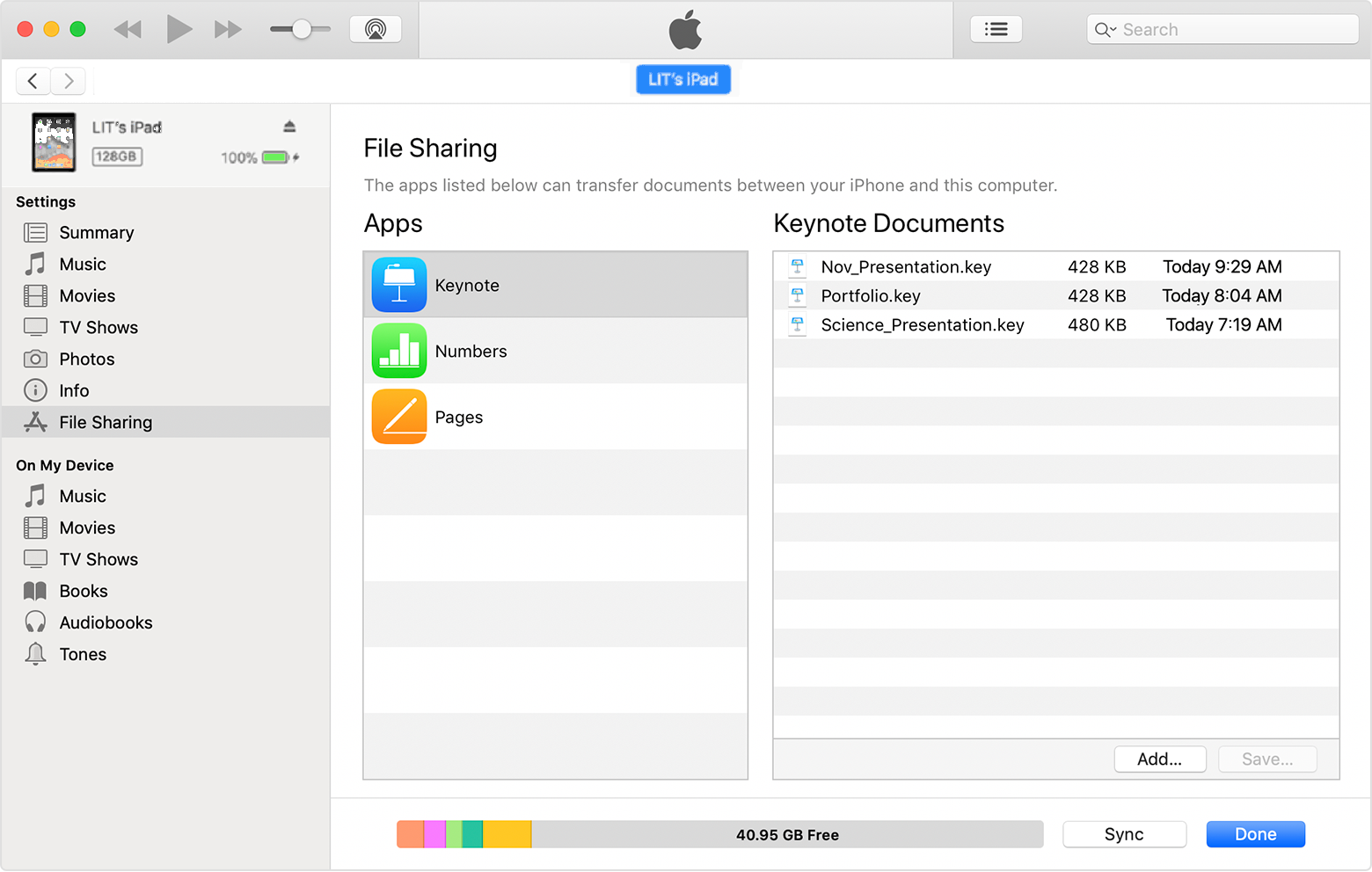
ステップ5. アプリのリストからファイルを保存するアプリを選択します。次に追加をクリックして、PCからiPadに転送したいファイルを追加します。最後に完了をクリックします。
オプション2. iTunesを使わずにPCからiPadにファイルを送信する
もちろん、iPad上のすべてのデータを失うリスクを避けたい場合は、iTunesを使わずに PCからiPhone またはiPadへファイルを転送する4つの方法を以下に記載します。
方法1. Windows標準のリモートデスクトップ
ステップ1. iPadに RD Client をダウンロードします。
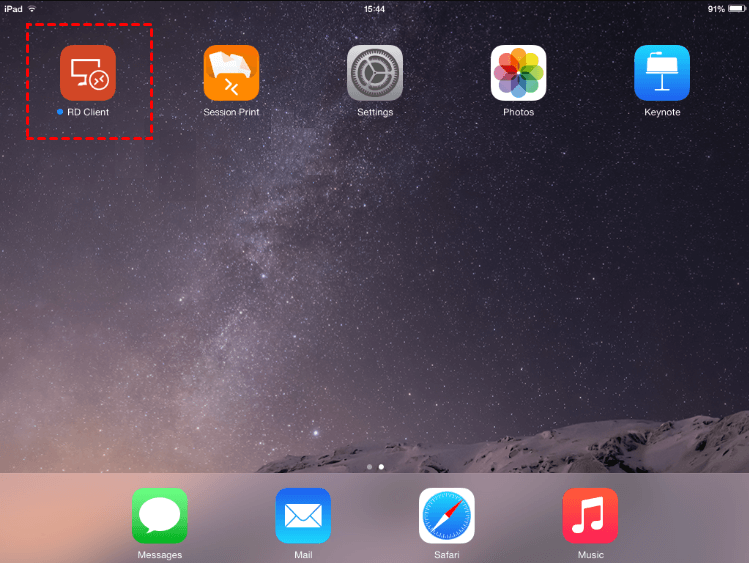
ステップ2. 「+」記号をクリックし、PCの追加をクリックします。
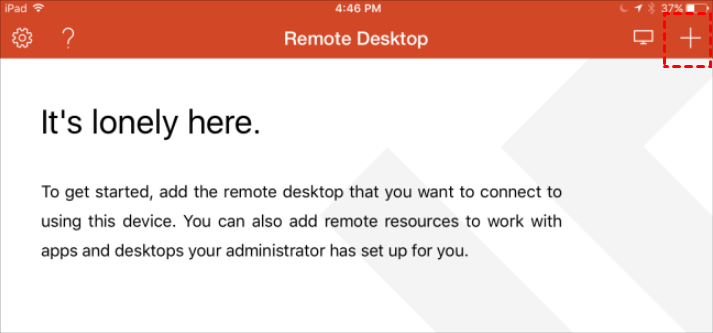
ステップ3. デスクトップ名またはIPアドレスを入力します。ユーザーアカウントフィールドに使用するアカウント名を入力するか、必要に応じて確認するを選択します。
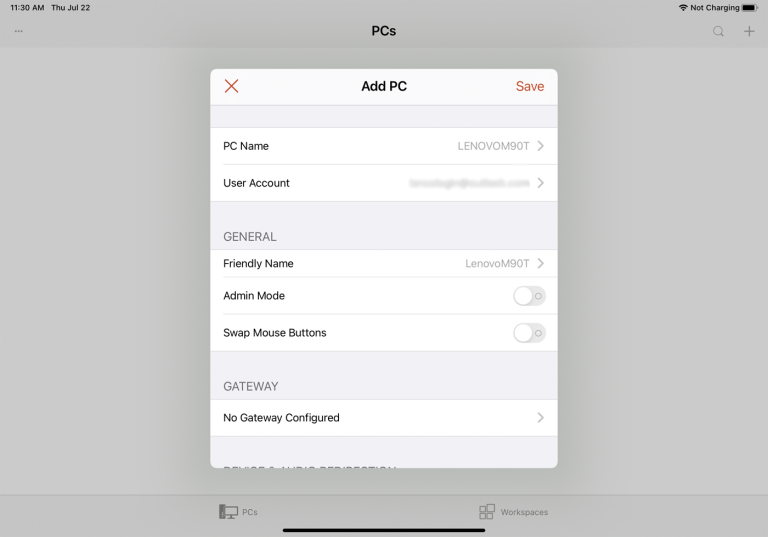
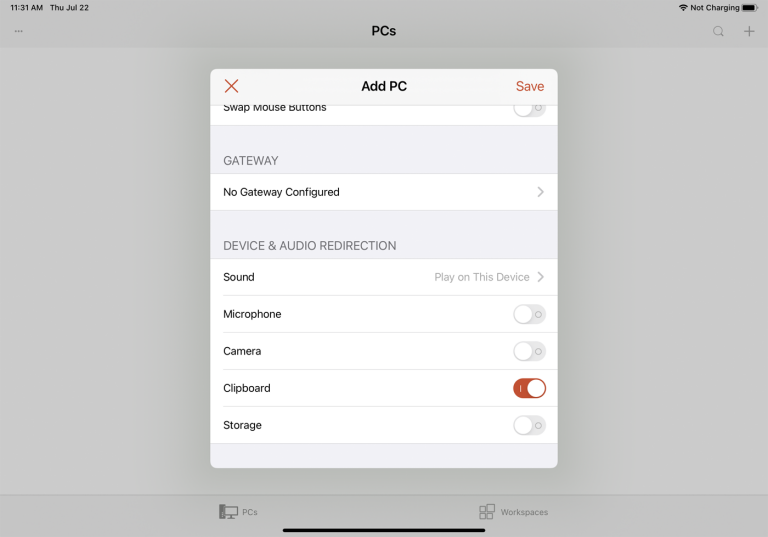
ステップ4. 必要に応じてその他のオプションを設定し、保存をクリックします。
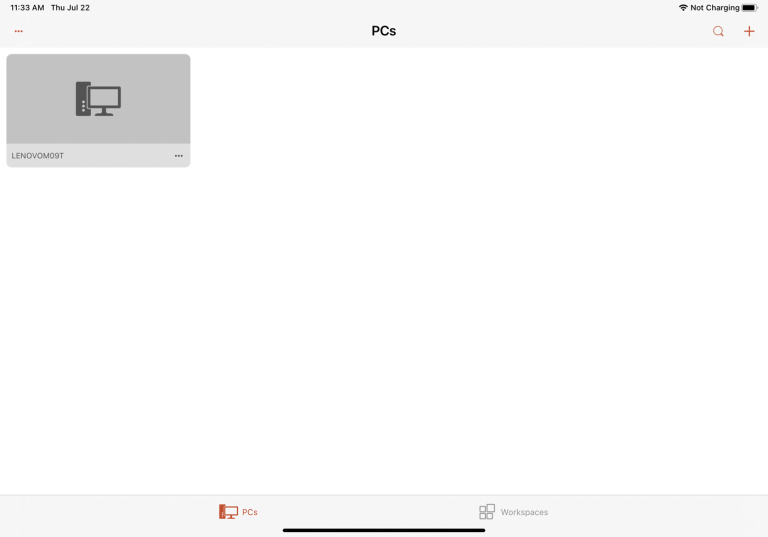
ステップ5. アクセスしたいコンピューターのアイコンが表示されるので、そのアイコンをタップします。その前に、コンピューターでリモートデスクトップが有効になっていることを確認してください。
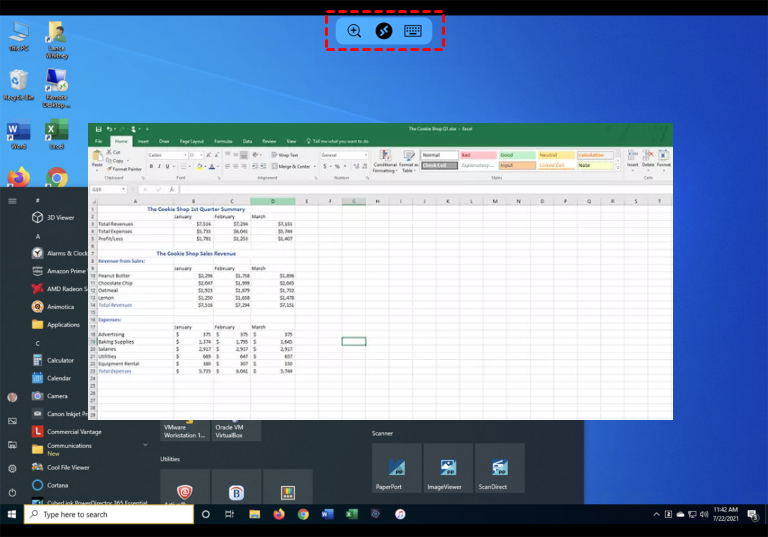
ステップ6. これで、iPadからPC上のファイルにアクセスできるようになります。ファイルを長押ししてコンピューター上でコピーし、iPadに貼り付けることでファイルを転送することも可能です。
方法2. iPadの標準「ファイル」アプリ
ステップ1. Windowsサーバー上で、iPadからアクセスしたいフォルダーを右クリックし、プロパティを選択します。
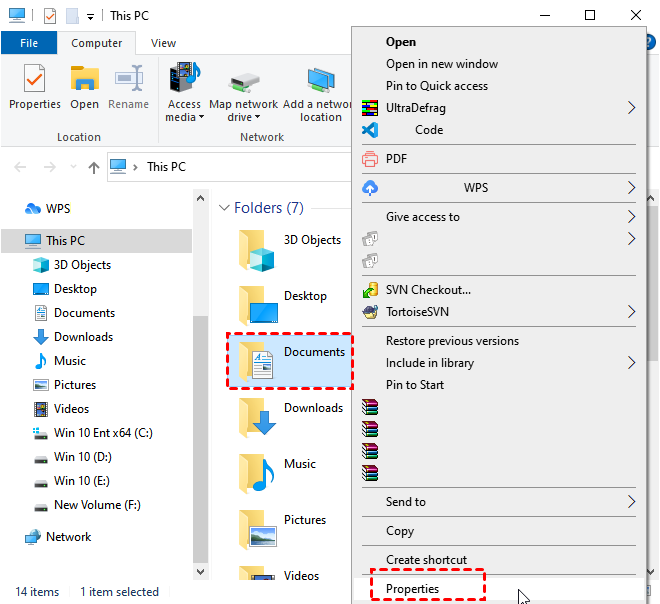
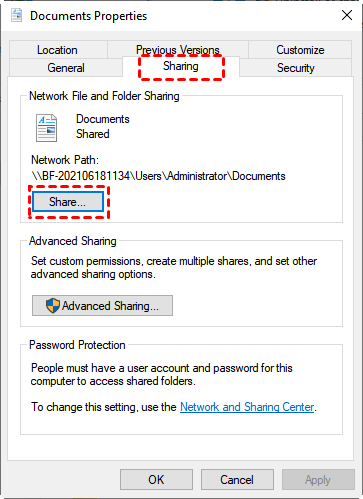
ステップ2. 共有タブに移動し、共有をクリックします。
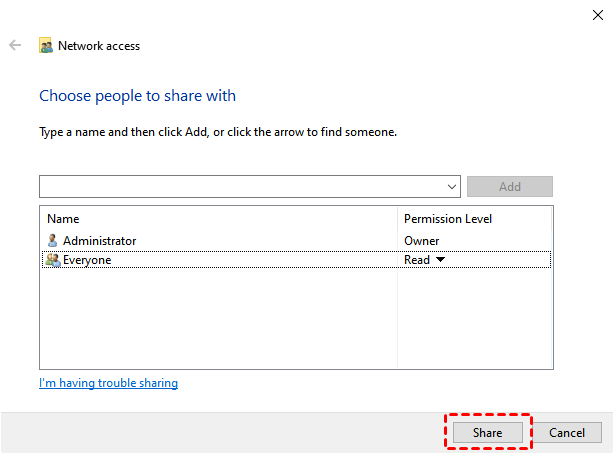
ステップ3. 共有する相手を選択し、共有をクリックします。
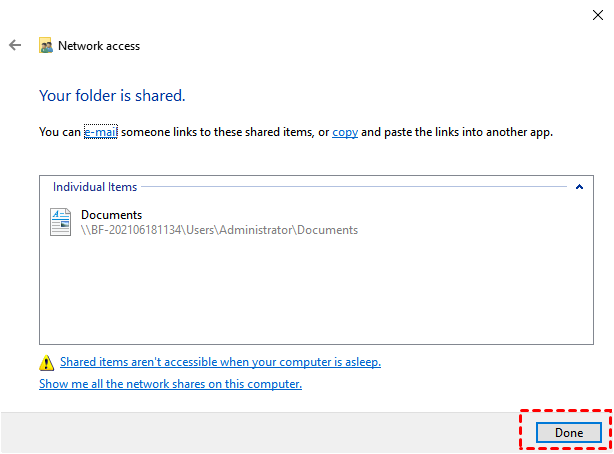
ステップ4. 完了をクリックしてプロセスを終了します。
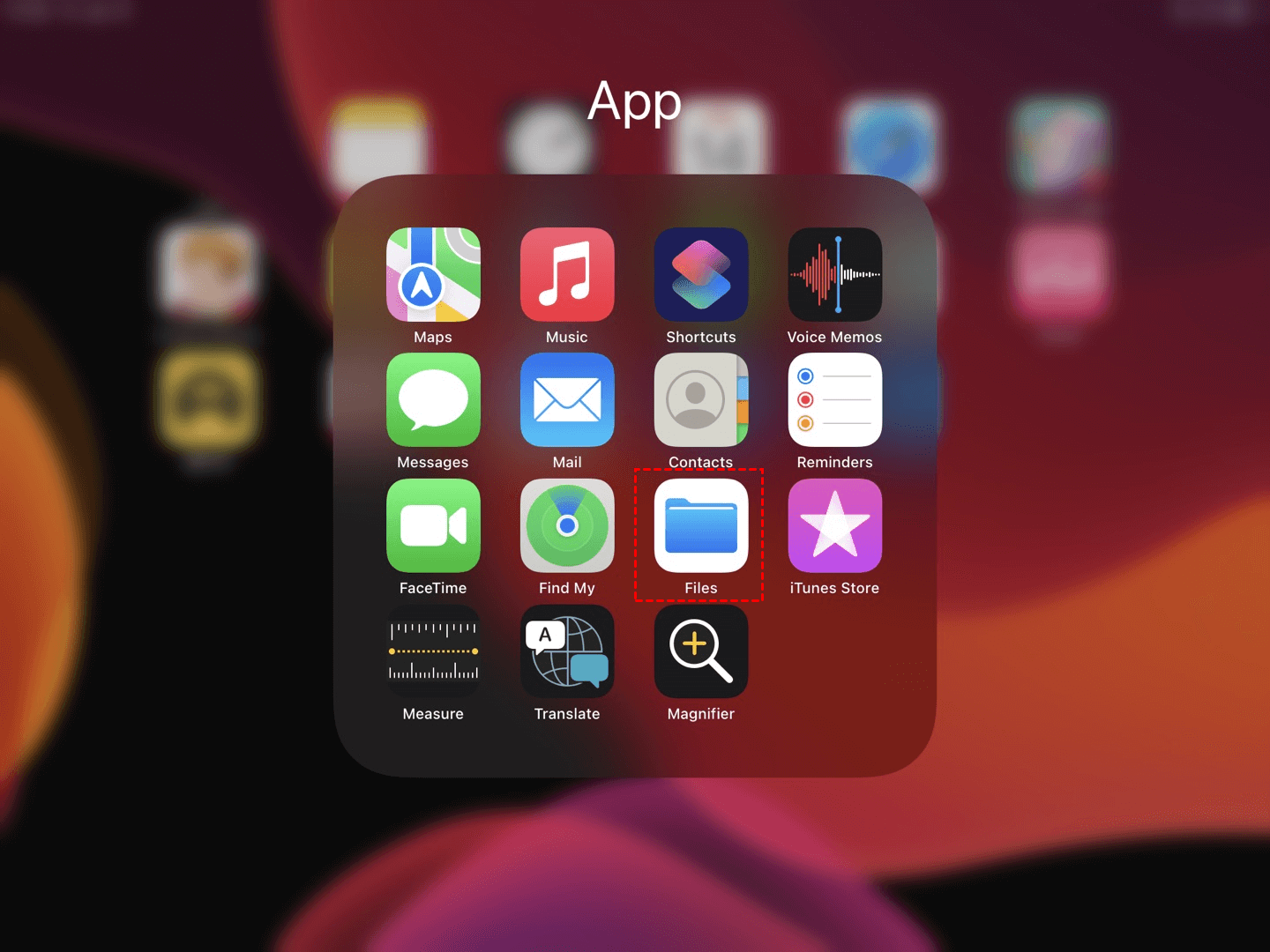
ステップ5. iPadで標準の「ファイル」アプリを開きます。
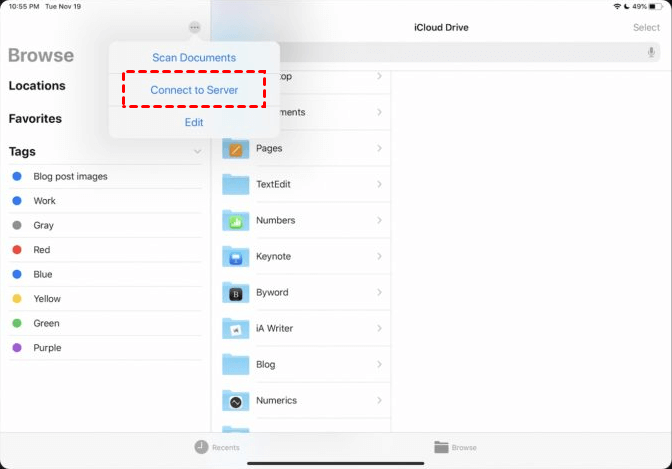
ステップ6. 右上隅にある「3点リーダー」アイコンをタップします。
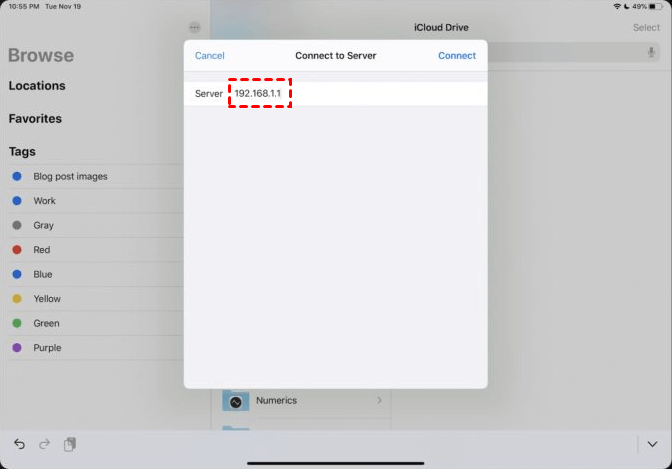
ステップ 7. サーバーアドレスを入力し、接続をタップします。
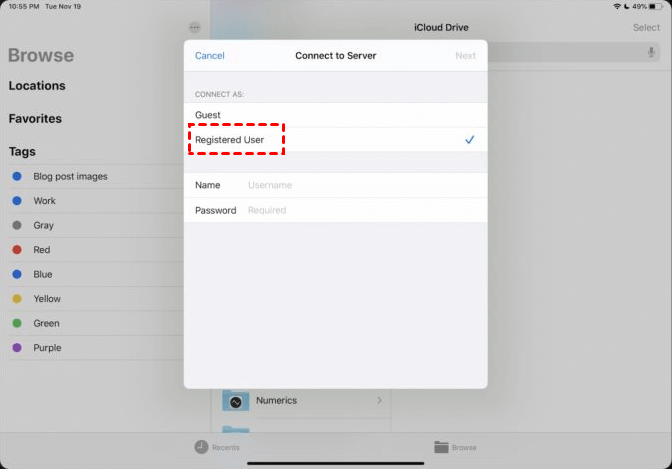
ステップ 8. ファイルサーバーの設定に応じて、ゲストまたは登録ユーザーを選択します。ユーザー名とパスワードを入力し、次へをタップします。
ステップ 9. これで共有フォルダーに接続されます。
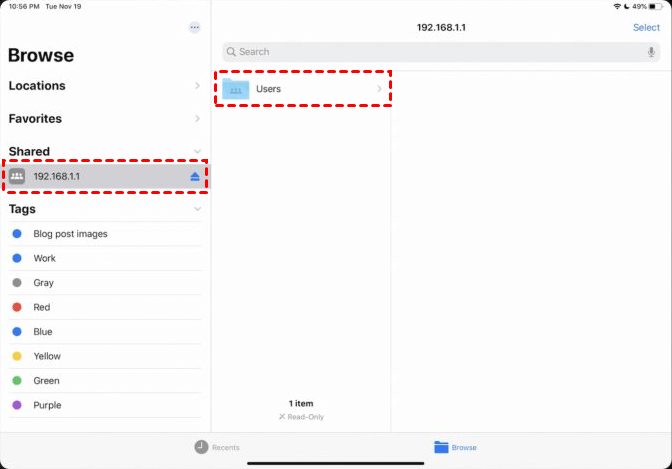
ステップ 10. 必要なファイルをコピーして、iPadに貼り付けることができます。
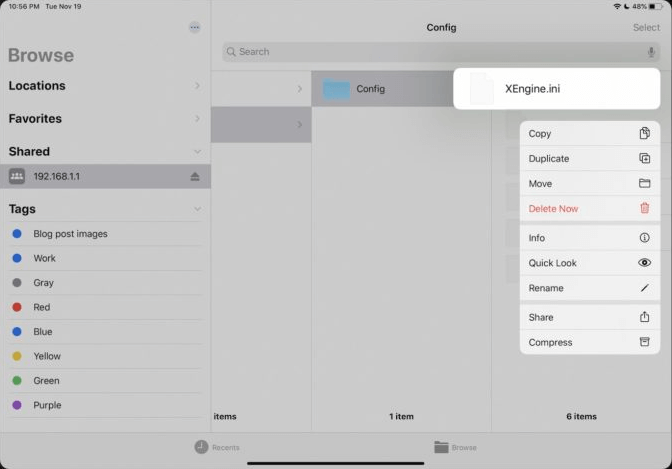
方法 3. iCloud Drive
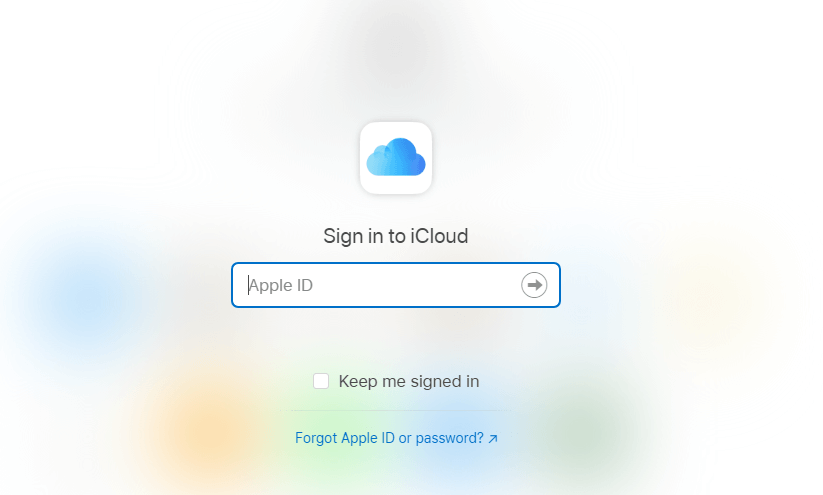
ステップ 1. コンピューターでブラウザからiCloud Driveページを開きます。次に、Apple IDとパスワードを入力してiCloudアカウントにログインします。
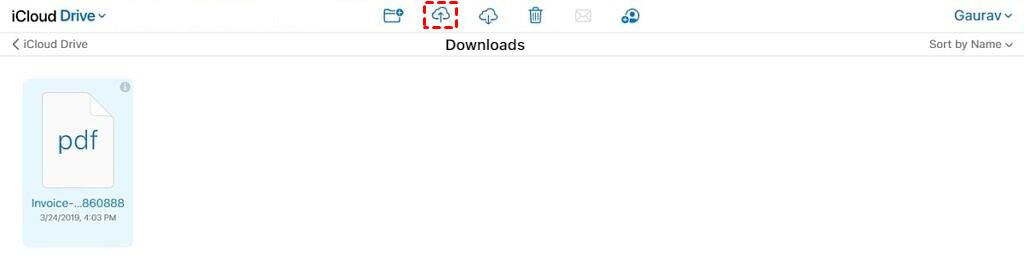
ステップ 2. iCloud Driveにログインすると、画面中央上部にアイコンが並んでいます。2番目のアイコン(アップロード)をクリックして、コンピューターのファイルをiCloud Driveにアップロードします。
ステップ 3. iPad で ファイル アプリを開き、iCloud Drive に移動します。コンピュータからアップロードしたファイルが表示されます。
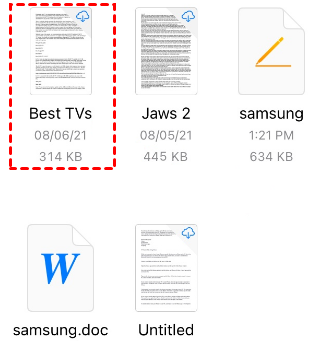
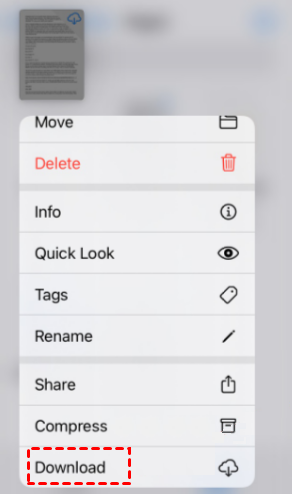
ステップ 4. ファイルを長押ししてダウンロードできます。
方法 4. OneDrive
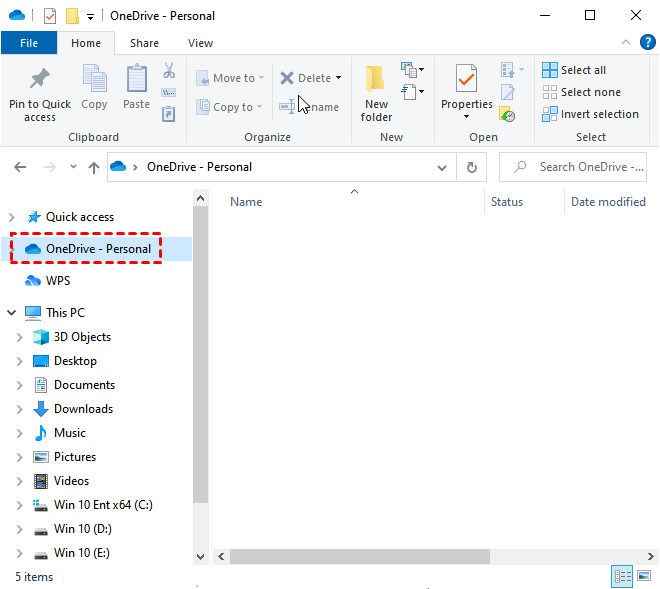
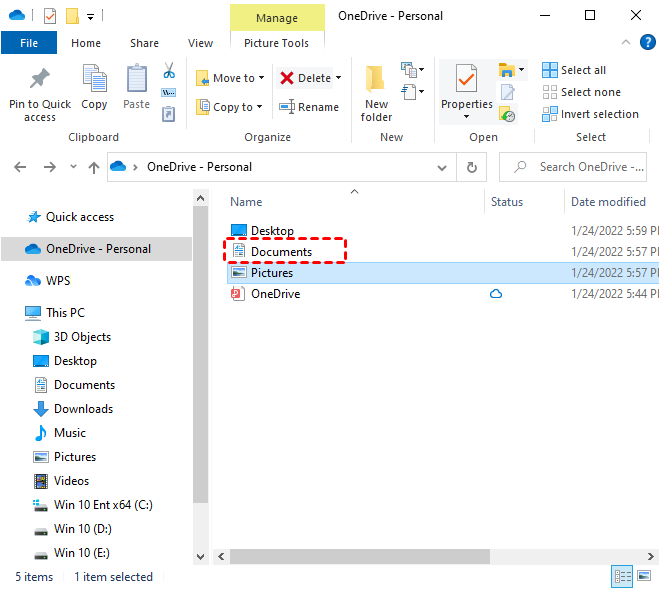
ステップ 1. PC をクリックし、左側のペインで OneDrive - Personal を見つけてクリックします。
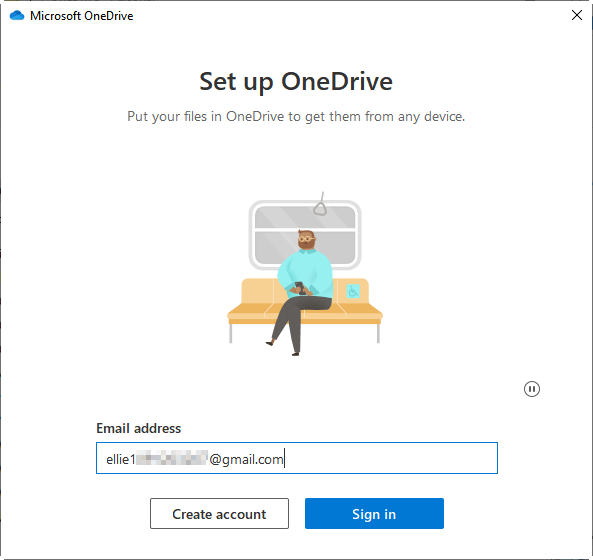
ステップ 2. Microsoft アカウント にサインインして OneDrive を有効にします。
ステップ 3. PC から iPad に転送したいファイルを ドキュメント に保存します。
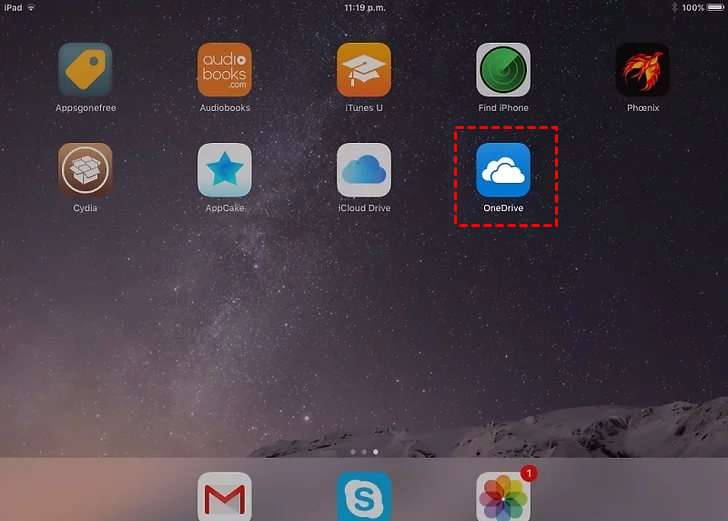
ステップ 4. App Store から iPad に OneDrive をダウンロードします。アプリを開き、Microsoft アカウントでサインインします。
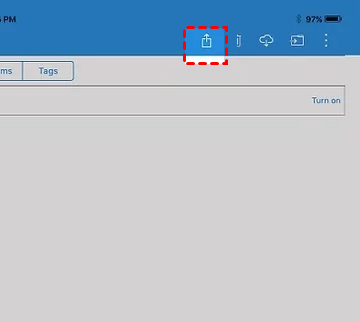
ステップ 5. ドキュメント タブに移動すると、目的のファイルが表示されます。次に 共有 アイコンをクリックします。
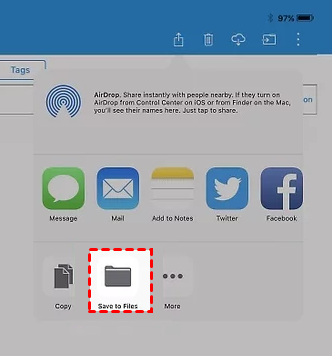
ステップ 6. ファイルを ファイル に保存できます。保存したファイルは、後でそのアプリから確認できます。
結論
コンピュータからiPadへのデータ転送は難しくありません。この記事では、WiFiの有無にかかわらず、PCからiPadへファイルを送信できる5つのツールに焦点を当てました。これらの手法を使用することで、PCとモバイルデバイス間でデータを転送できます。リモートデスクトップソフトウェアであるAnyViewerを使用すれば、iOSデバイスからコンピュータに完全にアクセスすることが可能です。シンプルな設計と簡単な操作方法により、コンピュータに簡単にアクセスできます。



 を優先ソースとして追加