

回答:リモートデスクトップのファイル転送制限とは?
リモートデスクトップ経由のファイル転送に制限はありますか?本記事では、リモートデスクトップのファイル転送制限について解説します。また、コンピュータ間でファイルを転送するための最適なRDP代替手段も併せて紹介します。

By Tyler / 公開日: 2026年09月07日


リモートデスクトップ経由のファイル転送に制限はありますか?
「リモートデスクトップのファイル転送制限はどのくらいですか?WindowsのRDP(リモートデスクトップ)でコピー&ペーストできるファイルのサイズに制限はありますか?例えば4GBのファイルをRDP経由でコピー&ペーストすることは可能でしょうか?その他に制限はありますか?」
リモートデスクトップのファイル転送制限
リモートデスクトップを使用して2台のコンピュータ間でファイルを転送する場合、注意すべきRDPファイル転送の制限がいくつかあります。主な制約は以下の3点です。
- ✍サイズ制限。RDPでは、リモートデスクトップからローカルコンピュータへ最大2GBまでのファイルをコピー&ペーストできます。コピー&ペーストできない大きなファイルの場合は、ドライブの同期を有効にする必要があります。これにより、ローカルコンピュータの任意のドライブをリモートデスクトップ上で使用できるようになります。
- ✍速度制限。RDPのファイル転送は比較的低速です。RDPプロトコルは、帯域幅の多くを画面データや命令の転送に使用します。本来、ファイル転送用に設計されたものではありません。これが低速である主な理由です。
- ✍ネットワーク制限。2台のコンピュータが異なるネットワーク上にある場合、直接接続することはできません。その代わり、ポートフォワーディングやVPNを設定してRDPを使用し、ファイルを転送する必要があります。
ファイル転送のためのリモートデスクトップ設定方法
2台のコンピュータが同じネットワーク上にあると仮定して、ファイル転送のためのリモートデスクトップの設定方法を見ていきましょう。このツールを使用する前に、ホストコンピュータでリモートアクセスが有効になっていることを確認してください。
ステップ1. クライアントのノートPCで、検索ボックスからリモートデスクトップ接続を検索して開きます。

ステップ2. リモートデスクトップ接続のメイン画面で、ローカルリソースタブに移動し、クリップボードにチェックを入れます。次に詳細をクリックします。

ステップ 3. 「ローカル デバイスとリソース」インターフェイスで「 ドライブ 」にチェックを入れ、「OK」をクリックします。

ステップ 4. 「全般」タブに戻ります。「IP アドレス」とユーザー名を入力して、リモート デスクトップ接続インターフェイスで接続を確立します。

オプション 1. リモート デスクトップで 2 GB 未満のファイルをコピー&ペーストする
ステップ 1. リモート デスクトップ上で、ローカル コンピューターにコピーするフォルダーをマウスで選択し、Ctrl + C を押してファイルをコピーします。

ステップ 2. ローカル デスクトップに移動し、 Ctrl + V を押してコピーしたフォルダーを貼り付けます。これで、リモート デスクトップからローカル デスクトップへフォルダーをコピー&ペーストできます。

オプション 2. リモート デスクトップで 2 GB を超えるファイルを転送する
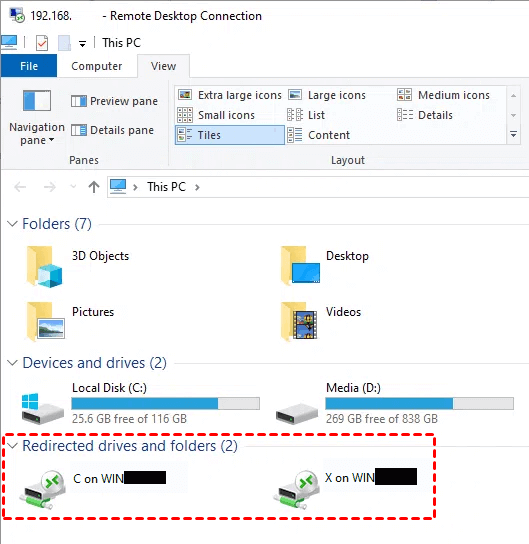
ステップ 1. リモート デスクトップ接続セッション内で、あらかじめ選択しておいたローカル ドライブが、リモート コンピューターの Windows エクスプローラーに表示されます。
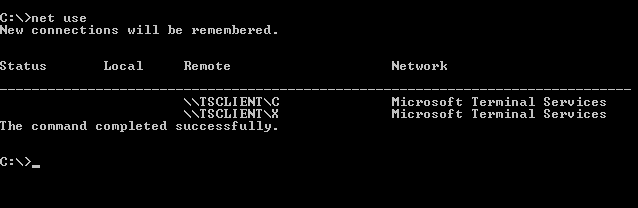
ステップ 2. RDP セッション内で PowerShell を実行し、単純な net use コマンドを実行します。リダイレクトされたドライブが表示されます。
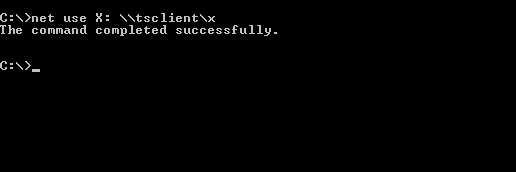
ステップ 3. シンプルな net use \tsclientを実行し、これらのドライブをネットワークドライブの文字に正しく割り当てます。
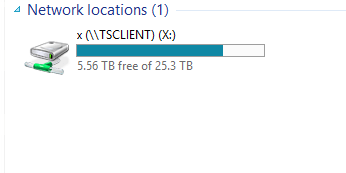
ステップ 4. Windowsエクスプローラーを確認すると、「ネットワークの場所」セクションに正しく割り当てられたネットワークドライブが表示されます。リモートコンピューター上の割り当てられたドライブにファイルをコピーすると、ローカルコンピューター上の同じドライブでそのファイルを見つけることができます。
ボーナスヒント:リモートデスクトップのファイル転送に代わる最適な方法
リモートデスクトップのファイル転送におけるサイズ制限、速度制限、ネットワーク制限に不満がある場合は、AnyViewerを使用してWindowsマシン間で大きなファイルを転送できます。これには以下の利点があります。
- 高速。大量のファイルを非常に高速に転送できます。たとえば、2 GBのzipファイルをローカルからリモートコンピューターへ転送するのに約20秒しかかかりません。
- 簡単なセットアップ。2台のコンピューターが異なるネットワーク上にある場合でも、特別な設定なしで使用できます。
ステップ 1. 両方のWindowsコンピューターに AnyViewer をダウンロード、インストール、起動します。バージョンが古い場合は、先に アップグレード してください。
ステップ 2. コントローラーコンピューターで ログイン に移動し、サインアップ をクリックします。(公式サイトで既に サインアップ 済みの場合は、直接ログインできます。)

ステップ 3. サインアップ情報を入力します。

ステップ4. AnyViewerへのログインが完了します。デバイスは、ログインしたアカウントに自動的に割り当てられます。

ステップ5. 対象のコンピューターを選択し、ファイル転送をクリックします。


ステップ6. ファイル転送ダイアログボックスが表示されます。ボックスの左側にコントローラーコンピューターのパスが、右側に受信側コンピューターのパスが表示されます。対象のファイルを選択し、矢印をクリックすることで、デバイス間で自由にファイルを転送できます。

ステップ7. ファイル転送ダイアログボックスの下部で転送状況を確認できます。右クリックで転送タスクの一時停止や削除が可能です。転送が完了したらダイアログを閉じることができます。

- 注記:✎...
- アカウントをプロフェッショナルまたはエンタープライズプランにアップグレードすることを強くお勧めします。プロフェッショナルまたはエンタープライズプランで利用できるメリットは以下の通りです。
- より高速なファイル転送速度。無料アカウントの転送速度は500 KB/sですが、有料アカウントでは最大10 MB/sになります。
- 一度に転送できるファイル数の増加。無料アカウントで一度に転送できる最大ファイル数は100個です。
- 転送可能な単一ファイルの最大サイズの拡大。無料アカウントで転送できる単一ファイルの最大サイズは100 MBです。
- 無人リモートアクセスのために、同一アカウントに割り当て可能なデバイス数が増加します。
- 管理用に表示される同時接続デバイス数が増加します。
- プライバシーを保護するためにプライバシーモードで接続できます。
結論
リモートデスクトップ経由のファイル転送に制限はありますか?この記事では、主にリモートデスクトップのファイル転送制限について解説しました。さらに、コンピュータ間でファイルを転送するための最適なRDP代替ツールであるAnyViewerも紹介しています。興味がある方は、今すぐお試しください。



 を優先ソースとして追加