

修正済み: RDPで要求された暗号化タイプはKDCでサポートされていません
WindowsサーバーへのRDP接続時に「RDPで要求された暗号化タイプはKDCでサポートされていません」というエラーが発生しますか?ご安心ください。この記事では、3つの解決策を紹介します。ぜひお読みください。

By Tyler / 公開日: 2026年09月07日


要求された暗号化タイプはKDCでサポートされていません
Windows 11 Enterprise PC同士でRDP接続を行う際、時折問題が発生します。RDPエラー「要求された暗号化タイプはKDCでサポートされていません(The encryption type requested is not supported by the KDC)」が繰り返し表示されます。どなたか正しい対処法や、検索すべきキーワードを教えていただけないでしょうか。
- Server Faultからの質問
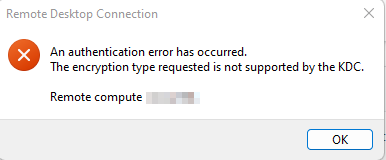
「RDP 要求された暗号化タイプはKDCでサポートされていません」を修正する3つの解決策
WindowsサーバーへのRDP接続時に「RDP 要求された暗号化タイプはKDCでサポートされていません」というエラーが発生する場合、以下の3つの解決策で修正できます。
解決策1. リモートPCを再起動する
多くの場合、コンピューターを再起動することで問題が解決します。「KDCでサポートされていない暗号化タイプ」エラーが発生した場合は、リモートPCを再起動して問題が解決するか確認してください。これは恒久的な修正ではありませんが、緊急時には迅速に問題を解決し、正常な状態に戻すのに役立ちます。
解決策2. ドメインコントローラー(DC)でKDCサービスを再起動する
多くのユーザーから、ドメインコントローラー(DC)上のKerberos Key Distribution Center(KDC)サービスを再起動することで問題が解決したとの報告があります。試してみましょう。
手順1. WinキーとRキーを押して「ファイル名を指定して実行」を開き、「services.msc」と入力してサービスを開きます。
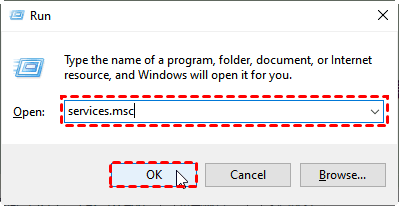
手順2. Kerberos Key Distribution Centerを見つけて右クリックし、再起動を選択します。

解決策3. リモートPCに更新プログラムをインストールする
2022年11月のセキュリティ更新プログラムにより、Kerberosにバグが混入し、それが「KDCでサポートされていない暗号化タイプ」エラーの原因となっている可能性があります。DCに、これらを修正するための帯域外更新プログラムをインストールすることができます。
手順1. コントロールパネルを開き、更新とセキュリティを見つけてクリックします。

ステップ 2. 「更新とセキュリティ」インターフェースで、新しいバージョンが利用可能かどうかを確認します。利用可能な場合は、ダウンロードしてインストールしてください(事前にデータをバックアップすることを忘れないでください)。
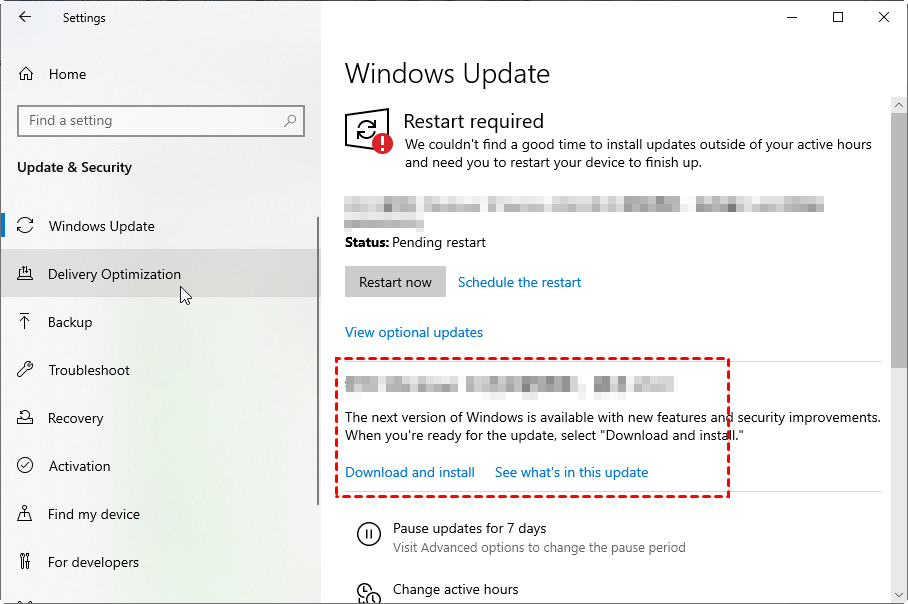
ステップ 3. これらの更新プログラムをインストールした後、サーバーの再起動が必要になります。
ボーナスヒント:Windows向けエラーフリーのリモートデスクトップソフトウェア [無料]
RDPを使用していると、ユーザーは常にさまざまな問題に遭遇します。たとえば、内部エラーが発生しましたなどです。エラーのないリモートデスクトップソフトウェアをお探しの場合は、AnyViewerを強くお勧めします。これはWindows、iOS、Android向けの無料リモートアクセスソフトウェアです。これを使用すれば、エラーなしで簡単にリモートコンピュータにアクセスできます。
✔ Windows Server 2022/2019/2016/2012 R2およびWindows 11/10/8/8.1/7と幅広く互換性があります。
✔ モバイルデバイス(iOSおよびAndroid)をサポート。
✔ U無人リモートアクセスをサポート。
✔ セッション中のチャットをサポート。
✔ マルチモニターをサポート。
✔ ファイル転送をサポート。
✔ 複数の接続セッションをサポート。
✔タスクマネージャーの起動やCMDの迅速な実行など、操作ショートカットをサポート。
ステップ1:両方のコンピューターでAnyViewerをダウンロード、インストールし、起動します。コントローラー側のコンピューターでログインに移動し、サインアップをクリックします(公式サイトで既にサインアップ済みの場合は、直接ログインできます)。

ステップ2:サインアップフォームに記入します。

ステップ3:AnyViewerへのログインが完了したことが表示されます。お使いのデバイスは、ログインしたアカウントに自動的に割り当てられます。

ステップ4:両方のコンピューターで同じAnyViewerアカウントにサインインし、ワンクリック制御をクリックして無人リモートアクセスを行います。

ステップ5:接続が確立されるとリモートデスクトップが表示されます。その後、完全に制御できるようになります。
- 注:✎...
- アカウントをプロフェッショナルまたはエンタープライズプランにアップグレードすることをお勧めします。プロフェッショナルまたはエンタープライズプランで利用できる機能:
- 無人アクセス用に同じアカウントに割り当てられるデバイス数が増加します。
- 接続チャンネルが増え、より多くのデバイスで同時にリモート接続を開始できます。
- 1台のデバイスから複数のデバイスへ同時に接続できます。
- リモートPCの画面をブラックアウトし、リモートのキーボードとマウス操作を無効にしてプライバシーを保護します。
- 1TBのファイルを10MB/sで転送できます。
結論
この記事では、「RDP Encryption type requested is not supported by the KDC(要求されたRDP暗号化タイプはKDCでサポートされていません)」というエラーを修正するための3つの解決策を主に紹介しました。これらがお役に立てば幸いです。解決しない場合は、エラーのないリモートデスクトップソフトウェアの使用をお勧めします。これにより、迅速に作業を開始できます。



 を優先ソースとして追加