

ステップバイステップガイド:リモートデスクトップでデュアルモニターを使用する方法 [3つの方法]
本記事では、主にリモートデスクトップでデュアルモニターを使用する方法について解説します。リモートデスクトップでマルチモニターを正しく動作させるために、ぜひお読みください。

By Tyler / 公開日: 2026年09月07日


リモートデスクトップで2画面を使用できますか?
「Microsoft リモートデスクトップ接続を使用しています。リモートワークステーションにはデュアルモニターがあります。ローカルモニターでリモートワークステーションのモニターを両方表示できるようにクライアントを設定するにはどうすればよいですか?」

リモートデスクトップをデュアルスクリーンにする3つの方法
RDPを使用して別のPCをリモートで制御する際、リモートコンピューターにデュアルモニターがある場合、リモートデスクトップで2画面を使用するにはどうすればよいでしょうか?ここでは、リモートデスクトップをデュアルスクリーンにするための3つの方法を紹介します。
リモートデスクトップを2台のモニターに拡張する方法を学ぶ前に、RDPを使用するために注意すべき前提条件をいくつか確認しておきましょう。
- Windowsのバージョン。RDPは、上位のWindowsエディション(ProfessionalおよびEnterprise)へのリモート接続のみをサポートしています。Windows Single LanguageおよびWindows Homeエディションは、リモートデスクトップ接続の着信を受け入れることができません。
- リモートデスクトップを有効にする。開始する前に、このコンピューターへのリモート接続が有効になっているかどうかを確認する必要があります。
- IPアドレス。RDPでリモート接続を行うにはIPアドレスが必要です。事前にリモートコンピューターのIPアドレスを確認してください。
- PC名。RDPにはリモートコンピューターのPC名も必要です。同様に、リモートデスクトップ用のPC名を確認してください。
- ネットワーク制限。ポート転送を設定するかVPNを使用しない限り、2台のデバイスが異なるネットワーク上にある場合、RDPは使用できません。
オプション1. RDPの表示設定を編集する
ステップ 1. ローカルコンピューターの検索ボックスで「 リモート デスクトップ接続 」を検索し、開きます。

ステップ 2. オプションの表示をクリックします。
ステップ 3. 画面タブを見つけ、「リモート セッションで、すべてのモニターを使用する」にチェックを入れます。
ステップ 4. 全般タブに戻り、ホストコンピューターのIPアドレスとユーザー名を入力してリモート制御を開始します。リモートコンピューターがデュアルモニター環境であれば、ローカルコンピューター上で両方の画面を確認できます。

オプション 2. コマンドラインを使用する
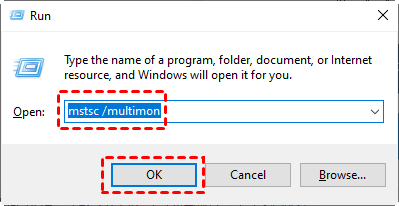
ステップ 1. Win + R キーを押して「ファイル名を指定して実行」ダイアログボックスを呼び出します。次に「mstsc /multimon」と入力し、OKをクリックします。これにより、前述のオプション「リモート セッションで、すべてのモニターを使用する」が自動的に有効になります。
ステップ 2. ホストコンピューターのIPアドレスとユーザー名を入力してリモート制御を開始します。
ステップ 3. その後、「ファイル名を指定して実行」ダイアログボックスを開き、「mstsc /l」と入力してOKをクリックすると、現在のコンピューター上のすべてのモニターのリストを確認できます。
解決策 3. RDPファイルを使用する
ステップ 1. リモート デスクトップ接続の全般タブで、接続設定の下にある 名前を付けて保存 をクリックし、現在の接続設定をRDPファイルとして保存します。
ステップ 2. 任意のファイル名を入力し、保存先を選択して保存します。
ステップ3. 保存したRDPファイルを見つけ、右クリックしてメモ帳で開くを選択します。「use Multimon:i:1」と入力して保存します。これにより、次回そのRDPファイルを使用してリモート接続する際に、直接マルチモニターを有効にできます。
ボーナスヒント:リモートデスクトップ接続をデュアルスクリーンにするより簡単な方法
リモートデスクトップ接続をより簡単にデュアルスクリーンにするには、無料のサードパーティ製リモートデスクトップツールであるAnyViewerの使用をお勧めします。これには以下の利点があります:
- 互換性。Homeエディションを含む、複数のWindowsシステムをサポートしています。
- 利便性。特別な設定なしで、ワンクリックでリモートコンピューターへの無人リモート接続を実現できます。
- セキュリティ。楕円曲線暗号(ECC)によって保護されており、リモートセッション中のデータ漏洩を防ぎます。
- 高速かつ安定した接続。強力な技術チームによって開発されており、高品質な画像で高速かつ安定したリモート接続を提供します。
- 追加機能。コンピューター間のファイル転送、画面表示、迅速なリモート管理など、ユーザーにとって実用的な複数の機能を提供します。特に、ファイル転送速度はRDPよりもはるかに高速である点に注目してください。
ステップ1. WindowsコンピューターにAnyViewerをダウンロード、インストールして起動します。ログインに移動し、サインアップをクリックします。(公式サイトで既にサインアップ済みの場合は、直接ログインできます。)

ステップ 2. サインアップ情報を入力します。

ステップ 3. AnyViewerへのログインが完了します。デバイスは、ログインしたアカウントに自動的に割り当てられます。

ステップ 4. 2台のデバイスで同じAnyViewerアカウントにログインし、ワンクリック制御をクリックして、無人リモートアクセスを実現します。

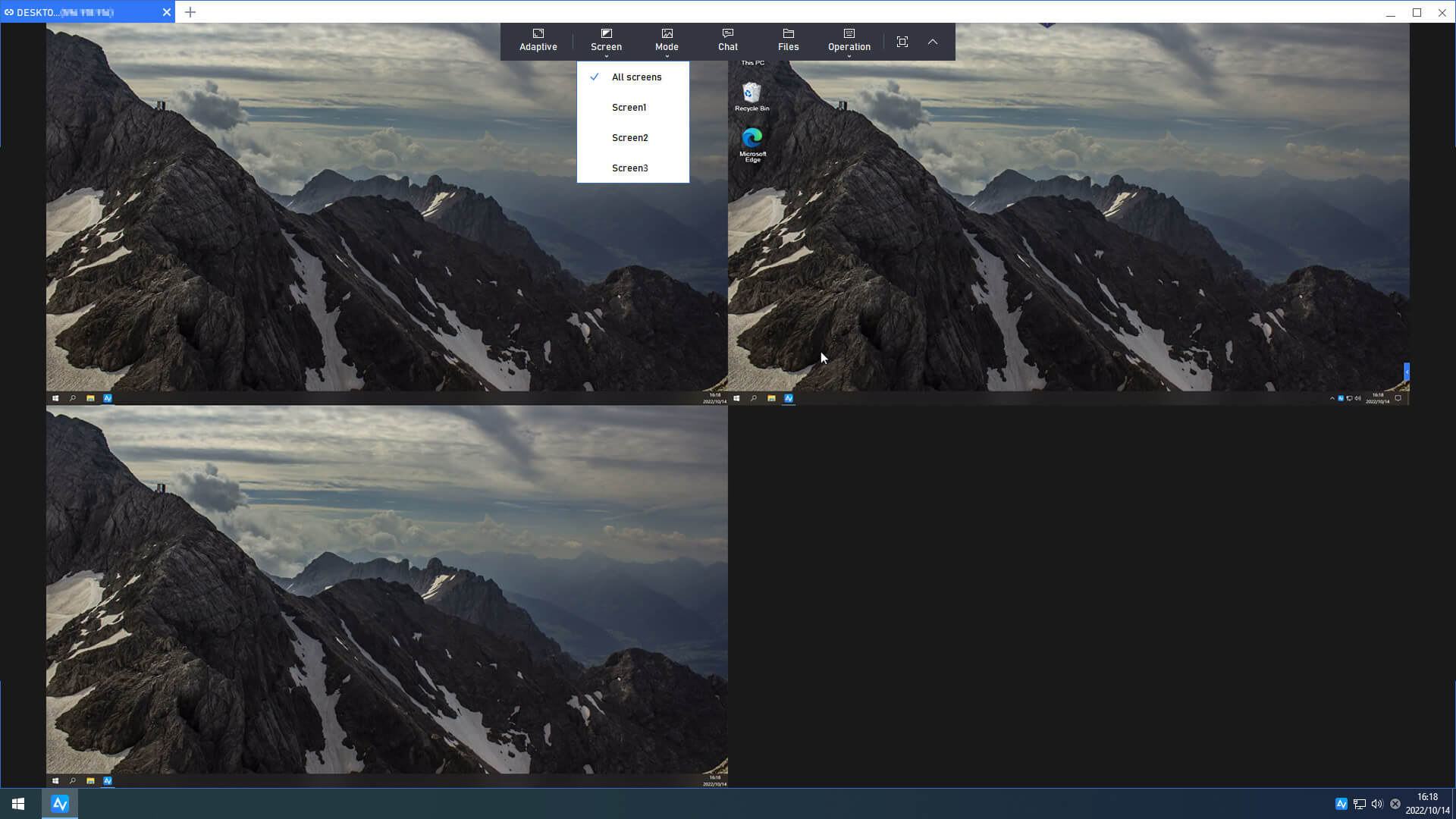
ステップ 5. これで、マルチモニターでのWindowsリモート制御が可能になります。
- 注:✎...
- アカウントをエンタープライズプランにアップグレードすると、10台の同時接続を開始できます。これ以外にも、以下の特典を利用できます。
- より高速なファイル転送速度。無料アカウントの転送速度は500 KB/sですが、有料アカウントでは最大10 MB/sになります。
- 一度に転送できるファイル数が増加します。
- 転送可能な単一ファイルのサイズが拡大します。
- 無人リモートアクセス用に、より多くのデバイスを同じアカウントに割り当てることができます。
- 管理用に、より多くの現在接続中のデバイスが表示されます。
- プライバシーモードで接続し、プライバシーを保護します。
結論
本記事では、主にWindowsコンピューターでリモートデスクトップをデュアルモニター化する方法を紹介します。リモートデスクトップ接続で直接設定する方法、コマンドラインを使用する方法、またはRDPファイルを使用する方法から選択できます。さらに、無料のリモートデスクトップソフトウェア「AnyViewer」を使用すれば、より簡単にリモートデスクトップ接続をデュアルモニター化することも可能です。



 を優先ソースとして追加