

親のコンピュータを遠隔操作する方法[Windows/Mac]
この投稿は、WindowsからWindows、MacからMac、またはその他のコンピュータシステムを使用しても親のコンピュータを遠隔操作する方法について簡潔な紹介を提供します。 興味がある場合は、詳細を読んでください。

By Tyler 最後の更新 2025年01月13日


どのようにして両親のコンピュータにリモートでアクセスできますか?
私は母親がUSBフラッシュドライブからハードドライブに情報を読み込むのを手伝おうとする際に困難を感じています。この簡単な作業ですら、母親が自分が何をしているのかやデスクトップの状態を説明することができず、私が言っていることを理解することができません。これは本当に私を狂わせます。遠くから彼女のノートパソコンにアクセスできる無料または安価な安全なリモートアクセスソフトウェアはありますか?
- AnandTechフォーラムからの質問
私たちの多くはコンピュータと共に育ち、それらを操作することが当然のようになりました。しかし、私たちの両親の世代はコンピュータに限られた接触しかなく、私達にテクニカルサポートを頼っています。電話で彼らを案内することはイライラしますが、彼らのコンピュータにリモートでアクセスする方法があるか知りたくなることでしょう。より効果的に手を貸すことは可能でしょうか?
幸いなことに、リモートアクセス、リモートサポートソフトウェアの助けを借りることで、どこからでも両親のコンピュータを簡単に操作し、彼らがリモートでコンピュータを修理するのを助けることができます。以下に、両親のコンピュータをリモートで制御するための5つの効果的な方法があります。読み続けてください。
両親のコンピュータをリモートで制御する方法[5つの効果的な方法]
以下は、WindowsからWindows、MacからMac、または他のコンピュータシステムを使用している場合に関係なく、両親をリモートでサポートするための5つの効果的な方法です。
WindowsからWindowsへのリモート接続の方法
あなたと両親がWindowsを使用している場合、いくつかのツールを試すことができます。使いやすいサードパーティ製ツールや組み込みツールの適切なオプションは、使用している特定のオペレーティングシステムのバージョンによって異なる場合があります。しかし、もしバージョンが異なる場合は、シンプルさが状況に適したツールの選択基準となるべきです。
方法1. 使いやすいオールインワンリモートコントロールアプリケーションAnyViewer
信頼性があり無料のリモートデスクトップソフトウェアが必要な場合、AnyViewerは優れた選択肢です。Windows、iOS、およびAndroidユーザーを対象にした包括的なリモートアクセスおよびサポートソリューションを提供しています。さらに、AnyViewerにはファイル転送、画面共有、マルチセッション機能など、多数の印象的な機能が備わっています。ソフトウェアはまた、CMD、This PC、およびタスクマネージャへの素早いアクセスを容易にし、リモートサポートプロセスに大いに役立ちます。
利点:
- それは参加型の遠隔サポートと不在の遠隔アクセスに対応しています。
- このソフトウェアは、WiFiまたはネットワークを使用しているかどうかに関係なく、安定かつ高速な接続を提供します。
- リモート接続のセットアップは一般的に簡単で、明確な指示とガイドが提供されています。
- リモートセッションはエンドツーエンドの楕円曲線暗号化(ECC)で保護されています。
- 最適化された接続アルゴリズムにより、より速いパフォーマンスとスムーズな動作が実現されます。
デメリット:
- 現時点では、このソフトウェアはWindowsのみに対応しており、MacやLinuxのオペレーティングシステムには対応していません。
► AnyViewerを使用して両親のコンピュータにリモートアクセスする方法は次のとおりです:
ステップ1. 両方のコンピュータでAnyViewerが正常にダウンロードされました。起動して次のインターフェースが表示されます。
ステップ2. あなたのコンピュータでログインに移動し、サインアップをクリックします(公式ウェブサイトで既にサインアップしている場合は、直接ログインできます)。

ステップ3. サインアップ情報を入力してください。

ステップ4. これで正常にAnyViewerにログインしました。デバイスは自動的にログインしたアカウントに割り当てされます。

ステップ5. 両親のコンピュータで同じAnyViewerアカウントにログインし、ワンクリック制御をクリックして不在のリモートアクセスとリモートサポートを提供します。

- ★Tips:
- 標準機能に加えて、AnyViewerはビジネス向けにカスタマイズされたプランを競争力のある価格で提供しています。あなたはプロフェッショナルプランまたはエンタープライズプランのいずれかを選択することができ、以下の追加の利点が得られます:
- より多くの同時リモートセッションで生産性を向上させることができます。
- 複数の接続を効率的に管理するための拡張デバイス割り当て。
- デバイス間のデータ共有を効率化する高速なファイル転送速度。
- プライバシーモードを含めた強化されたセキュリティにより、リモートセッション中の機密な情報を確実に保護します。
方法2. 組み込みのMicrosoft Windowsリモートデスクトップ接続
Windowsリモートデスクトップ接続は、追加のダウンロードを必要とせずにリモート接続を容易にするためにマイクロソフトによって開発されたネイティブのWindowsプログラムです。そのクライアントはWindows、macOS、Android、iOSで利用できますが、ホストはWindowsのみ利用可能ですので、Windows、macOS、Android、iOSを使用してWindowsコンピュータを制御することができます。
メリット:
- Windows Pro以上のユーザーには無料です。
- 優れたパフォーマンスを提供します。
- Windows、macOS、Android、iOS向けのクライアントをサポートしています。
デメリット:
- デフォルトでは、LAN上の接続のみを許可しており、それ以外の場合はリモートデスクトップポートフォワーディングを設定する必要があります。
- Windows Home/Standardエディションでは、Windowsリモートデスクトップのサーバーサイド機能が制限されており、Pro/Enterpriseへのアップグレードが必要です。
- Windowsコンピュータの制御に限定されています。
► 親のコンピュータをリモートでサポートする方法 - Microsoftリモートデスクトップ接続:
ステップ1. 親のコンピュータで、設定 > システム > リモートデスクトップに移動し、リモートデスクトップオプションをオンにし、確認をクリックします。
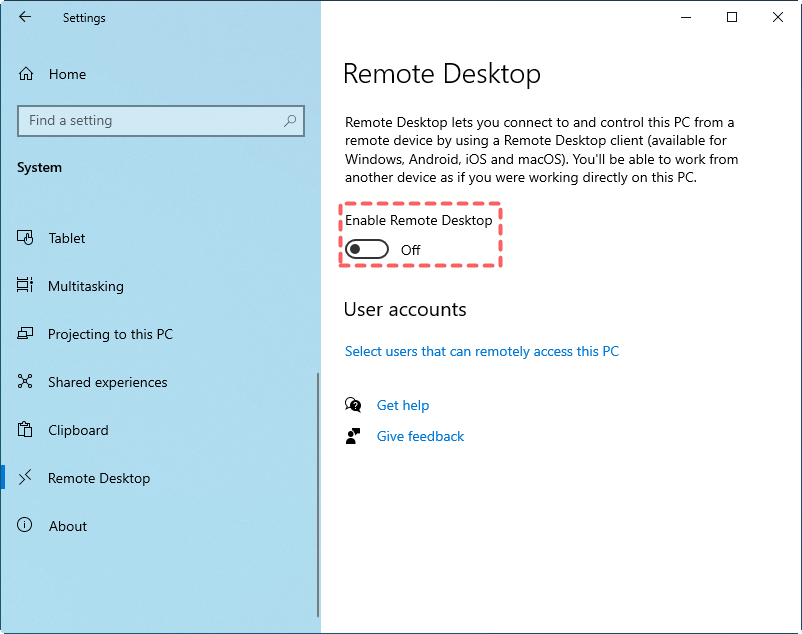
ステップ 2. 以下に移動してください:コントロールパネル> システムとセキュリティ > Windows Defenderファイアウォール > 許可されたアプリ。 設定の変更をクリックし、リモートデスクトップにチェックを入れ、OKをクリックしてください。

ステップ 3. 自分のコンピューターで、スタートメニューからリモートデスクトップ接続を開いてください。

ステップ 4. ご両親のPCのIPアドレスとユーザー名を入力し、接続をクリックしてセッションを開始してください。

ステップ 5. プロンプトが表示された場合は、資格情報を入力し、OKをクリックしてください。

方法3. Windows 10 & 11 用の組み込みクイックアシスト
クイックアシストは、Windowsに組み込まれている機能で、PC間のリモート接続を可能にします。ただし、Windows 10と11にのみ対応しています。他のシステムやWindowsのバージョンを使用している場合は、代替オプションを検討してください。以下にその利点と欠点を示します:
利点:
- 使用は無料です。
- 外部のインストールは必要ありません。Microsoft Windows対応バージョンには事前にインストールされています。
- ターゲットマシン上で複数のマシンをサポートします。
- Windows Ctrl Q キーを押すことで、すぐに起動できます。
欠点:
- Quick Assistは、出席者が遠隔接続を受け入れるために現れなければならない、出席したアクセスのみを提供します。無人遠隔アクセスは利用できません。
- Quick Assistは、Windows 10/11コンピュータ間のリモート接続のみをサポートしています。他のOSやモバイルデバイス(Androidなど)はQuick Assistを使用することができません。(Android cannot use Quick Assist)
- Quick Assistには、ファイル転送、リモート再起動、クリップボード共有など、さまざまな実用的な機能がありません。
► Quick Assistを使用して遠隔で両親をコンピューターのトラブルシューティングをサポートする方法:
ステップ1. 検索ボックスからQuick Assistを開きます。

ステップ2. コンピューターで他のユーザーをサポートするをクリックします。
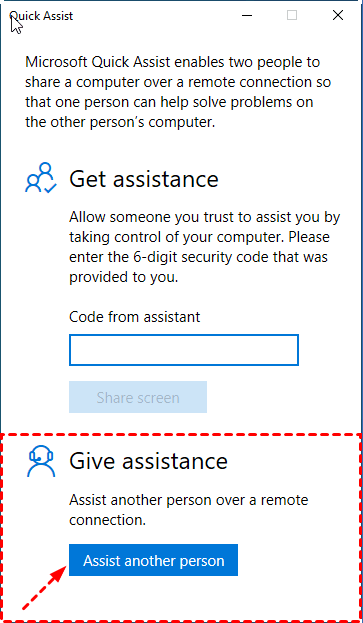
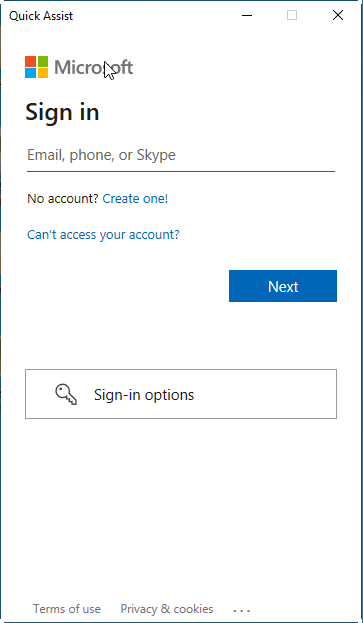
ステップ3. Microsoftアカウントにサインインして次へをクリックします。
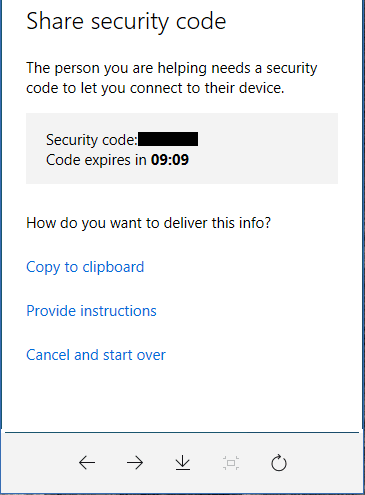
ステップ4. ログインに成功するとセキュリティコードが表示されます。このコードを両親に送信してください。
ステップ5. 両親のコンピューターでQuick Assistを起動し、セキュリティコードを入力し、画面共有をクリックします。

ステップ6. 自分のコンピューターで完全な制御を選択し、続けるをクリックします。

ステップ7. 両親のコンピューターでリクエストが表示され、許可をクリックします。
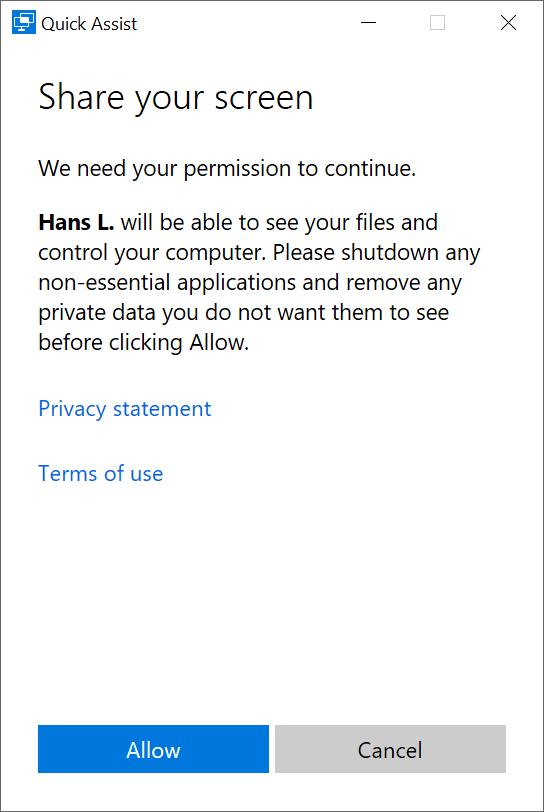
ステップ8。接続が確立されると、デバイスをリモートで管理できます。

MacからMacへのリモート接続について
スクリーン共有やリモートアシスタンスを行いたいMacユーザー向けに、MessagesとFaceTimeには組み込まれたオプションがあります。この機能を利用するには、リモートアシスタンスで使用する両方のMacにApple IDアカウントが必要であり、Messagesアプリにログインしている必要があります。これにより、スクリーン共有と協力がシームレスに行えます。
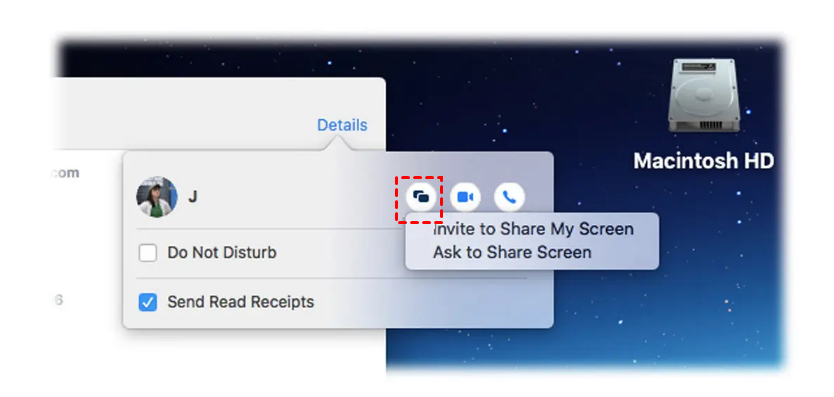
ステップ1. MacのMessagesを起動し、両親との会話を開始します。ウィンドウの右上隅にある詳細ボタンをクリックします。次に、重なっている2つの長方形の画面共有ボタンをクリックし、画面を共有するように依頼するを選択します。
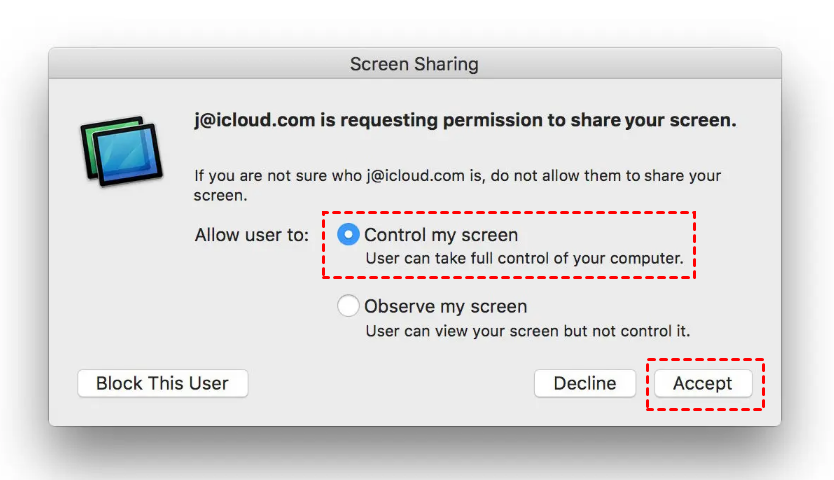
ステップ2. 両親のMacでは、自分の画面を制御するをチェックし、承諾をクリックしてスクリーン共有セッションを開始します。
助けを必要とする側であれば、Messagesの連絡先にアプローチし、「画面を共有するために招待」オプションを使用してスクリーン共有を開始することもできます。これにより、他の人が画面を閲覧してサポートするために制御することができます。
クロスプラットフォームのリモート接続について
Macを制御するためにWindowsを使用する場合、上記のオプションは適切ではありません。しかし、このような状況で役立つクロスプラットフォームのソフトウェアソリューションが利用可能です。たとえば、Chrome Remote Desktopは、WindowsシステムからMacを制御することができる適切なオプションです。
利点:
- 迅速なインストールプロセス。
- 複数のモニターをサポートし、生産性を向上させます。
- 最適なパフォーマンスを確保するための頻繁な更新。
- ホストユーザーがログオフしていても動作し、中断のないアクセスを維持します。
- さまざまなオペレーティングシステム間で互換性があり、柔軟性を促進します。
デメリット:
- ファイルの転送機能が煩雑で、スムーズさに欠けることがあります。
- リモートファイルをローカルプリンターに印刷する機能がないため、不便です。
- リモートセッション中のユーザー間でのチャット機能がありません。
- Chromeブラウザのみでの使用に限定されており、他のブラウザを使用しているユーザーのアクセスが制限されます。
- リモートデスクトップサービスを利用するためにGoogleアカウントが必要です。
ステップ 1. 両方のコンピュータでGoogle Chromeを開き、同じGoogleアカウントでログインします。

ステップ 2. Google拡張機能でChrome Remote Desktopを見つけ、Add to Chromeをクリックします。

ステップ 3. 追加したら、Remote Accessをクリックし、ダウンロードボタンを選択します。

ステップ 4. Accept & Installをクリックしてインストールを進めます。

ステップ 5. コンピュータの名前を入力し、Nextをクリックします。

ステップ 6. PINを設定し、再入力して確認し、Startをクリックします。

ステップ7. コンピューター上で利用可能なデバイスが表示されます。お父さんまたはお母さんのコンピューターを選択します。

ステップ8. 「お父さんまたはお母さんのコンピューター」のPINを入力し、最後に青い矢印をクリックしてリモートセッションを開始します。

結論
それは、Windows-to-Windows、Mac-to-Mac、およびクロスプラットフォームのリモート接続など、さまざまなシナリオに対応する5つの効果的な方法を強調しています。 お使いの具体的なニーズと好みに最適なオプションを選択してください。

