

Chromeリモートデスクトップが「起動中」で止まる問題を解決する7つの方法
Chromeリモートデスクトップが「起動中」のまま止まってしまう問題を解決するにはどうすればよいでしょうか?本記事では、この問題を解決するためのいくつかの方法を紹介します。同様の症状でお困りの方は、ぜひこの記事を参考にしてください。

By Tyler / 公開日: 2026年09月07日


問題:Chrome リモート デスクトップが「開始中」のまま動かない
「こんにちは。Chrome リモート デスクトップが『開始中』のまま動かない問題を解決するにはどうすればよいでしょうか?Windows 10のリモートコンピューターにChrome リモート デスクトップでアクセスしようとしています。デスクトップには『オンライン』と表示されていますが、デバイスに接続しようとしても何も起こりません。以前は動作していました。この問題を解決する方法を教えてください。よろしくお願いします。」
- Googleフォーラムからの質問
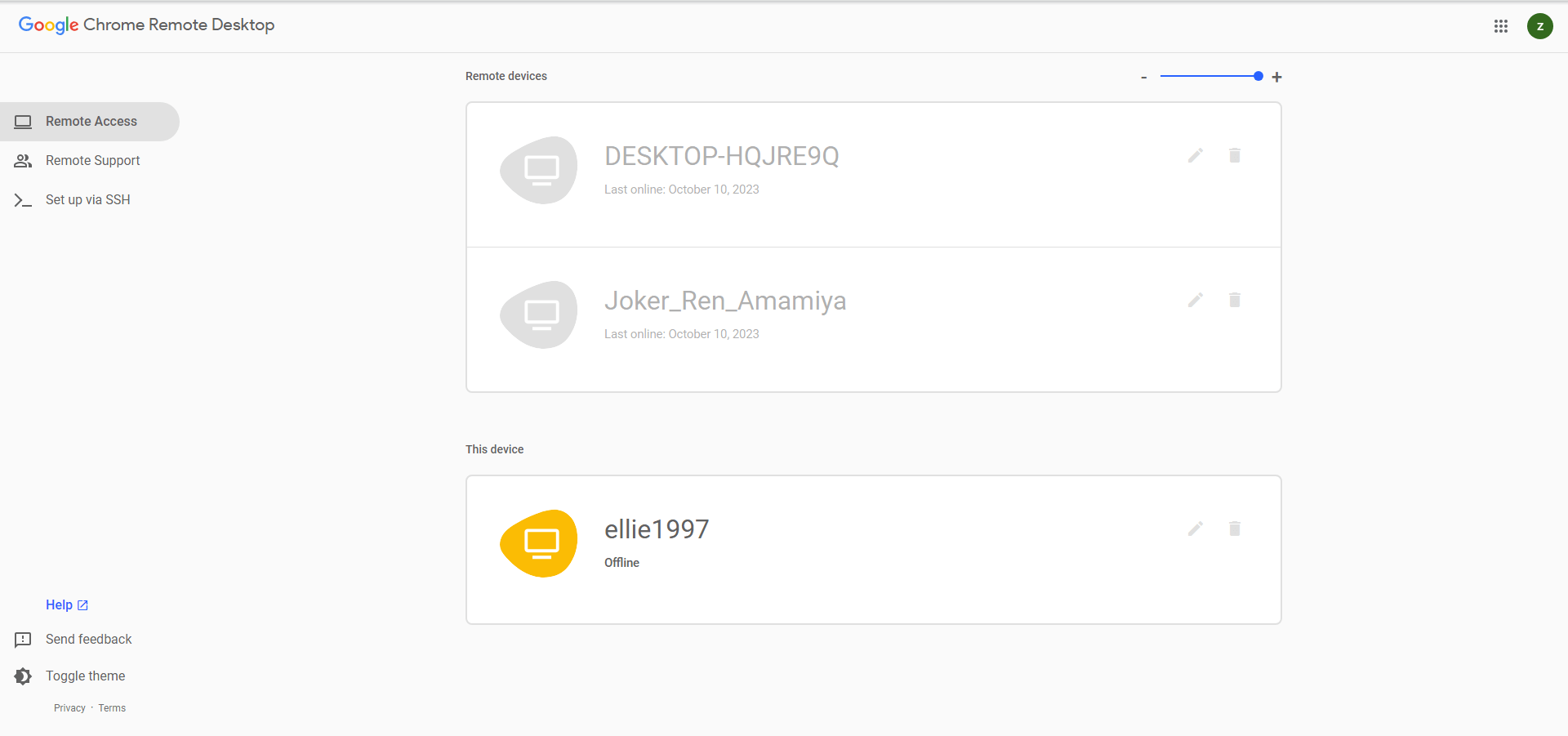
Chrome リモート デスクトップを使用すると、別のコンピューターからリモートでコンピューターにアクセスできます。しかし、多くのユーザーからChrome リモート デスクトップが時々フリーズするという報告が寄せられています。例えば、以下のようなエラーが発生する場合があります。
➤Chrome リモート デスクトップが「開始中」のまま動かない
➤Chrome リモート デスクトップの接続が頻繁に切れる
➤Chrome リモート デスクトップでマウスのクリックが効かない
➤Chrome リモート デスクトップでホストに到達できない
➤...
これらの問題は、リモート デスクトップ プログラムやGoogle Chromeのバグ、PIN機能の不具合などが原因で発生する可能性があります。問題を解決するためのいくつかの解決策を以下に記載します。ぜひ読み進めてください。
Chrome リモート デスクトップのフリーズ問題を解決する方法 [7つの解決策]
以下の7つの解決策で、Chrome リモート デスクトップのフリーズ問題を解決できます。
解決策1. インターネット接続を確認する
リモートセッションを確立するには、両側のインターネット接続が安定している必要があります。以下の手順に従って、インターネット接続を確認してください。
スタートメニューでコマンドプロンプトを検索して開きます。次に、「ping -t 8.8.8.8」というコマンドを入力し、時間の値を確認します。数値が急激に上下する場合は、インターネット接続に問題がある可能性があります。

解決策2. IPv6を無効にする
ネットワークアダプターでIPv6を無効にすることも有効な解決策です。
ステップ 1. コントロール パネル > ネットワークとインターネット > ネットワークと共有センターに移動します。アダプターの設定の変更をクリックします。

ステップ 2. ネットワーク接続をダブルクリックし、プロパティをクリックします。

ステップ 3. インターネット プロトコル バージョン 6を無効にして、OKをクリックします。

解決策 3. PINコード機能を無効にする
PIN機能を無効にすることで、多くのユーザーの問題が解決しています。
ステップ 1. Win + Rを押し、「regedit」と入力してOKをクリックします。

ステップ 2. HKEY_LOCAL_MACHINE > SOFTWAREをクリックし、Policiesを右クリックして、新規 > キーを選択します。
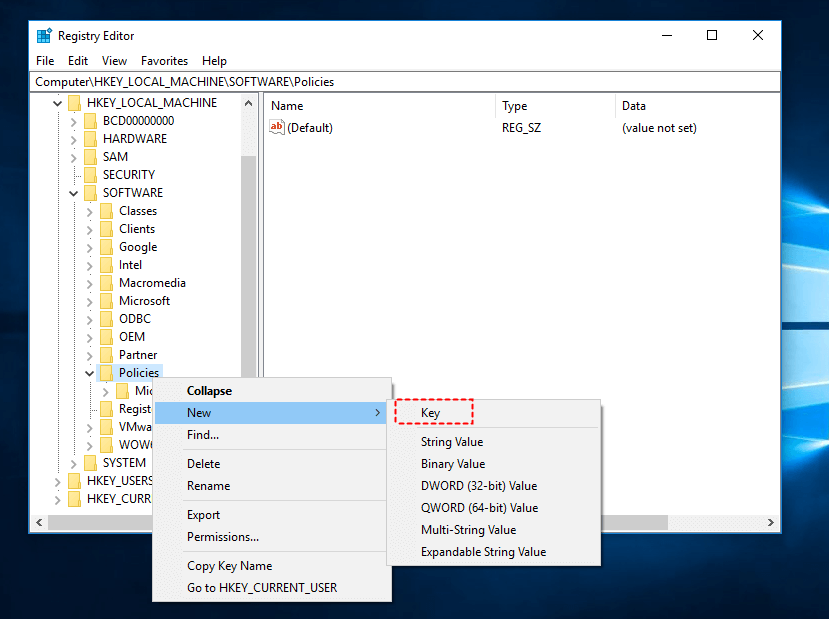
ステップ 3. 名前をGoogleにして、そのキーに移動します。
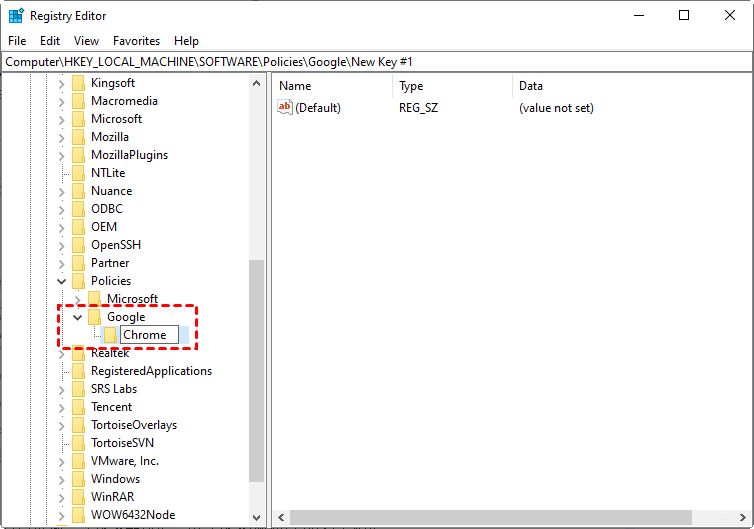
ステップ 4. Googleキーを右クリックし、新規 > キーを選択します。
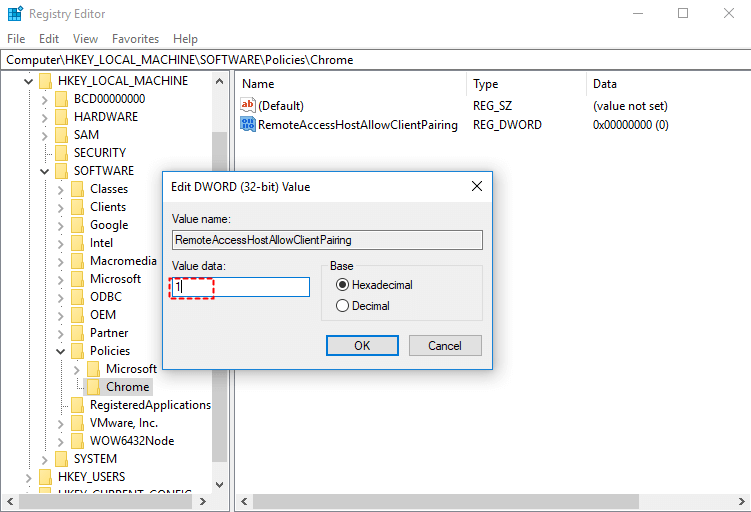
ステップ 5. 新しいキーの名前をChromeにします。Chromeキーに移動し、空のスペースを右クリックして、新規 > DWORD (32ビット) 値を選択します。
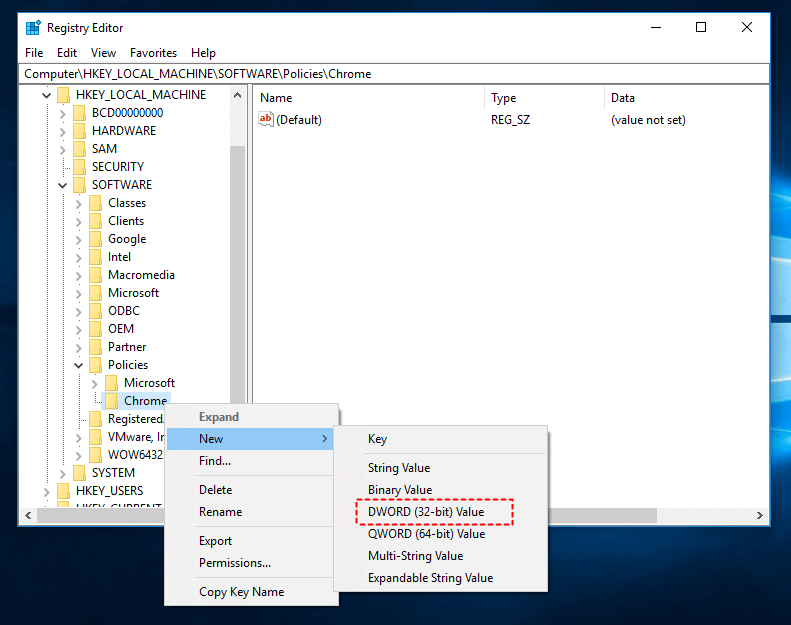
手順 6. 名前を RemoteAccessHostAllowClientPairing に設定します。ダブルクリックして 値のデータ を 1 に設定し、OK をクリックします。
解決策 4. Chrome リモート デスクトップを修復する
Chrome リモート デスクトップが「起動中」のまま動かなくなった場合は、以下の手順で Chrome リモート デスクトップ修復ツールを使用できます。
手順 1. コントロール パネル > プログラムと機能 を開きます。Chrome Remote Desktop Host を選択し、修復 をクリックします。
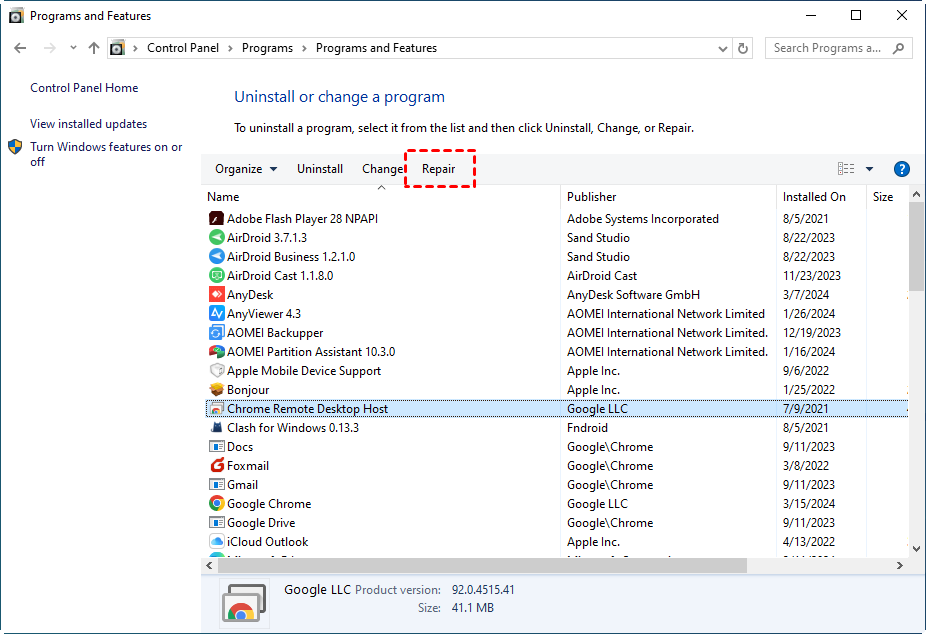
手順 2. メッセージが表示されたら はい をクリックし、ツールが Chrome リモート デスクトップの問題を解決するまで待ちます。
解決策 5. Chrome リモート デスクトップを再インストールする
Chrome リモート デスクトップ ツールをアンインストール することで、多くの場合問題が解決します。
手順 1. スタートメニューで アプリと機能 を検索して開きます。

手順 2. Chrome Remote Desktop Host を見つけて、アンインストール をクリックします。
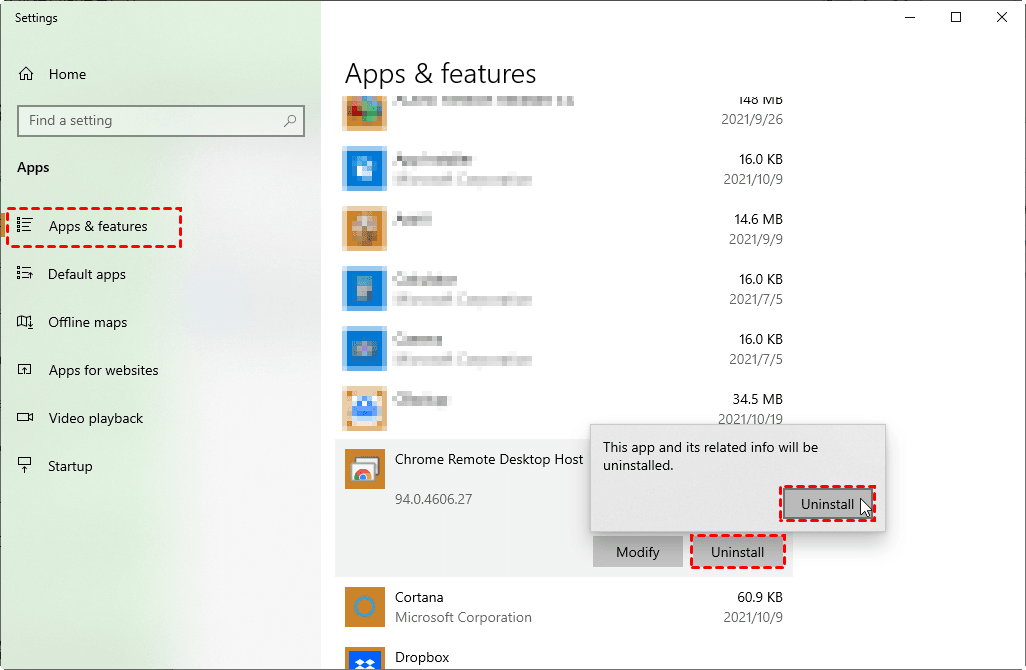
手順 3. これで Chrome リモート デスクトップをインストール して、再度接続を試すことができます。
解決策 6. Google Chrome を再インストールする
Chrome リモート デスクトップは Chrome ベースのツールであるため、Google Chrome をアンインストールして再インストールすることでも問題が解決する場合があります。
手順 1. スタートメニューで アプリと機能 を検索して開きます。
手順 2. Google Chrome を選択し、アンインストール をクリックします。
手順 3. Google Chrome を再インストールして、再度試してください。
解決策 7. 高速で安定したChromeリモートデスクトップの代替手段を使用する
上記の解決策で問題が解決しない場合は、最適なChromeリモートデスクトップの代替手段の使用をお勧めします。これは、お客様にとって非常に有効な解決策となる可能性があります。例えば、AnyViewerを試してみてください。これは、ユーザーが豊富な機能を体験できる、専門的で安全なリモートデスクトップソフトウェアです。
AnyViewerとChromeリモートデスクトップの比較は以下の通りです。
|
| AnyViewer | Chrome リモート デスクトップ |
| Windows/iOS/Android対応 | ✔️ | ✔️ |
| サードパーティ製ソフトウェア | ✔️ | ❌(Googleウェブベース) |
| 無料 | ✔️ | ✔️ |
| 安全 | ✔️ | ✔️ |
| 迅速なセットアップ | ✔️ | ✔️ |
| 無人リモートアクセス | ✔️ | ✔️ |
| 柔軟なファイル転送 | ✔️ | ❌ |
| マルチモニター対応 | ✔️ | ❌ |
| マルチセッション処理 | ✔️ | ❌ |
| 内蔵チャット | ✔️ | ❌ |
| リモート再起動 | ✔️ | ❌ |
| 法人向けプラン | ✔️ | ❌ |
AnyViewerにご興味がある場合は、ダウンロードしてデバイスにセットアップしてください!
ステップ 1. ホストコンピューターでAnyViewerを起動し、サインアップをクリックして新しいアカウントを登録します。

ステップ 2. 情報を入力し、サインアップをクリックします。

ステップ 3. クライアントコンピューターでAnyViewerを起動し、同じアカウントでログインします。ログインに成功すると、デバイスは自動的にアカウントに割り当てられます。

ステップ 4. デバイスに移動し、接続したいコンピューターをクリックして、必要に応じてオプションボタンをクリックし、セッションを確立します。

最後に
Chromeリモートデスクトップが「起動中」のまま進まない問題を解決するには、いくつかの方法があります。Chromeリモートデスクトップは便利なクロスプラットフォームのリモートアクセスツールですが、現在多くの問題が発生する可能性があります。最高のパフォーマンスを得るために、より高度な機能を備えた、より使いやすいリモートアクセスツールへの切り替えをお勧めします。その場合、AnyViewerが理想的な選択肢となるでしょう。



 を優先ソースとして追加