

ステップバイステップチュートリアル:Chromeリモートデスクトップの解像度の変更方法
Chromeリモートデスクトップを使用する際に画面解像度が低いと感じていますか?心配しないでください。この記事では、Chromeリモートデスクトップの解像度を変更する手順の詳細を提供します。

By Tyler / 更新日: 2026年04月24日


Chrome Remote Desktopの画面解像度を変更する方法
LinuxマシンからWin 10マシンにリモート接続していますが、画面解像度が非常に低いです。スクリーン設定に入ることさえできません。Google Remote Desktopの解像度を変更するにはどうすればよいですか?
- Redditからの質問

Chrome Remote Desktopの解像度を変更する方法
Chrome Remote Desktopの解像度を変更する詳細な手順をご紹介します。以下の手順に従ってください。
ステップ1. ホストPCでChrome Remote Desktopのダウンロードページを開きます。"Remote Access"をクリックし、次に青いダウンロードボタンをクリックします。

ステップ2. その後、ウィンドウがChromeウェブストアに移動しますので、"Add to Chrome"をクリックします。
ステップ3. "Accept & Install"をクリックしてインストールします。
ステップ5. 名前を入力し、"Next"をクリックします。
ステップ6. 少なくとも6つの数字からなるPINを選択し、2回入力してプログラムを開始します。
ステップ7. ローカルPCでChromeブラウザを開き、こちらに移動します。そして、同じGoogleアカウントにログインします。ログイン後、利用可能なコンピュータが表示されます。
ステップ8. 以前にセットアップしたコンピュータをクリックし、そのPINを入力します。そうすることでリモートコントロールを開始できます。
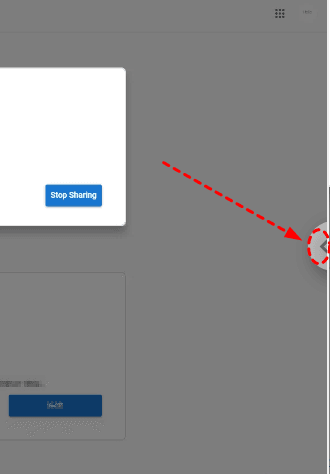
ステップ9。今、接続が正常に確立されました。画面の中央右側にある小さな矢印をクリックして、さらに多くの機能を表示します。
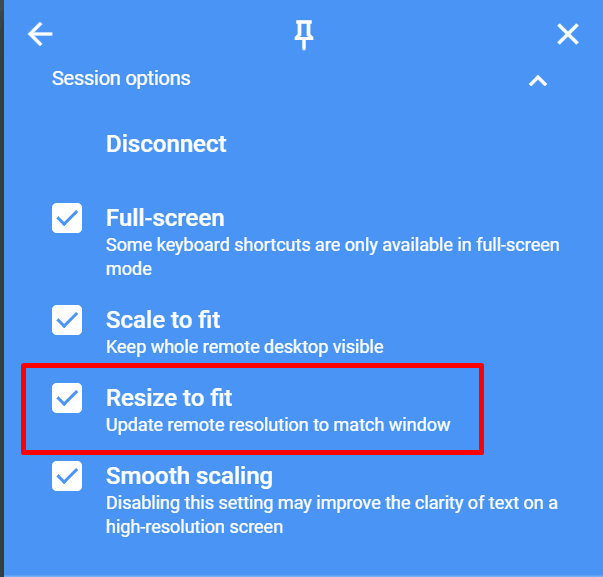
ステップ10。セッションオプションセクションでは、ここでChromeリモートデスクトップの解像度設定を変更できます。 "画面に合わせる" がチェックされていないことを確認してください。 "フィットするようにリサイズ" にチェックを入れて、画面に合わせることもできます。
ボーナスのヒント:リモートセッション中に解像度を簡単に変更する方法
リモートセッション中に解像度を簡単に変更したい場合は、Chrome Remote Desktopの代替であるAnyViewerを選択してください。 AnyViewerは無料のリモートデスクトップソフトウェアです。次の点でChromeリモートデスクトップよりも優れています:
- ✍インスタントチャット。AnyViewerでは、ローカルユーザーがリモートユーザーとインスタントチャットボックスを通じてコミュニケーションできますが、Chromeリモートデスクトップではチャットはできません。
- ✍複数のリモートセッション。AnyViewerでは、複数のリモートセッションを同時に開始できますが、Chromeリモートデスクトップでは複数のセッションは許可されていません。
また、AnyViewerにはリモートワークやリモートサポートをより簡単にするための多くの素晴らしい機能もあります:
✔ Windows ServerとWindows OSと広く互換性があります。
✔モバイルデバイスをサポートし、iOS&Androidに対応しています。
✔ 無人リモートアクセスに対応しています。
✔ 複数モニターをサポートしています。
✔ ファイル転送をサポートしています。
✔ タスクマネージャーとCMDにアクセスするためのショートカットをサポートしています。
Step 1. 両方のコンピューターにAnyViewerをダウンロード、インストール、および起動します。コントローラーのコンピューターでログインし、サインアップをクリックします(公式ウェブサイトで既にサインアップ済みの場合は直接ログインできます)。

Step 2. サインアップフォームに入力してください。

Step 3. AnyViewerに正常にログインできたことが確認できるはずです。デバイスは自動的にログインしたアカウントに割り当てられます。

Step 4. 両方のコンピューターで同じAnyViewerアカウントでサインインし、ワンクリックコントロールをクリックして無人リモートアクセスを実行します。

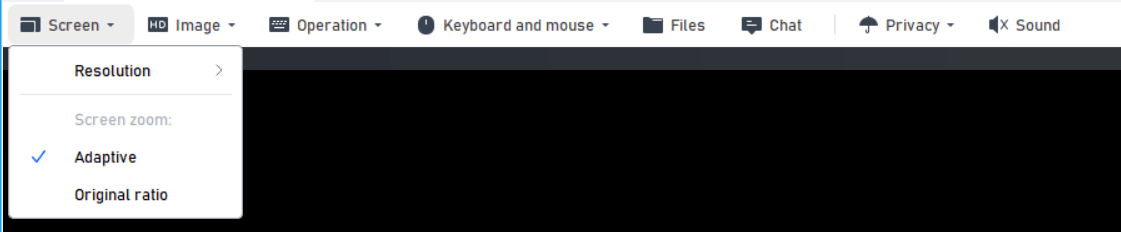
ステップ 5. リモートセッション中に、画面をクリックして解像度を変更できます。適切な画面解像度がわからない場合は、アダプティブをクリックして自動的に適合させることもできます。
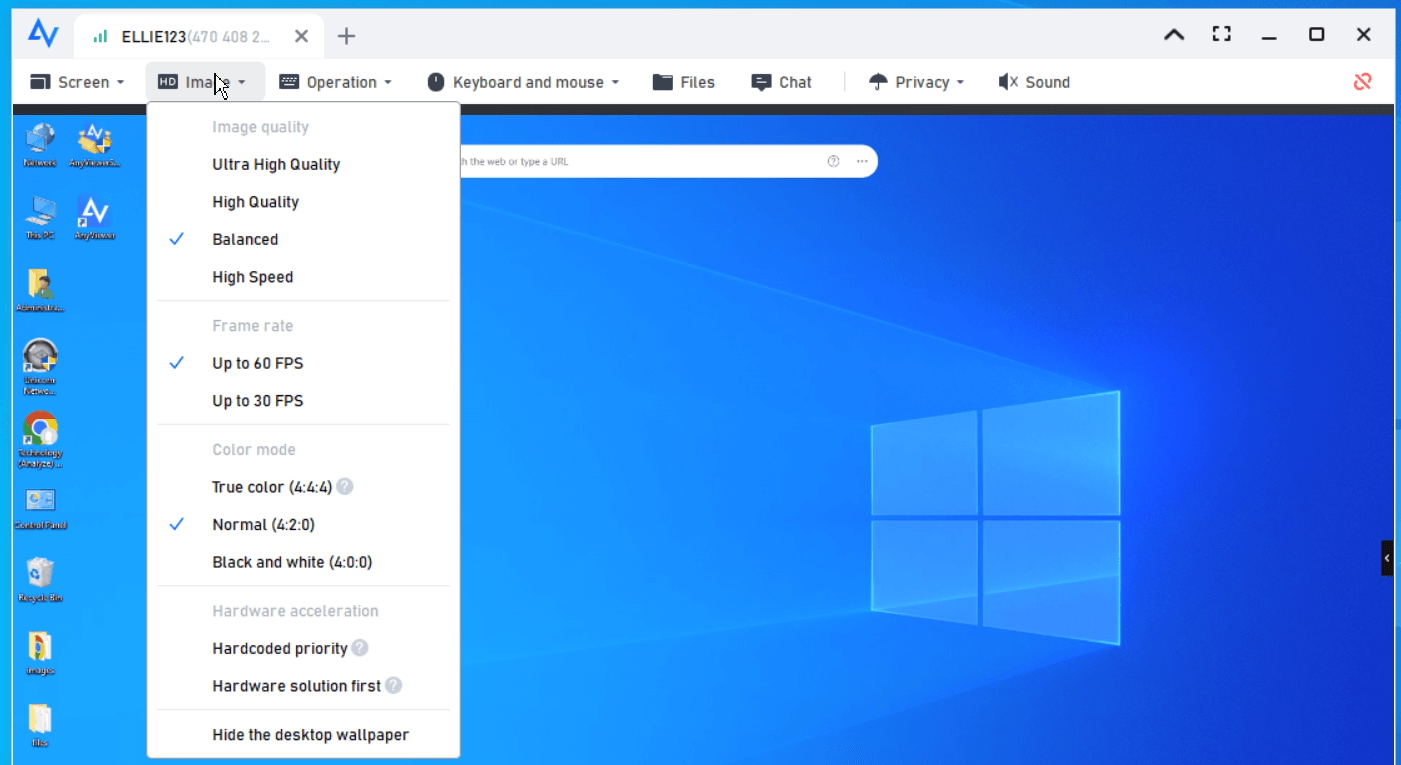
ステップ 6. 画像品質を変更するためにも、モードをクリックすることができます。
- Notes:✎...
- おすすめは、プロフェッショナルプランまたはエンタープライズプランへのアップグレードです。以下の機能が利用できます:
- 同じアカウントに割り当てることのできるデバイスが増え、無人でのアクセスが可能になります。
- より多くのデバイスに同時にリモート接続を開始するための接続チャンネルが利用できます。
- 1つのデバイスで複数のデバイスに同時接続することができます。
- リモートPCの画面を黒くし、リモートキーボードとマウスのクリックを無効化してプライバシーを保護できます。
- 10 MB/sで1TBのファイルを転送できます。
まとめ
この記事では、Chrome Remote Desktopの解像度を変更する方法を紹介しました。リモートセッション中にツールバーで解像度を変更する手順に従うことができます。ただし、一部のユーザーによれば、Chrome Remote Desktopの画面が時々ぼやけることがあり、リモートコンピュータの表示がほとんど読めません。それは非常に不快です。そのため、無料のChrome Remote Desktopの代替ソフトウェアをおすすめします。Chrome Remote Desktopの問題に直面している場合は、AnyViewerを試してください。



 を優先ソースとして追加