

[クイックガイド] iPhoneでChromeリモートデスクトップを使ってPCにアクセスする方法
ChromeリモートデスクトップはiPhoneで動作しますか?はい、App Storeからダウンロードして、Chromeリモートデスクトップを設定したコンピュータにアクセスできます。

By Tyler / 公開日: 2026年08月25日


Chrome Remote DesktopはiPhoneで使えますか?
Chrome Remote DesktopはiPhoneで使えますか?
親愛なる皆さん, iPhoneとPCの両方にTeamViewerをインストールしています. iOSでは非常に不便で, 制御もほとんどできません. Chrome Remote Desktopについて聞いたことがあり, iPhoneで使えるかどうか考えていました. もし不可能なら, iPhoneからPCを管理と制御できる無料のリモートアクセスツールは他にありますか? ありがとうございます."
iPhoneからPCにアクセスするためのChrome Remote Desktopの設定方法
Chrome Remote DesktopはGoogleが開発したもので, Chromeブラウザの拡張機能として, または独立したアプリとして利用できます. iPhoneやiPadでは, App Storeから入手できます. インターネット経由でiPhoneからリモートコンピュータにアクセス する予定であれば, 失望させないでしょう. では, ホストコンピュータにChrome Remote Desktopを設定し, 次にiPhoneでChrome Remote Desktopを使ってPCにアクセスする方法を見てみましょう.
ステージ1: PCでChrome Remote Desktopを設定する
ステップ1. Chrome Remote Desktop Accessインターフェースに移動し, 青いダウンロードアイコンをクリックして, プロンプトに従ってChrome Remote Desktop拡張機能を追加します.

ステップ2. リモートアクセスインターフェースに戻り, コンピュータの名前を入力し, 次へをクリックします.
ステップ3. 6桁以上のPINを選択し, それを2回入力してプログラムを起動します.
ステージ2: iPhoneでChrome Remote Desktopを使ってPCにアクセスする
ステップ1. App StoreでChrome Remote Desktopを検索し, インストールします.
ステップ2. それを開き, サインインをタップします.
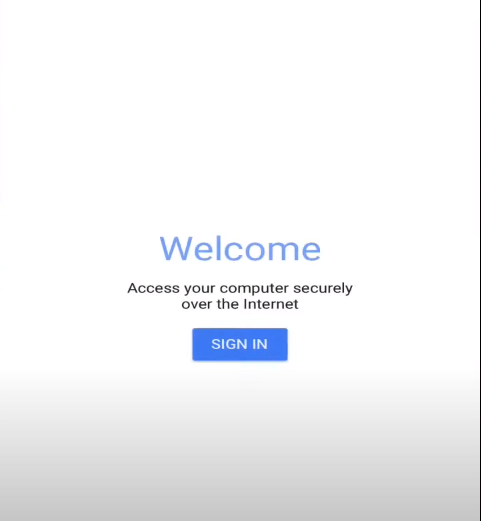
ステップ3. その後, 制御したいPCを選択し, PINコードを入力して, 接続を選択します.

ステップ4. これで接続が正常に確立されました. iPhoneからリモートデスクトップを表示し, iPhoneでPCを使用できます.
注: これらの手順は iPad 版 Chrome Remote Desktop の使用にも適しています.
関連資料: Chrome Remote Desktop iPhone が動作しない
わかる? iPhone/iPad で Chrome Remote Desktop を使用してコンピュータにアクセスするのは簡単です. しかし, Chrome Remote Desktop iOS が動作しないという問題は例えば ネットワークに接続できません...,互換性のないプロトコルバージョンが検出されました, などとともに発生する可能性があります. Chrome Remote Desktop が動作しない問題で困っている場合は, 以下の解決策の1つまたは複数を試すことができます:
✍ 解決策 1: iPhone の Chrome Remote Desktop が最新バージョンであるか確認してください; 最新でない場合は, すぐにアップグレードしてください.
✍ 解決策 2: iPhone の OS が最新かどうか確認してください.
✍ 解決策 3: iPhone を完全に再起動しその後 Chrome Remote Desktop を iPhone で使用して PC に再度アクセスしてください.
または, 優れた Chrome Remote Desktop の代替 - AnyViewer, さまざまなニーズに応じて有人アクセスと 無人アクセスをサポートしています. チャット, 解像度変更, ファイル転送, などの機能が利用できます. では, iPhone からリモート PC にアクセスする方法を見てみましょう.
ステップ 1. Windows コンピュータに AnyViewer をダウンロードします. インストールして実行します.
ステップ 2 App Store に行き, AnyViewer を検索してダウンロードしてインストールします. または QR コードをスキャンして iPhone に AnyViewer をダウンロードします.
ステップ 3. AnyViewer アカウントを作成し PC と iPhone の両方で同じアカウントにログインします.

ステップ 3. iPhone で、デバイス>マイデバイスに移動し、アクセスしたい PC を見つけます。

ステップ 3. コンピュータをタップし、ワンクリックコントロールをタップして、無人コンピュータにアクセスします。

ステップ 4. すぐにリモートの Windows コンピュータのデスクトップが表示され、まるでその前に座っているかのようにコンピュータを操作できます。

まとめ
iPhone とコンピュータに Chrome Remote Desktop を設定するのは簡単で、iPhone から PC にアクセスできます。より安定していて使いやすいリモートデスクトッププログラムをお探しなら、AnyViewer をお試しください。また、Windows からリモート PC にアクセスし、Android、iPad からも安全かつ迅速かつ簡単にアクセスできます。



 を優先ソースとして追加