

TeamViewerがインストールできない場合の解決策
TeamViewerのインストールでお困りですか?本ガイドでは、インストール時の問題を解決するための実践的なヒントとトラブルシューティングを網羅しています。今すぐ問題を解決して、スムーズに接続しましょう。

By Tyler / 公開日: 2026年09月07日


TeamViewerがインストールできないのはなぜですか?
皆さん、Windows 10 PCでTeamViewerのインストールに問題が発生しています。試すたびにTeamViewerをインストールできません!同じような問題を経験した方はいますか?何か知見や解決策があれば、ぜひ教えてください!
- ユーザーからの質問
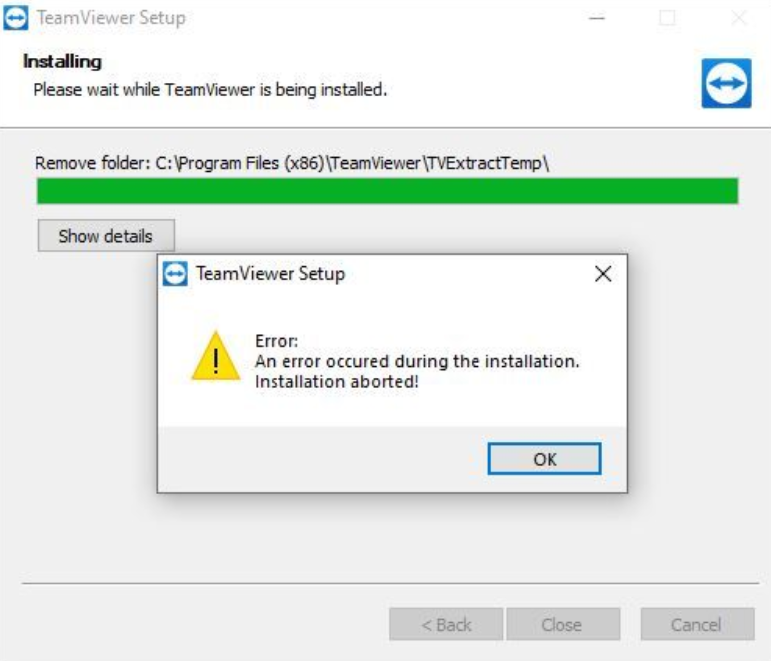
TeamViewerがインストールできない場合の対処法 [4つの解決策]
TeamViewerは強力なリモートデスクトップアプリケーションであり、スムーズなリモートコントロールを可能にするため、個人利用・ビジネス利用を問わず不可欠なツールです。Windows 10または11でTeamViewerをインストールできない場合でも、心配はいりません!システムでTeamViewerを正常に動作させるための効果的な解決策をまとめました。
解決策1. TeamViewerを正しくインストールする
WindowsシステムでTeamViewerをスムーズにインストールするには、正しい手順に従うことが重要です。以下の手順を正確に実行して、セットアップを成功させてください。
手順1. TeamViewerのWebサイトから直接、最新バージョンをダウンロードします。
手順2. ダウンロードしたファイルをダブルクリックして、インストールプロセスを開始します。
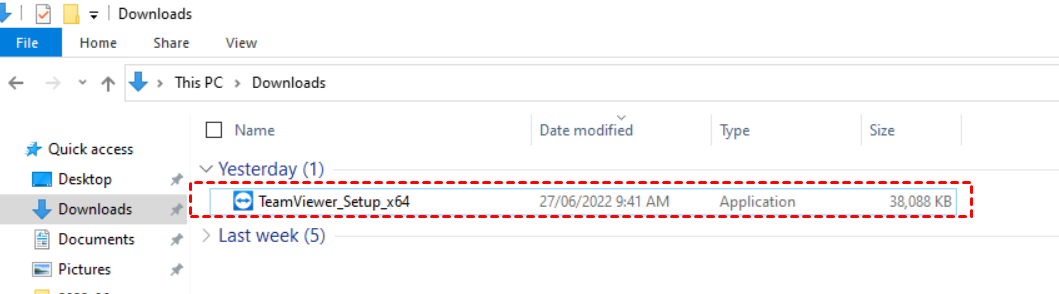
手順3. インストール中に、希望するインストールオプションを慎重に選択し、ライセンス契約に同意して進みます。
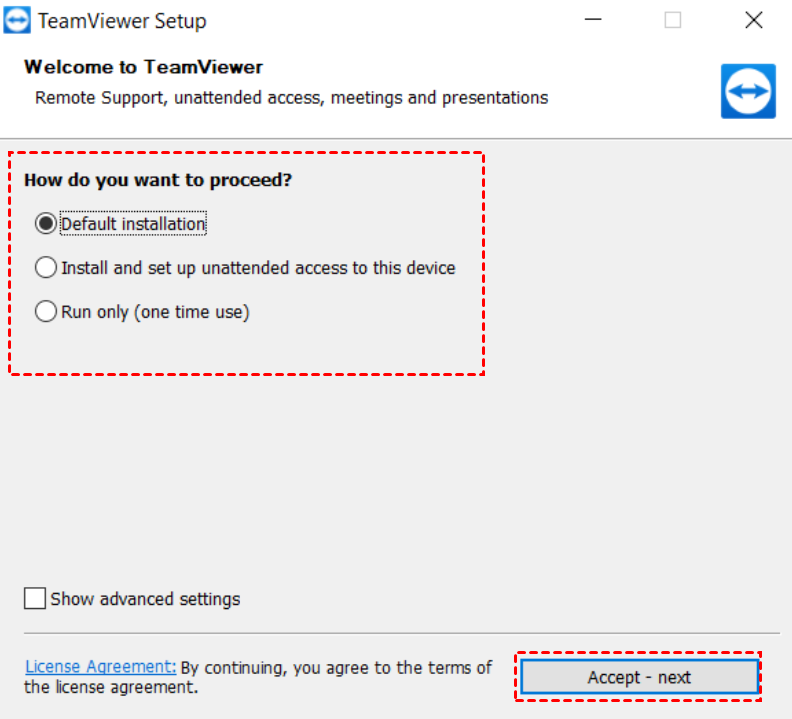
手順4. 特定のニーズに合わせてTeamViewerのバージョンを調整し、「完了」ボタンをクリックしてプロセスを終了します。

解決策2. クリーンブートを実行する
サードパーティ製のサービスが問題の原因であるかどうかを判断するために、クリーンブートを実行すると有効な場合があります。以下の手順に従ってください。
手順 1. タスクバーの検索ボックスに「msconfig」と入力し、表示された結果から「システム構成」を選択します。
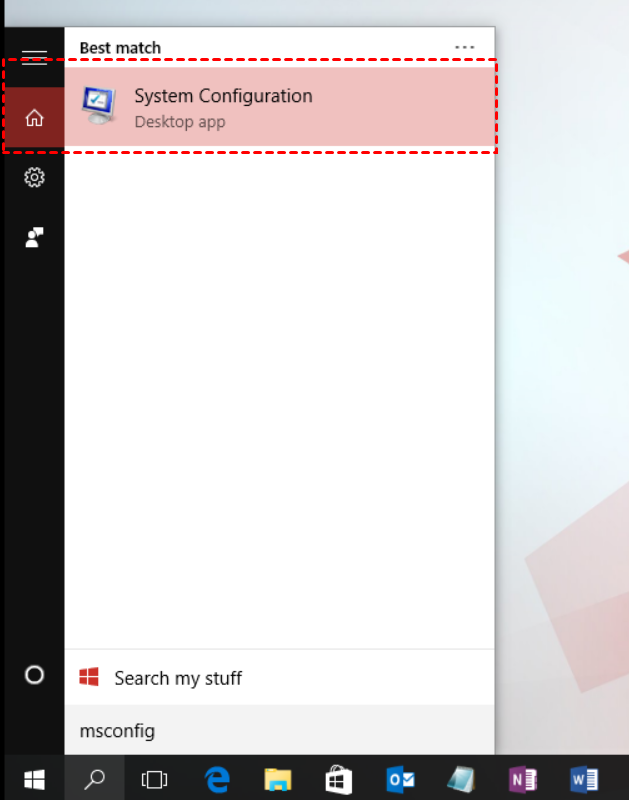
手順 2. 「全般」タブで「選択スタートアップ」を有効にし、「システムサービスを読み込む」にチェックが入っていることを確認します。

手順 3. 「サービス」タブに移動し、「Microsoft のサービスをすべて隠す」にチェックを入れてから「すべて無効」をクリックし、最後に「OK」で確定します。

解決策 3. Windows ファイアウォールを無効にする
ウイルス対策ソフトウェアがサードパーティ製プログラムの動作を妨げることがあります。TeamViewer がファイアウォールによってブロックされている可能性があります。これが原因かどうかを確認するために、一時的に Windows ファイアウォールを無効にしてみてください。以下の手順に従ってください。
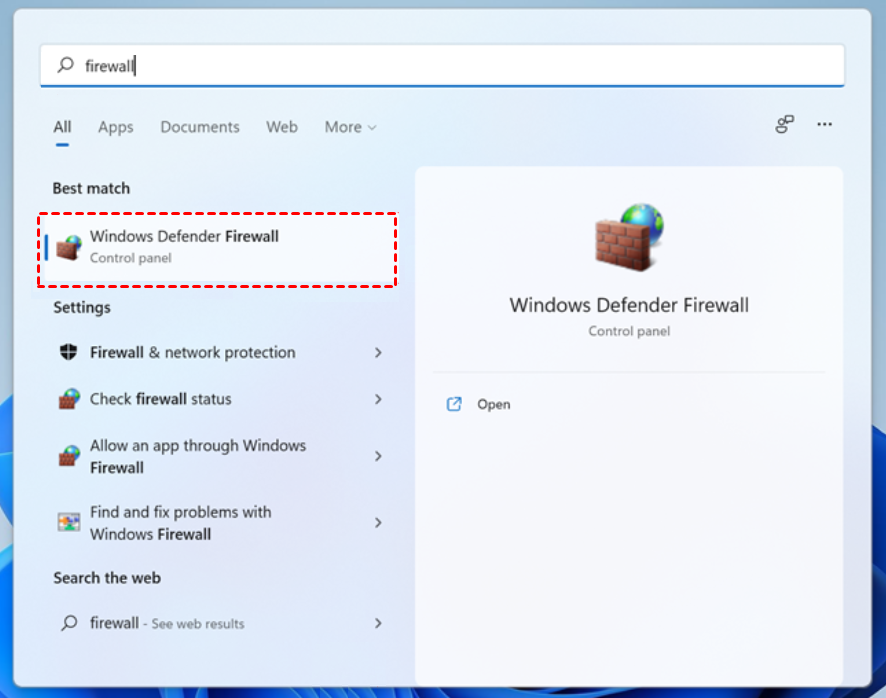
手順 1. メニューバーの検索フィールドに「Windows ファイアウォール」と入力して、Windows ファイアウォールの設定にアクセスします。
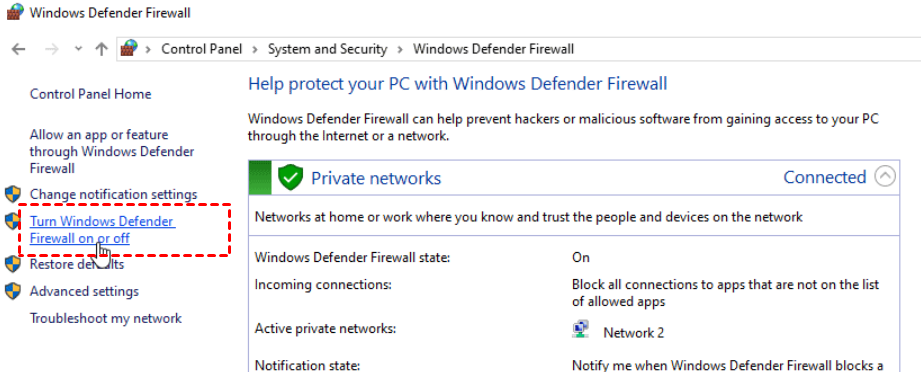
手順 2. 「Windows Defender ファイアウォールの有効化または無効化」オプションを見つけてクリックします。
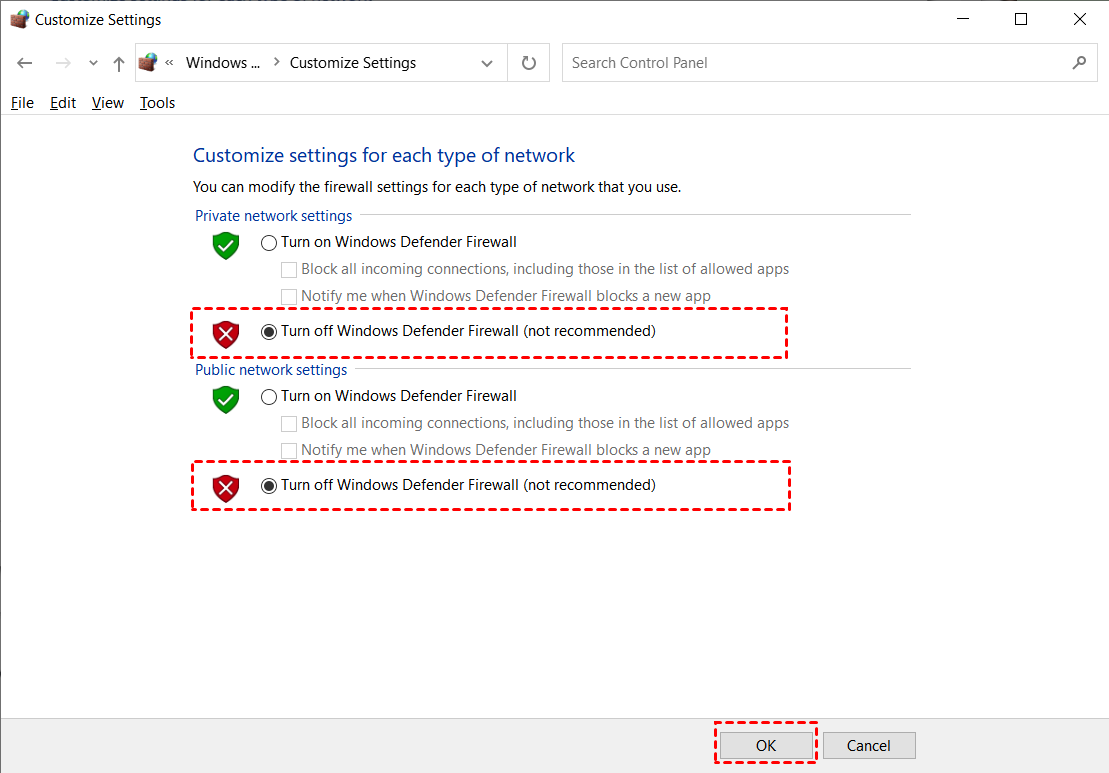
手順 3. プライベートネットワークとパブリックネットワークの両方の設定で、「Windows ファイアウォールを無効にする」ラジオボタンを選択します。変更後、システムを再起動して変更を反映させてください。
解決策 4. Microsoft Store アプリをリセットする
Microsoft Store から TeamViewer をインストールしようとしてもソフトウェアが見つからない場合は、Microsoft Store アプリのリセットを検討してください。手順は以下の通りです。
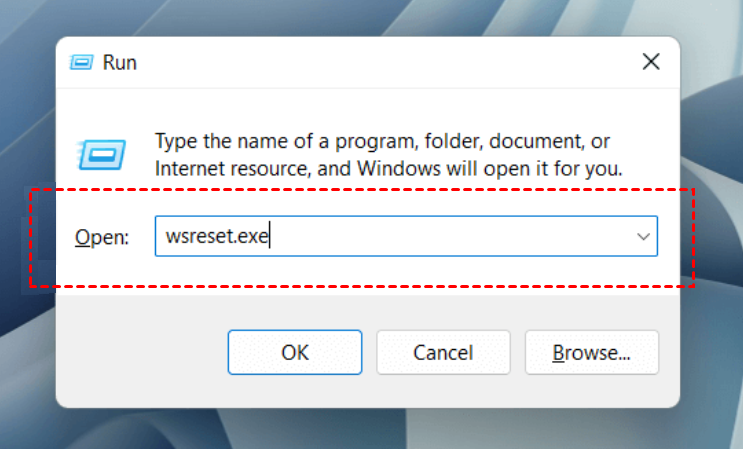
Windows キー + R を押します。「wsreset.exe」と入力し、「OK」をクリックします。
AnyViewer を発見:超高速インストールでシームレスなリモートアクセスを実現
テクノロジー愛好家、リモートワーカー、そして IT エキスパートの皆さん、こんにちは!リモート接続が必要なだけなのに、複雑でエラーの多いインストールプロセスにうんざりしていませんか?TeamViewer のトラブルに別れを告げ、よりスムーズで洗練された TeamViewer の代替ソフト、AnyViewer をお迎えしましょう!
AnyViewer は、プロフェッショナルな リモートアクセスソフトウェアとして登場しました。超高速インストール、直感的な操作、堅牢なセキュリティ、そして豊富な無料の高度な機能(無人アクセス、リモートデスクトップファイル転送、マルチセッション、リアルタイムチャットなど)を備えた AnyViewer は、個人および企業にとって魅力的な選択肢です。
今すぐ AnyViewer をダウンロードして、リモートコラボレーションと効率化の新しい時代を切り開きましょう!
ステップ 1. リモートコンピューターで AnyViewer を起動します。新しいアカウントを作成し、登録が完了したら、その資格情報を使用してログインします。

ステップ 2. ローカルデバイスでAnyViewerを起動し、作成したアカウントでサインインします。この操作により、リモートコンピューターが自動的にアカウントに割り当てられます。

ステップ 3. 「デバイス」セクションに移動し、接続したい特定のコンピューターを選択します。スムーズに接続するには、「ワンクリック制御」をクリックしてください。

役立つヒント:
管理するリモートPCが2台を超える場合は、アカウントのアップグレードを検討して、機能を拡張してください:
➤より多くのデバイスを割り当て。無料アカウントでは3台までですが、Pro/Enterprise版では10台/100台のデバイスを割り当て可能です。
➤より多くの接続チャンネル。Enterprise版では10チャンネルまで利用可能です。
➤より多くの同時セッション。Professional/Enterpriseプランでは、5/10の同時セッションが可能です。
➤「プライバシーモード」での接続。リモートPCの画面をブラックアウトし、リモートのキーボードとマウスを無効にすることで、プライバシーをより適切に保護します。
➤高速ファイル転送。最大10 MB/sの高速で、一度に無制限のファイルを転送できます。
結論
TeamViewerがインストールできない場合の対処法は以上です。TeamViewerのインストールで依然として問題が発生する場合は、AnyViewerをお試しください。シームレスなセットアップ、直感的なインターフェース、そして信頼性の高いパフォーマンスを提供します。手間のかからない快適なリモート接続を体験し、スムーズなリモートアクセスの新時代を今すぐ始めましょう!



 を優先ソースとして追加