

2026 Bomgar vs. TeamViewer:リモートサポートソリューションの比較
別のコンピュータへのリモートサポートが必要な場合、Bomgar vs. TeamViewerのどちらを選ぶべきでしょうか?この記事では、BomgarとTeamViewerの詳細な比較を提供し、正しい判断を下すのに役立ちます。

By Tyler / 公開日: 2026年08月25日


概要: Bomgar vs TeamViewer
Bomgarは現在BeyondTrustと呼ばれています. それはより安全なリモートサポートサービスの提供に重点を置いています. それはサポート担当者が任意のリモートデバイスにアクセスすることを可能にし、どこでも、任意のプラットフォームで、単一のツールでそれを修復できます. ユーザーはすべてのハードウェア、ソフトウェア、コンピュータ、および周辺機器を単一の、安全なツールでサポートできます. リモートサポートを除いて、Bomgarはまた無人リモートアクセスをサポートしています.
TeamViewerは世界で最も信頼されているリモートアクセス、コントロール、およびサポートソリューションの1つです. このソフトウェアは主にIT関連の用途向けに開発されています. これはデスクトップコンピュータとモバイルデバイスの両方のためのサポート、コラボレーション、およびテレコミューティングソリューションです. TeamViewerはチャット、ファイル転送、リモートオーディオとビデオ、VoIP、およびセッション録音に加えてリモートコントロールとオンラインミーティングを提供します.

Bomgar vs. TeamViewerの完全な比較
両方のソフトウェアソリューションはリモートデバイスへの簡単なアクセスと管理を可能にすることでほとんどのIT業務を簡素化します. しかしBomgarとTeamViewerの違いを知ることは最善の決定を下すのに役立ちます.
オペレーティングシステム
BomgarとTeamViewerをどのデバイスで使用できますか?
Bomgar
BomgarはWindows、Mac、Linux、Chrome OS、ブラウザベース、iOS、およびAndroidをサポートしています. iPhone、iPad、およびAndroidモバイルデバイスでのリモートビデオカメラの監視が可能であり、サポート担当者は顧客が見るすべてを見ることができます.
TeamViewer
TeamViewerは競争に遅れを取り、モバイルデバイス、オペレーティングシステム、および組み込みデバイスの合計127メーカーをカバーしています. Windows、MacOS、Linux、Android、iOS、Chrome OS、およびBlackBerry OSをサポートしています. コンピュータ、スマートフォン、またはタブレットのいずれでも、TeamViewerを介して他のデバイスへのリモートアクセスを取得できます. PCからモバイル、モバイルからPC、またはモバイルからモバイルへの接続を可能にします.
セキュリティ
Bomgar vs TeamViewerのセキュリティを見てみましょう.
Bomgar
Bomgarは、リモートアクセスおよびサポートセッションに対して妥協のないセキュリティを提供します。軍用レベルのデータ暗号化を使用します。サイトへのすべての接続にSSLを強制するように構成できます。TLSv1.2を使用して転送中のすべてのデータを暗号化し、保存データの暗号化はお客様の鍵管理ソリューションで有効にできます。
また、ネイティブの2要素認証をサポートしています。これは、パスワードに加えてワンタイムパスコードを第2要素として追加し、リモートアクセスのセキュリティを高めるセキュリティ対策です。
TeamViewer
TeamViewerのトラフィックを保護するために、RSA公開鍵/秘密鍵交換とAES (256-bit) セッション暗号化が使用されます。今日の基準では、HTTPS/SSLと同様の方法で利用されるこの技術は完全に安全です。
このプロセスにより、TeamViewerのルーティングサーバーを含む接続されたコンピューターは、秘密鍵がクライアントコンピューターから決して離れることがないため、データストリームを復号化できません。ルーティングサーバーを実行するTeamViewerでさえ、データ送信を復号化することはできません。
すべてのManagement Consoleデータ転送は、TLS暗号化を使用したセキュアチャネルを介して行われます。Secure Remote Passwordプロトコル (SRP)は、認証とパスワード暗号化に使用されます。侵入者や中間者攻撃者は、パスワードを総当たりで推測するのに十分な情報を取得できません。つまり、弱いパスワードを使用しても強力なセキュリティを実現できます。
機能
BeyondTrust Remote SupportとTeamViewerの機能を見てみましょう。
Bomgar
Bomgarを使用すれば、ユーザーのデスクトップを完全に操作し、問題のトラブルシューティングを行い、現場に行かずにコンピューターをリモートで修理できます。次のことができます。
- リモートコントロールと画面共有。画面の前にいるかのように、ユーザーのデスクトップをリモート操作できます。
- ジャンプクライアントによる無人アクセス。ユーザーが不在でも、遠隔のコンピューターにアクセスできます。ユーザーがより技術的な知識を必要とする場合にも、この機能は役立ちます。
- ファイル転送。リモートアクセスされたコンピューターから、ユーザーが操作している物理マシンへ重要なファイルを転送できます。
- リモート印刷。ファイルをリモートで印刷できます。
- リモートカメラ共有。ユーザーのカメラを使用することができます。例えば、ユーザーのWi-Fi接続をトラブルシューティングするために、ルーターまたはサーバーの接続を確認する必要がある場合です。この機能はiOSおよびAndroidスマートフォンでのみ利用可能で、デバイスのフラッシュライト、オートフォーカス、ズームを使用できます。
- 注釈。リモートカメラを利用しながら、画面上にメモを書いたり描いたりできます。
- チャットまたは音声通信。チャットまたは音声通信を使用すると、エンドユーザーと問題の修正について話し合うのに役立ちます。
TeamViewer
TeamViewer Remoteは安全で, 効率的で, 使いやすい機能を提供し, 生産性を飛躍的に高め, 顧客満足度を向上させるように設計されています. 遠隔地のチームメンバーと緊密に協力したい場合, 対面サポートのための出張や関連費用を削減したい場合, または外出先でも職場との連絡手段を維持したい場合に最適です.
- リモートデバイス制御. 自分のデバイスからコンピューター, タブレット, またはスマートフォンを遠隔操作し, 問題を迅速に修正する主要ユーザーになることができます.
- iOS & iPad OS 画面共有. iPhoneおよびiPadの画面をリモートデバイスにミラーリングすることで, リモートサポートを強化できます.
- マルチユーザーサポートセッション. 追加の専門家をリモートサポートセッションに招待して協力したり, セッションを完全に引き継いだりできます.
- 時間を節約するショートカット. QuickStepsツールバー, 便利なショートカット, ダッシュボードとユーザーエクスペリエンスをカスタマイズするオプションを使用して, TeamViewerの主要なツールと機能にすばやくアクセスできます.
- セッション録画. 品質管理, トレーニング, またはドキュメント作成のためにリモートサポートセッションを録画できます.
- 安全な無人アクセス. 承認は不要 – 適切な権限があれば, 承認されたユーザーは, 電話, POSデバイス, ディスプレイなどの無人コンピューターやAndroidデバイスに安全にアクセスできます.
- ファイル転送. エンドツーエンドの暗号化と高速転送により, あらゆるサイズのファイルを安全に転送できます. 複数の転送方法と, リモートデバイス間のコピーアンドペースト機能を利用できます.
- ブラックスクリーンとリモート入力のブロック. 完全なプライバシーとより控えめなリモートエクスペリエンスのために, ブラックスクリーンを設定し, リモートデバイスへのリモートキーボードやマウスの入力をブロックできます.
- Wake-on-LAN. TeamViewerクライアントを使用して, アクセスが必要なときはいつでも, スリープ中のデバイスをリモートで起動できます.
料金プラン
BomgarとTeamViewerの費用はいくらですか?
Bomgar
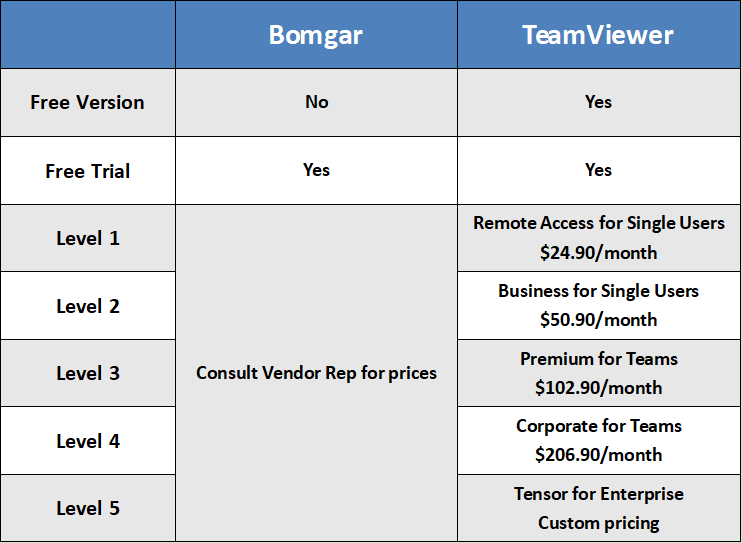
Bomgarの価格は完全には公開されていません. 価格の詳細を取得するには, 営業チームに連絡して, カスタム見積もりをリクエストするか, 導入要件に関する技術的な問い合わせを行う必要があります. ただし, Bomgarは無料プランを提供しておらず, 有料サブスクリプションを選択する前にソリューションを試すことができるトライアルを提供していることはわかっています.
TeamViewer
TeamViewer には、個人ユーザー、チーム、企業向けに調整された5つの料金プランがあります。さらに、TeamViewer には 個人利用向けの無料版もあり、例えば友人のコンピューターの問題を解決するのに役立ちます。ただし、注意してください。誤って TeamViewer を商用目的で使用した場合、接続がブロックされます。
ボーナスのヒント: 最高の無料リモートサポートソフトウェア AnyViewer
無料のリモートサポートソフトウェアをお探しなら、AnyViewer の使用をお勧めします。AnyViewer は最高の無料リモートアクセス & リモートサポートソフトウェアです。リモートサポート向けに次のサービスを提供しています。
- 無人リモートアクセス。離れた場所にある無人コンピューターにワンクリックでリモートアクセスできます。
- ファイル転送。大量の大きなファイルを電光石火の速さで転送できます。
- テキストチャット。インスタントチャットボックスを備え、リモートサポートセッション中にコントローラーが受信者と通信して、問題をより迅速に解決できます。
- ショートカットツールバー。ツールバーにロック、再起動、タスクマネージャー、CMD などの実用的な操作へのショートカットがあり、リモートサポートのプロセスを容易にします。
- 1対多のサポート。複数のリモートサポートを同時にサポートし、時間と労力を大幅に節約します。
ステップ1. 両方のコンピューターに AnyViewer をダウンロード、インストール、起動します。コントローラーコンピューターで ログイン に移動し、次に サインアップ(公式サイトで既に サインアップ している場合は、直接ログインできます)。

ステップ2. サインアップ情報を入力します.

ステップ3. すると AnyViewerに正常にログインしたことが確認できます. お使いのデバイスはログインしたアカウントに自動的に割り当てられます.

ステップ4. 2つのデバイスで同じAnyViewerアカウントにログインします; その後ワンクリックコントロールをクリックして直接接続を実現できます.

ステップ5. 接続が成功すると, リモートデスクトップが表示されます.
- メモ:✎...
- アカウントをプロフェッショナルまたはエンタープライズプランにアップグレードすることもできます. プロフェッショナルまたはエンタープライズプランがもたらすもの:
- より多くのデバイスを同じアカウントに割り当てて無人リモートアクセスを実現できます.
- プライバシーを保護するためにプライバシーモードで接続します, これはコントローラーがリモートPCの画面をブラックアウトしリモートのキーボード & マウスクリックを無効にできることを意味します.
- より高速なファイル転送速度. 無料アカウントの転送速度は500 KB/s, そして有料アカウントの転送速度は最大10 MB/sです.
まとめ
この投稿は主にBomgar vs. TeamViewerを比較しています. TeamViewerとBomgar (BeyondTrust Remote Support) はどちらも優れた選択肢であり, 柔軟なオプションを多数提供し, 生産性, コミュニケーション, ワークフローを大幅に向上させます. 自分のニーズに合わせて選択できます.
無料のリモートサポートソリューションが必要な場合は, AnyViewerを使用することもできます. 無料ツールですが, 完全なリモート接続のための最高水準の機能を備えています. 今すぐお試しください.



 を優先ソースとして追加