

AnyViewerとChromeリモートデスクトップ:どちらが優れているか?
本記事では、AnyViewerとChromeリモートデスクトップのレビューおよび比較を行い、リモートデスクトップソフトウェアについての理解を深めます。Windowsに最適なリモートデスクトップソリューションをお探しの方は、ぜひ続きをご覧ください。

By Tyler / 公開日: 2026年09月07日


AnyViewerとChromeリモートデスクトップ:どちらが優れているか?
リモートワークやハイブリッドワークを採用する企業が増えるにつれ、分散した従業員をサポートするためのリモートデスクトップソフトウェアが必要不可欠になっています。幸いなことに、AnyViewerとChromeリモートデスクトップという2つの人気のあるリモートデスクトッププログラムを使えば、ITヘルプスタッフはあらゆるリモートデスクトップやデバイスに接続し、遠隔操作で業務を行うことができます。
以下の記事では、どちらが優れているかを判断するために、AnyViewerとChromeリモートデスクトップ拡張機能を以下のパラメータに基づいて比較します。
概要
AnyViewer
AnyViewerは、Windows、MacOS、Linux、Android、iOSを含むすべてのオペレーティングシステムで動作するリモートデスクトップソフトウェアです。ユーザーはAnyViewerを使用してどこからでもPCにリモート接続でき、デスクトップ共有、リモートヘルプ、オンラインプレゼンテーションが可能です。
Chromeリモートデスクトップ
Chromeリモートデスクトップは、Googleの安全なインフラストラクチャを利用して、スマートフォン、コンピュータ、タブレットなどのあらゆるリモートデバイスに接続するためのリモートアクセスおよびサポートサービスです。
インターフェース
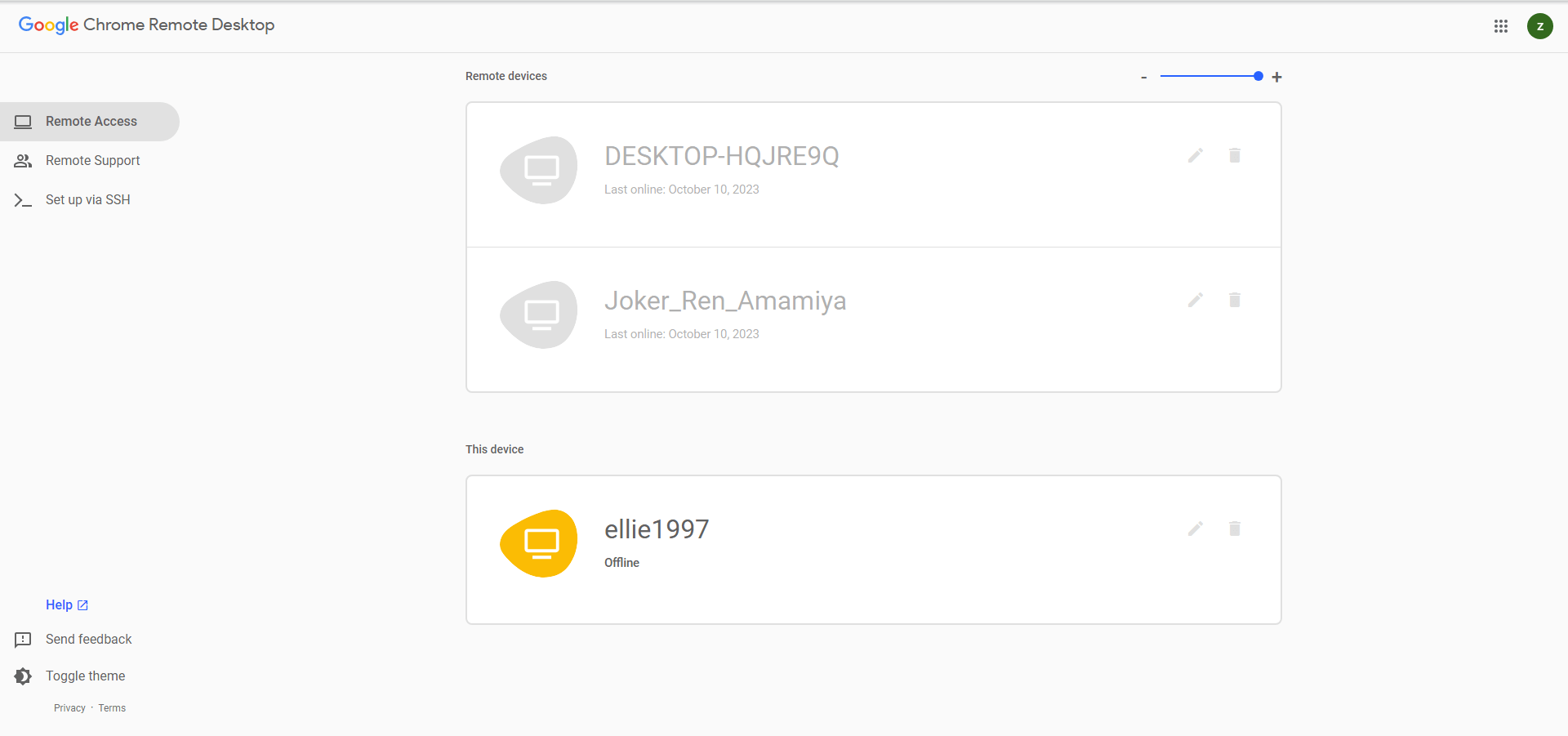
AnyViewerとChromeリモートデスクトップはどちらも、ユーザーが新しいセッションを確立するための直感的なインターフェースを提供しています。リモートデバイスを選択して接続するだけです。
AnyViewer

Chromeリモートデスクトップ
機能
AnyViewerとChromeリモートデスクトップのサポートオプション比較:
|
| AnyViewer | Chrome Remote Desktop |
| リモートコントロール | ✔️ | ✔️ |
| ファイル転送 | ✔️ | ❌ |
| マルチセッション | ✔️ | ❌ |
| マルチモニター対応 | ✔️ | ✔️ |
| リモートウェイク | ✔️ | ❌ |
| チャット | ✔️ | ❌ |
| セッション録画 | ✔️ | ❌ |
| リモート印刷 | ✔️ | ❌ |
| モバイルアクセス | ✔️ | ✔️ |
ご覧の通り、Chrome Remote Desktopは個人利用に適した優れた無料オプションです。AnyViewerは豊富な機能を備えておりビジネス利用に適していますが、そのほとんどはサブスクリプションユーザー向けに設計されています。
セキュリティ
AnyViewer
AnyViewerは、多層的な暗号化とデータ保護を使用して、ユーザーデータの安全性を保証します。さまざまなセキュリティ技術を採用し、懸念やリスクに対処しています。さらに、デバイスへのアクセス権限や方法をユーザーが制御できるプライバシー設定も充実しています。有料プランでは、より広範なセキュリティ機能が提供されます。
Chrome Remote Desktop
Chrome Remote Desktopも安全に使用できます。リモートセッションでは、AES暗号化と安全なSSL接続を使用し、デバイスへのリモートアクセス時にデータを保護します。
メリットとデメリット
ユーザーフィードバックから収集したメリットとデメリットは以下の通りです。
➤AnyViewer
メリット:
- 使いやすい。
- ユーザーフレンドリーな機能。
- ファイル転送。
- 信頼性の高いリモートアクセス。
デメリット:
- 低速なインターネット帯域幅。
- 初期接続に手間がかかる場合がある。
➤Chrome リモート デスクトップ
メリット:
- セットアップが簡単。
- 個人利用には最適。
デメリット:
- 機能が限定的。
- 接続が不安定。
- 商用テクニカルサポートには使用できない。
- Google ChromeやGoogleアカウントを持っていないユーザーには不便。
AnyViewerとChrome リモート デスクトップの比較は以上です。それぞれ異なる用途向けに作成されているため、どちらが優れているかを定義するのは困難です。AnyViewerは豊富な機能を備えているためビジネスに適していますが、コストがかかります。Chrome リモート デスクトップは個人利用に適していますが、機能が限定的です。
AnyViewerの使用方法
AnyViewerは、Windows/iOS/Androidプラットフォーム向けに簡単、安全、かつ無料で利用できます。PC間およびモバイルからPCへのリモート制御が可能です。無人リモートアクセス、ファイル転送、マルチセッション、チャット機能など、リモートアクセスソフトウェアのすべての高度な機能を備えています。また、直感的なインターフェースと配慮の行き届いた操作性により、ユーザーにとって非常に使いやすい設計となっています。
- ★AnyViewerの無料機能:
- 無人リモートアクセス。リモート側の認証なしで、無人のコンピュータにリモートアクセスして作業を行います。
- 画面共有。リモートコンピュータの画面を操作せずに表示のみ行います。
- ファイル転送。柔軟なファイル転送方法により、リモートデスクトップとローカルデスクトップ間で複数のファイルを高速に転送します。
- マルチセッション。複数のコンピュータを同時に制御し、各リモート制御ウィンドウを素早く切り替えます。
- マルチモニターナビゲーション。複数のモニターを持つリモートコンピュータに接続し、1つのウィンドウで表示します。
- チャット。リモートセッション中にパートナーとチャットが可能です。
今すぐデバイスにAnyViewerをダウンロードしましょう!
AnyViewerのセットアップ方法は以下の通りです:
ステップ1. ホスト側でAnyViewerを起動します。「サインアップ」をクリックして登録します。

ステップ2. 情報を入力して「サインアップ」を完了します。

ステップ3. クライアント側でAnyViewerを起動します。登録したアカウントでログインします。ログインすると、デバイスは自動的に割り当てされます。

ステップ4. 「デバイス」をクリックします。リモートコントロールしたいコンピューターをクリックし、ワンクリック制御をクリックします。
リモートセッション中には、便利なオプションをいくつか使用できます。例えば、インスタントチャット、リモートロック/シャットダウン、画面解像度の変更などです。

- 注:✎... AnyViewerには、企業向けの費用対効果の高いプランもあります。ProfessionalまたはEnterpriseプランを選択すると、より多くの権限を利用できます!
- より多くの同時接続チャネル。
- より多くのセッションを同時に確立。
- アカウントにより多くのデバイスを割り当て。
- プライバシーモードでのアクセス。
- ...
結論
AnyViewerとChromeリモートデスクトップの比較を読んで、最適なリモートデスクトップソフトウェアは見つかりましたか?選択するソリューションは、お客様の要件によって異なります。AnyViewerは、リモートデスクトップユーザーのほぼすべての要件を満たすことができます。



 を優先ソースとして追加