

[Guida] Microsoft Remote Desktop iOS: accedere al PC da iPhone e iPad
Questo articolo illustra i passaggi concreti per utilizzare l'app client Microsoft Remote Desktop iOS per accedere a un PC sulla stessa rete e offre un'alternativa migliore per l'accesso sulla stessa rete o da una rete diversa.

Da Tyler / Pubblicato il 07.09.2026


Microsoft Remote Desktop funziona con iPhone?
Voglio utilizzare Remote Desktop da iPhone a Windows 10 per accedere ai file, ma non so se posso usare Microsoft Remote Desktop sul mio iPhone con iOS 12.5.6. In caso contrario, ci sono altri modi per ottenere una connessione remota tramite il mio iPhone?"
- Domanda da Reddit

La risposta è assolutamente sì! Remote Desktop, sviluppato da Microsoft, è incluso nelle versioni avanzate di Windows e consente agli utenti di connettersi a un computer Windows tramite un'app client Remote Desktop. Per accedere a un PC da un altro PC, è sufficiente aprire il client Remote Desktop per Windows, Connessione Desktop remoto. Per accedere a un PC da un dispositivo iOS, è necessario scaricare il client Remote Desktop per iOS, solitamente chiamato RD client.
Come utilizzare Microsoft Remote Desktop su iOS [Tutorial completo]
Ora, scopri come utilizzare il client Microsoft Remote Desktop su iPad/iPhone per connetterti al tuo computer Windows remoto. L'intero processo è suddiviso in due parti.
Parte 1. Operazioni preliminari sul computer remoto
Prima di connetterti, assicurati di aver completato le seguenti operazioni preliminari sul computer remoto:
- Abilitare Remote Desktop
Su Windows 10/11, premi Win + I per aprire "Impostazioni", quindi vai su "Sistema" > "Desktop remoto". Sotto “Abilita Desktop remoto”, sposta l'interruttore verso destra per abilitare Desktop remoto.
Su Windows 7, puoi fare clic con il tasto destro su “Questo PC”, quindi scegliere “Proprietà” > “Impostazioni di connessione remota” > “Remoto” > “Consenti connessioni da computer che eseguono qualsiasi versione di Desktop remoto”.
- Ottenere l'indirizzo IP del computer remoto
Per avviare il Prompt dei comandi, premi Win + R di nuovo, digita "cmd" e premi Invio. Per ottenere l'IP per Desktop remoto, digita "ipconfig" e premi Invio. Ora puoi vedere una raccolta di indirizzi IP. Prendi nota dell'Indirizzo IPv4.
- Ottenere il nome del PC remoto
Apri nuovamente il Prompt dei comandi e digita “query user” per ottenere il nome del PC.

Parte 2. Connettersi al computer remoto da iOS
Dopo aver completato tutti i preparativi necessari, puoi avviare la connessione al computer remoto dal tuo dispositivo iOS.
Passaggio 1. Scarica e installa il client RD dall'App Store sul tuo iPhone o iPad. Avvialo.

Passaggio 2. Tocca il pulsante “+” nell'angolo in alto a destra dell'interfaccia e seleziona “Aggiungi PC” nella finestra pop-up.

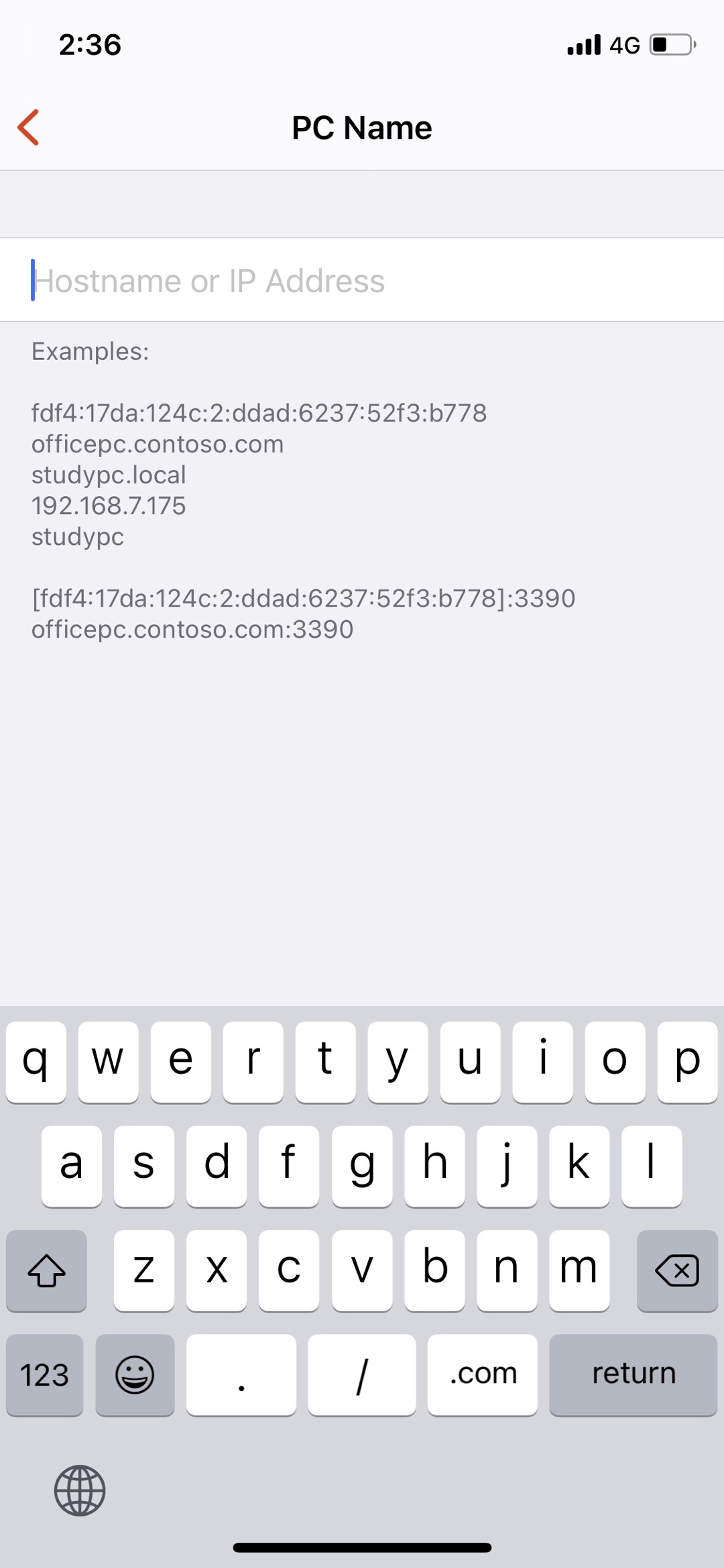
Passaggio 3. Tocca "Nome PC". Inserisci il nome host o l'indirizzo IP del PC remoto a cui desideri accedere.
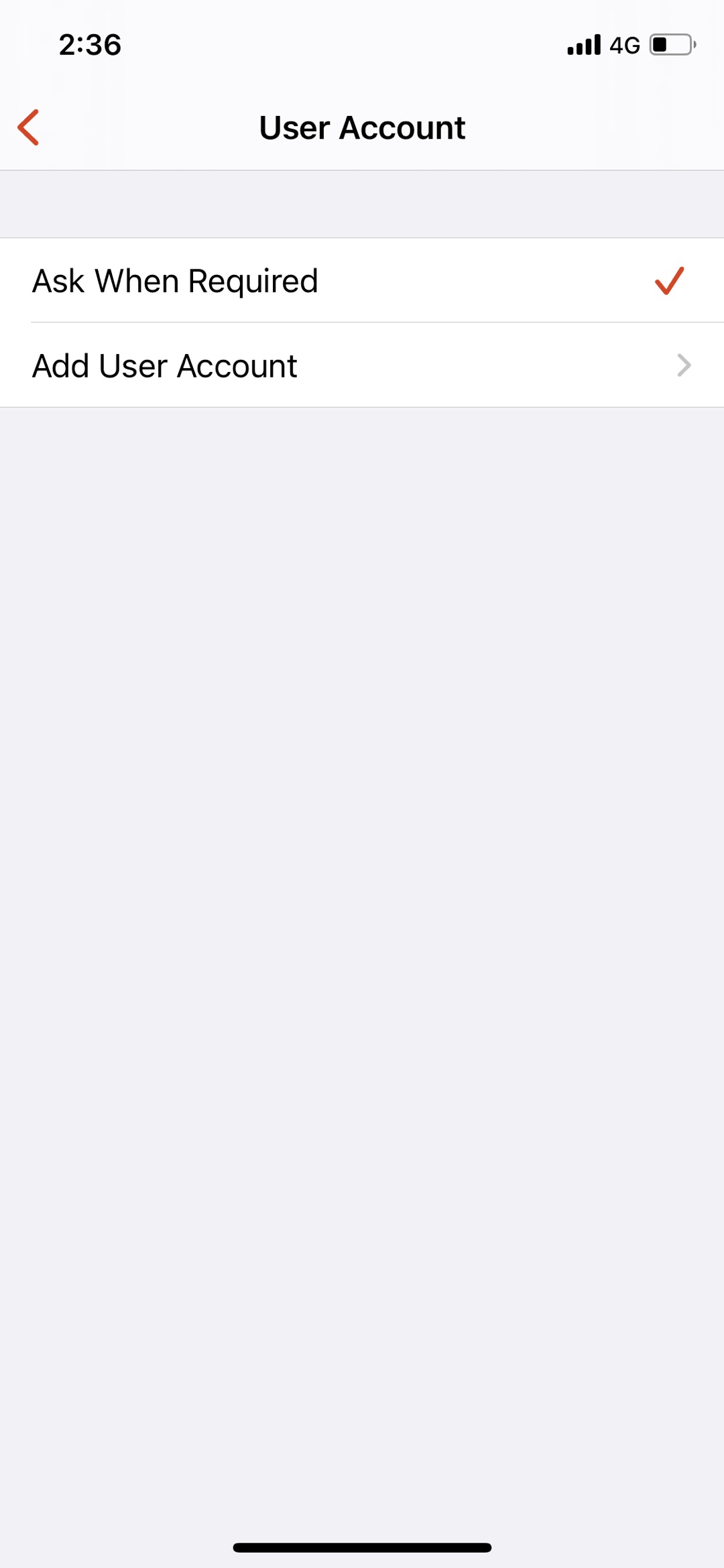
Passaggio 4. Fai clic su “Account utente”. Se hai spesso bisogno di controllare un PC da remoto tramite iPhone, ti consigliamo di selezionare "Aggiungi account utente". In caso contrario, puoi scegliere l'opzione predefinita "Chiedi quando richiesto".
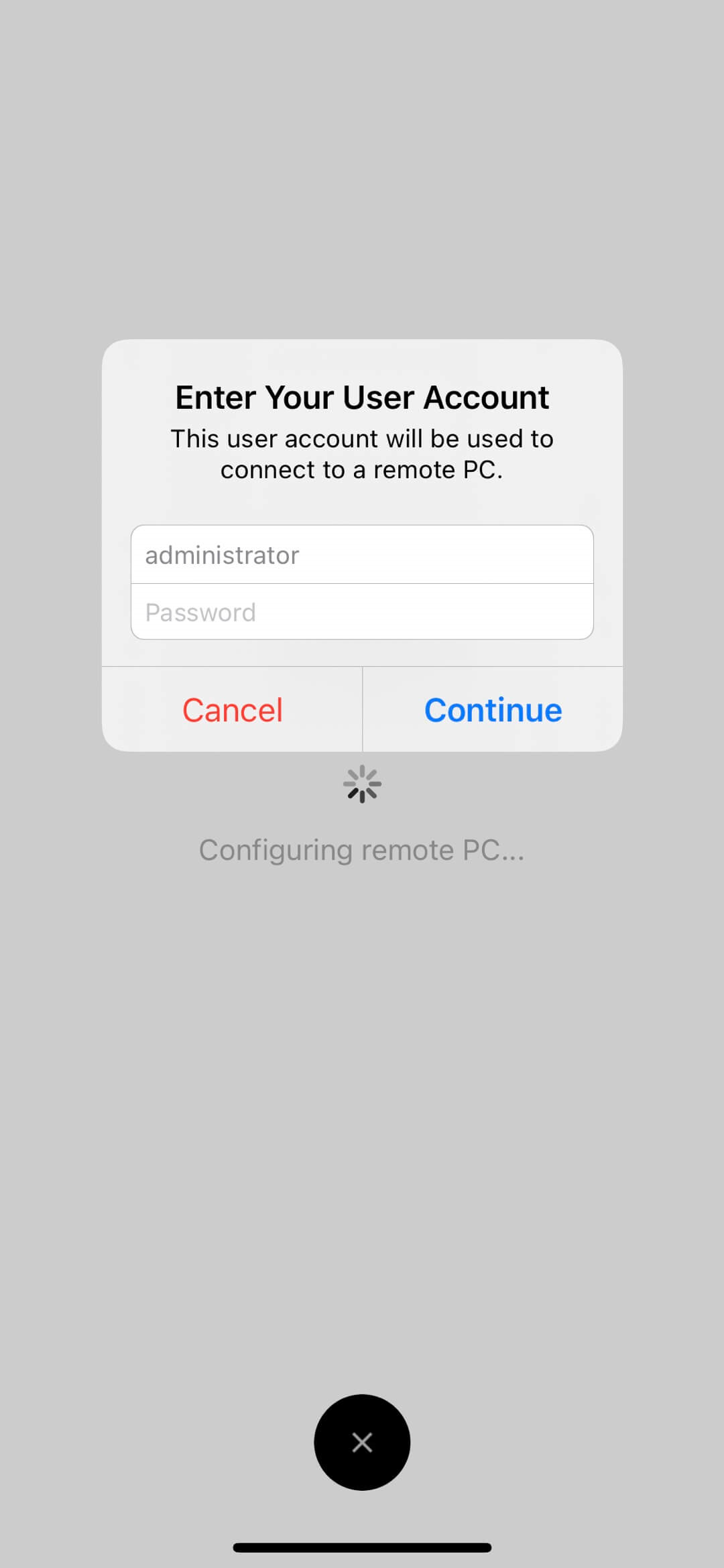
Passaggio 5. Torna all'interfaccia principale e fai clic sull'icona dell'indirizzo IP appena creata, inserisci il nome utente e la password del PC nella finestra pop-up e fai clic su "Continua".
Passaggio 6. A questo punto potrai connetterti correttamente al PC remoto dal tuo iPhone o iPad e saprai come utilizzare RD Client iOS.
Suggerimento bonus: usa RD Client su Internet
Per utilizzare RD Client sul dispositivo iOS per controllare il PC, i due dispositivi devono trovarsi sulla stessa LAN; in caso contrario, è necessario eseguire il port forwarding.
Passaggio 1. Sul computer remoto, inserisci "qual è il mio ip" nella barra di ricerca del browser, quindi annota il tuo indirizzo IP pubblico (non condividerlo con nessuno per motivi di sicurezza).

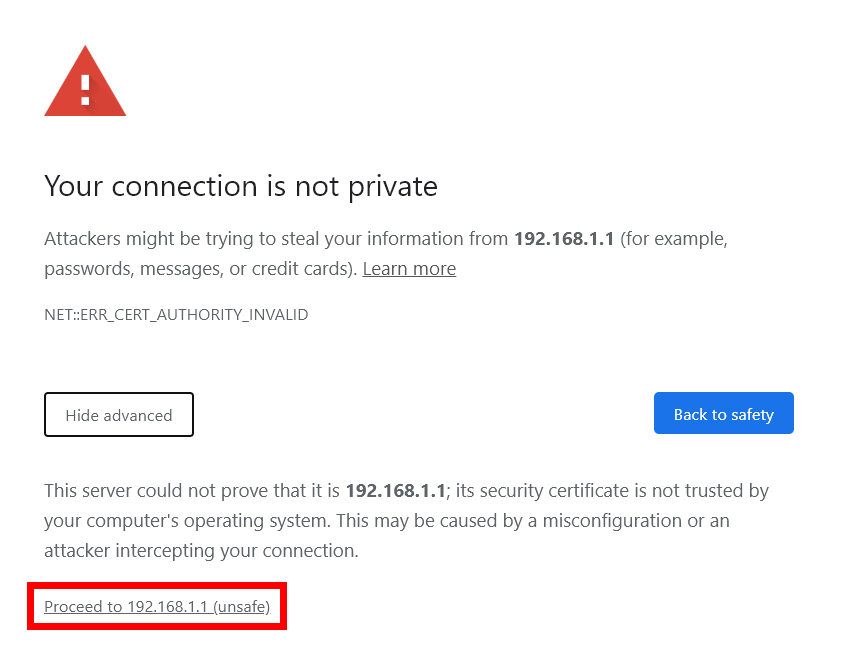
Passaggio 2. Inserisci l'indirizzo IP del tuo router in un browser web una volta aperto. Apparirà un avviso di privacy. Per procedere, seleziona Avanzate > Continua.
Passaggio 3. Inserisci il nome utente e la password del router nell'apposita casella, quindi fai clic su Accedi.

Passaggio 4. Dal riquadro a sinistra, seleziona Port Forwarding/Port Triggering. Per aggiungere una nuova regola di port forwarding, fai clic su Aggiungi e seleziona Aggiungi servizio personalizzato.

Passaggio 5. Nell'interfaccia di Port Forwarding, scegli la porta che desideri inoltrare (se non sei sicuro del protocollo utilizzato, scegli TCP/UDP o Entrambi in Tipo di servizio). Fai clic su applica dopo aver selezionato l'indirizzo IP del dispositivo per cui desideri eseguire il port forwarding.

Passaggio 6. Successivamente, puoi seguire gli stessi passaggi per utilizzare RD Client sul dispositivo iOS per controllare il tuo PC.
La migliore alternativa gratuita all'app Microsoft Remote Desktop per iOS - AnyViewer
Nel testo precedente, le istruzioni fornite illustrano come utilizzare l'app client Windows Remote Desktop per iOS per connettersi a un computer Windows sulla stessa rete. Se cerchi un'alternativa a Microsoft Remote Desktop su iOS, prendi in considerazione il passaggio a un software di desktop remoto gratuito di terze parti come AnyViewer.
- Rispetto al client RDP, i vantaggi di AnyViewer sono i seguenti:
- Nessuna limitazione LAN: AnyViewer ti consente di effettuare una connessione remota senza la limitazione della stessa LAN, il che significa che puoi accedere da remoto a un PC sulla stessa LAN o da una rete diversa senza port forwarding.
- Prestazioni eccezionali e stabili: Ti consente di connetterti a un computer da un dispositivo iOS rapidamente e di mantenere la connessione.
- Condivisione schermo supportata: Non blocca lo schermo del computer remoto durante la sessione, il che ti consente di condividere lo stesso schermo con l'utente dall'altra parte.
- Alta sicurezza: L'intera sessione remota è protetta dalla crittografia Elliptic Curve Cryptography (ECC) e dall'autenticazione a due fattori, proteggendo la tua privacy da eventuali fughe di dati.
Ora, scopri come utilizzare AnyViewer per accedere a un desktop/laptop Windows remoto dal tuo iPhone/iPad.
Passaggio 1. Scarica la versione Windows di AnyViewer sul computer a cui devi accedere. Installalo ed eseguilo.
Passaggio 2. Vai su Accedi e poi Registrati.

Passaggio 3. Scarica la versione iOS di AnyViewer sul tuo iPhone o iPad. Accedi allo stesso account.

Passaggio 4. Sul tuo dispositivo iOS, vai su Dispositivo, individua il PC che devi controllare, toccalo e tocca "Controllo con un clic".

Passaggio 5. A questo punto potrai visualizzare il desktop del computer remoto dal tuo dispositivo iOS e utilizzarlo come se fossi seduto davanti ad esso. Cliccando sull'icona del menu nell'angolo a destra, potrai visualizzare molte funzioni come “Interrompi connessione” e “Nascondi sfondo desktop”...
Note:
- AnyViewer ti supporta nel controllo di un computer tramite codice di sicurezza o inviando una richiesta di controllo remoto.
- Ti consente inoltre di controllare un PC da Android o da un altro PC.
- ★Suggerimenti: per un'esperienza ottimizzata, prendi in considerazione l'aggiornamento del tuo account a un piano Professional o Enterprise. Con questo aggiornamento, potrai usufruire dei seguenti privilegi e vantaggi:
- Maggiore assegnazione di dispositivi: la possibilità di assegnare un numero maggiore di dispositivi allo stesso account per l'accesso remoto non presidiato.
- Qualità dell'immagine superiore: puoi godere di una qualità dell'immagine migliorata per una migliore esperienza remota.
- Modalità privacy: sblocca l'opzione per connetterti a un altro computer in modalità privacy. Questa funzione ti consente di oscurare lo schermo del computer remoto e bloccare gli input di mouse e tastiera, garantendo una connessione privata e sicura.
- ...
Conclusione
I passaggi concreti per utilizzare Microsoft Remote Desktop su iOS sono mostrati sopra. Tuttavia, se i 2 dispositivi non si trovano sulla stessa LAN o se riscontri errori RDP durante l'utilizzo del client RDP su iOS, AnyViewer può essere una valida alternativa per te.

