

Come Controllare Remotamente il Computer dei miei Genitori [Windows/Mac]
Questo articolo fornisce una breve introduzione su come controllare il computer dei miei genitori a distanza, indipendentemente che si tratti di Windows a Windows, Mac a Mac o utilizzando altri sistemi informatici. Se sei interessato, continua a leggere per maggiori dettagli.

Da Tyler L'ultimo Aggiornamento 13.01.2025


Come posso controllare il computer dei miei genitori in remoto?
Ho difficoltà nel cercare di aiutare mia madre a trasferire informazioni dalla sua chiavetta USB al suo hard disk. Anche questa semplice operazione è quasi impossibile dato che mia madre non riesce a spiegarmi quello che sta facendo e lo stato del suo desktop e non riesce a capire quello che le dico. Questo mi rende davvero pazzo. Esiste un software gratuito o economico per l"accesso remoto che mi permetta di accedere al suo laptop da lontano?
- Domanda da AnandTech Forums
Molti di noi sono cresciuti con i computer, facendone un"operazione naturale. Tuttavia, la generazione dei nostri genitori ha avuto una limitata esposizione ai computer, rendendoli dipendenti da noi per l"assistenza tecnica. Guidarli al telefono può essere frustrante, ma ti starai chiedendo se esista un modo per accedere in remoto ai loro computer da qualsiasi luogo. È possibile dare una mano in modo più efficace?
Fortunatamente, con l"aiuto di software di accesso remoto e supporto remoto, puoi facilmente controllare il computer dei tuoi genitori da qualsiasi luogo e aiutarli a risolvere i problemi del computer a distanza. Ecco cinque modi efficaci su come controllare il computer dei miei genitori a distanza. Continua a leggere.
Come controllare il computer dei miei genitori in remoto [5 modi efficaci]
Ecco cinque modi efficaci su come aiutare i genitori con i computer in remoto, indipendentemente che entrambi utilizziate Windows, Mac o altri sistemi informatici.
Per connessioni remote Windows a Windows
Quando sia tu che i tuoi genitori utilizzate Windows, ci sono diverse opzioni che puoi esplorare, come strumenti di terze parti facili da usare o strumenti integrati. La scelta migliore può variare in base alla versione specifica del sistema operativo che stai utilizzando. Tuttavia, se non siete sulla stessa versione, la semplicità dovrebbe essere il fattore guida nella scelta dello strumento giusto per la tua situazione.
Modo 1. Applicazione di controllo remoto all-in-one gratuita AnyViewer
Se hai bisogno di un affidabile e gratuito software desktop remoto, AnyViewer è un"ottima scelta. Si rivolge specificamente agli utenti di Windows, iOS e Android, fornendo una soluzione completa per l"accesso remoto e il supporto. Inoltre, AnyViewer vanta una vasta gamma di funzionalità impressionanti, come il trasferimento file, la condivisione dello schermo, le capacità di sessione multiple e altro ancora. Il software facilita anche l"accesso rapido a CMD, Questo PC e Task Manager, che sono di grande beneficio per il processo di supporto remoto.
Pro:
- Supporta il supporto remoto assistito e l"accesso remoto non assistito.
- Il software offre una connessione stabile e veloce, indipendentemente che tu lo stia usando via WiFi o una rete.
- La configurazione delle connessioni remote è generalmente semplice, con istruzioni chiare e guide fornite.
- Le tue sessioni remote sono protette con crittografia end-to-end a curva ellittica (ECC).
- Un algoritmo di connessione ottimizzato garantisce prestazioni più rapide e fluide.
Contro:
- Attualmente, il software è disponibile solo per Windows e non supporta i sistemi operativi Mac e Linux.
► Ecco come accedere in remoto al computer dei miei genitori tramite AnyViewer:
Passaggio 1. Ora sia il tuo computer che quello dei tuoi genitori hanno scaricato con successo AnyViewer. Aprilo e vedrai l"interfaccia seguente.
Passaggio 2. Sul tuo computer, vai a Accedi e poi fai clic su Registrati. (Se hai già registrato sul sito ufficiale, puoi accedere direttamente).

Passaggio 3. Compila le informazioni di registrazione.

Passaggio 4. Poi puoi vedere di aver effettuato l"accesso con successo a AnyViewer. Il tuo dispositivo verrà automaticamente assegnato all"account con cui hai effettuato l"accesso.

Passaggio 5. Accedi allo stesso account AnyViewer sul computer dei tuoi genitori, quindi fai clic su Controllo con un solo clic per ottenere l"accesso remoto non assistito e fornire supporto remoto.

- ★Tips:
- Oltre alle sue funzionalità standard, AnyViewer offre piani personalizzati per scopi aziendali a prezzi competitivi. Hai la possibilità di scegliere tra il piano Professionale o il piano Enterprise, che offrono ulteriori vantaggi come:
- Sedute remote simultanee per incrementare la produttività.
- Assegnazione di dispositivi estesa per gestire più connessioni in modo efficiente.
- Velocità di trasferimento file più rapide che semplificano la condivisione di dati tra i dispositivi.
- Sicurezza avanzata con l"inclusione della modalità privacy, per garantire interazioni riservate durante le sedute remote.
Strada 2. La connessione remota integrata di Microsoft Windows
Windows Remote Desktop Connection è un programma nativo di Windows sviluppato da Microsoft, progettato per facilitare le connessioni remote senza richiedere download aggiuntivi. Il client è disponibile per Windows, macOS, Android e iOS, ma l"host è disponibile solo per Windows, ciò significa che puoi utilizzare Windows, macOS, Android e iOS per controllare un computer Windows.
Pro:
- Gratuito per gli utenti di Windows Pro o superiori.
- Offre un"ottima performance.
- Supporta client per Windows, macOS, Android e iOS.
Contro:
- Di default, consente connessioni solo in locale, oppure devi configurare il port forwarding di Remote Desktop.
- La funzionalità lato server di Remote Desktop è limitata nelle edizioni Windows Home/Standard, richiedendo un aggiornamento a Pro/Enterprise.
- Limitato al controllo solo dei computer Windows.
► Come aiutare i genitori con i computer in remoto tramite Microsoft Remote Desktop Connection:
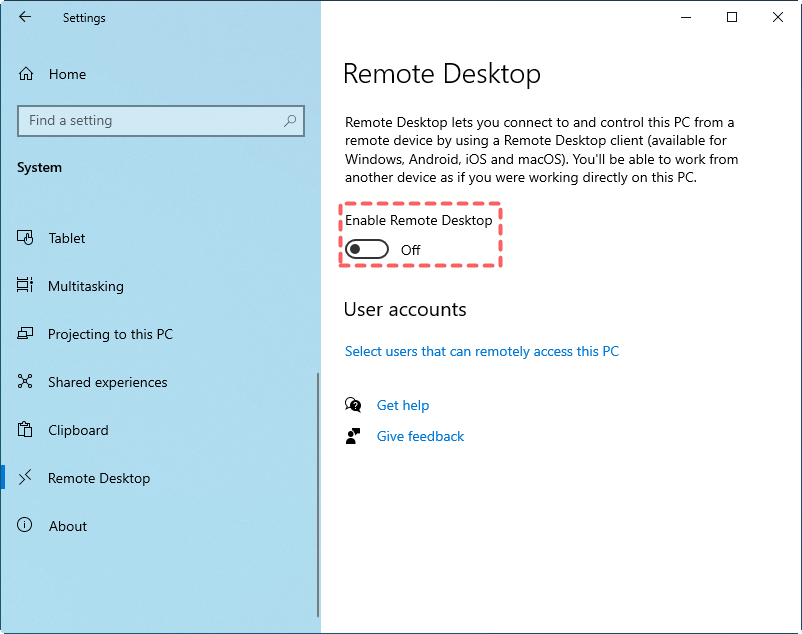
Passaggio 1. Sul computer dei tuoi genitori, vai a Impostazioni > Sistema > Desktop remoto, attiva l"opzione Desktop remoto e fai clic su Conferma.
Passaggio 2. Naviga fino a: Pannello di controllo > Sistema e sicurezza > Firewall di Windows Defender > App consentite. Clicca su Modifica impostazioni, spunta Desktop remoto e clicca su OK.

Passaggio 3. Sul tuo computer, apri Connessione Desktop remoto dal menu Start.

Passaggio 4. Inserisci l"indirizzo IP e il nome utente del PC dei tuoi genitori, quindi clicca su Connetti per avviare la sessione.

Passaggio 5. Se richiesto, inserisci le tue credenziali e clicca su OK.

Metodo 3. Assistenza rapida integrata per Windows 10 e 11
Assistenza rapida è una funzionalità integrata in Windows che consente connessioni remote tra PC. Tuttavia, è compatibile solo con Windows 10 e 11. Se stai utilizzando altri sistemi o versioni di Windows, considera altre opzioni. Ecco i suoi pro e contro:
Pro:
- È gratuito.
- Non è necessaria alcuna installazione esterna in quanto viene preinstallato nelle versioni supportate di Microsoft Windows.
- Supporta più macchine su una macchina di destinazione.
- Puoi avviarlo rapidamente premendo i tasti Windows Ctrl Q.
Contro:
- Quick Assist offre solo accesso assistito, richiedendo la presenza di un utente finale per accettare una connessione remota. L"accesso remoto non assistito non è disponibile.
- Supporta solo connessioni remote tra computer Windows 10/11; altri sistemi operativi e dispositivi mobili come Android non possono utilizzare Quick Assist.
- Quick Assist manca di varie funzionalità pratiche, come il trasferimento di file, il riavvio remoto e la condivisione degli appunti.
► Come aiutare i genitori con i computer in remoto tramite Quick Assist:
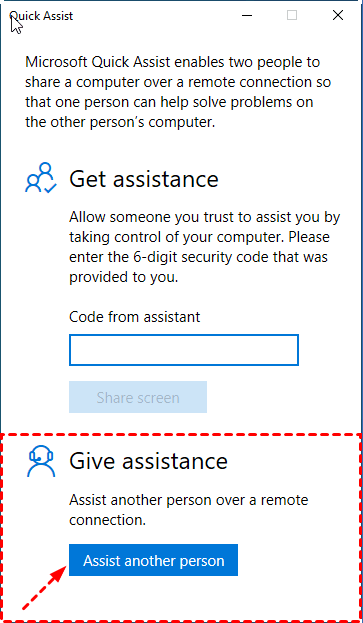
Passaggio 1. Apri Quick Assist dalla casella di ricerca.

Passaggio 2. Sul tuo computer, fai clic su Assist a un"altra persona.
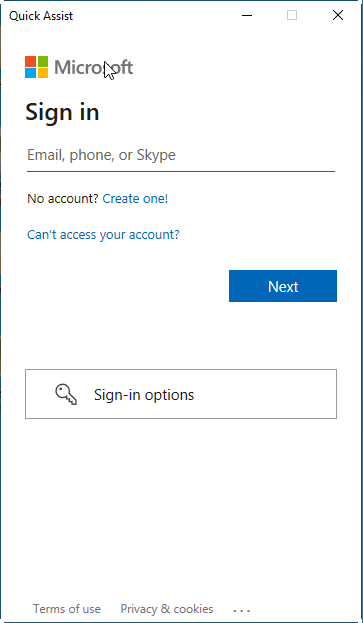
Passaggio 3. Accedi al tuo account Microsoft e fai clic su Avanti.
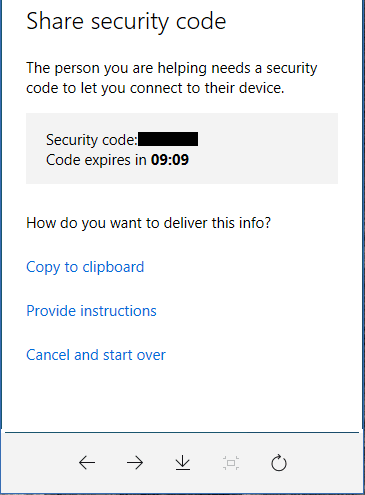
Passaggio 4. Riceverai un codice di sicurezza quando effettuerai correttamente l"accesso. Invialo ai tuoi genitori sul lato remoto.
Passaggio 5. Sul computer dei tuoi genitori, avvia Quick Assist, immetti il codice di sicurezza e fai clic su Condividi schermo.

Passaggio 6. Sul tuo computer, seleziona Assumi il controllo completo e fai clic su Continua.

Passaggio 7. Il computer dei tuoi genitori riceverà una richiesta, fai clic su Consenti.
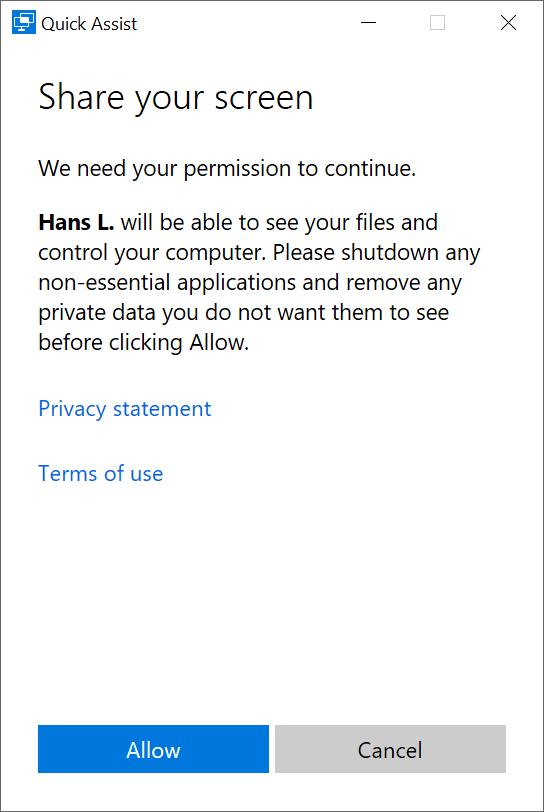
Passo 8. Una volta stabilita la connessione, puoi gestire il dispositivo in remoto.

Per connessioni remote da Mac a Mac
Per gli utenti Mac che desiderano condividere lo schermo e fornire assistenza remota, sono disponibili opzioni integrate all"interno delle applicazioni Messaggi e FaceTime. Prendiamo come esempio Messaggi. Per utilizzare questa funzione, entrambi i Mac coinvolti nell"assistenza remota devono avere un account Apple ID e devono essere collegati all"app Messaggi. Questo consente una condivisione dello schermo e una collaborazione senza problemi.
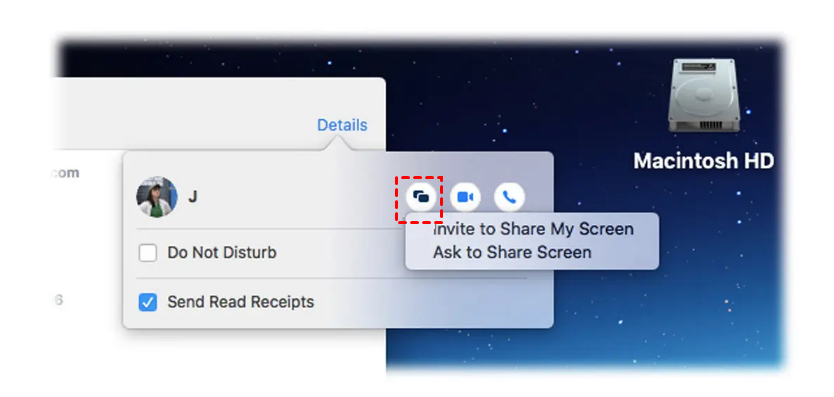
Passo 1. Avvia Messaggi sul tuo Mac e inizia una conversazione con i tuoi genitori. Fai clic sul pulsante Dettagli nell"angolo in alto a destra della finestra. Quindi, fai clic sul pulsante Condivisione schermo (due rettangoli sovrapposti) e seleziona Richiedi di condividere lo schermo.
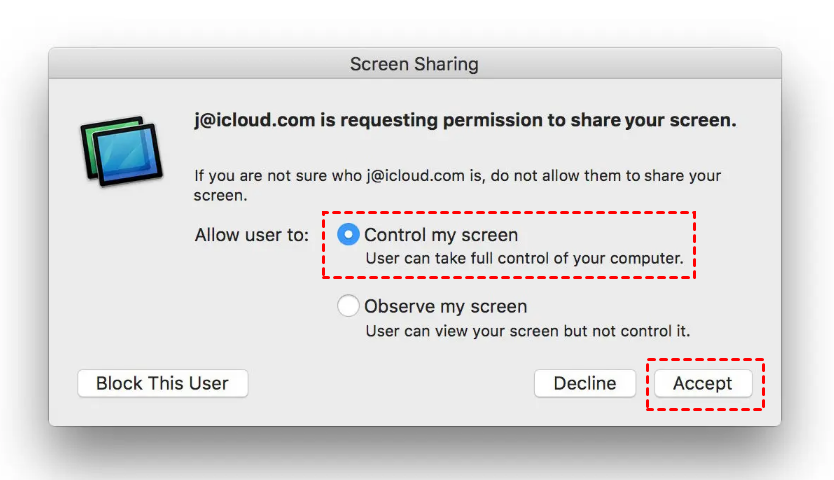
Passo 2. Sul Mac dei tuoi genitori, devono selezionare Controlla il mio schermo e fare clic su Accetta per avviare la sessione di condivisione dello schermo.
Se sei tu quello che ha bisogno di assistenza, puoi anche avviare la condivisione dello schermo contattando un amico su Messaggi e utilizzando l"opzione "Invita a condividere il mio schermo". Questo consente all"altra persona di visualizzare e controllare il tuo schermo per fornire assistenza.
Per connessioni remote tra piattaforme diverse
Per gli utenti Windows che desiderano controllare un Mac, le opzioni sopra menzionate potrebbero non essere adatte. Tuttavia, sono disponibili soluzioni software tra piattaforme diverse che possono aiutare in questa situazione. Chrome Remote Desktop, ad esempio, è una valida opzione che consente di controllare un Mac dal proprio sistema Windows.
Pro:
- Processo di installazione rapido.
- Supporta più monitor per una produttività migliorata.
- Aggiornamenti frequenti per garantire prestazioni ottimali.
- Continua a funzionare anche quando l"utente host è disconnesso, mantenendo l"accesso ininterrotto.
- Compatibile su diversi sistemi operativi, promuovendo la versatilità.
Svantaggi:
- La funzionalità di trasferimento file può essere complicata e potrebbe non essere del tutto efficiente.
- Il software non dispone della capacità di stampare file remoti su una stampante locale, il che può essere scomodo.
- Nessuna possibilità di chat per comunicare tra gli utenti durante le sessioni remote.
- Utilizzo limitato solo ai browser Chrome, limitando l"accesso per gli utenti su altri browser.
- Richiede un account Google, rendendo obbligatorio l"utilizzo del servizio desktop remoto.
Passaggio 1. Aprire Google Chrome su entrambi i computer e accedere utilizzando lo stesso account Google.

Passaggio 2. Trovare Chrome Remote Desktop nelle estensioni di Google e fare clic su Aggiungi a Chrome.

Passaggio 3. Una volta aggiunto, fare clic su Accesso remoto e selezionare il pulsante di download.

Passaggio 4. Fare clic su Accetta e installa per procedere con l"installazione.

Passaggio 5. Inserire un nome per il computer e fare clic su Avanti.

Passaggio 6. Impostare un PIN e confermarlo reinserendolo, quindi fare clic su Avvia.

Passaggio 7. Sul tuo computer vedrai i dispositivi disponibili. Scegli il computer dei tuoi genitori.

Passaggio 8. Inserisci il PIN del computer dei tuoi genitori e infine clicca sulla freccia blu per avviare la sessione remota.

Conclusion
Si evidenziano cinque metodi efficaci, adatti a diverse situazioni, come connessioni remote da Windows a Windows, da Mac a Mac e tra piattaforme diverse. Scegli l"opzione che meglio si adatta alle tue esigenze e preferenze specifiche.

