

Quattro metodi testati per abilitare Desktop remoto su Server 2016, 2022
Come si abilita Desktop remoto su Server 2016? In questo articolo proponiamo quattro semplici metodi per abilitare RDP su Windows Server 2016. Esaminiamo inoltre come connettersi tramite Desktop remoto a Windows Server 2016 da Windows, Mac, Linux, Android e iOS.

Da Tyler / Pubblicato il 07.09.2026


Come abilito Desktop remoto su Server 2016?
Salve, vorrei che altri utenti accedessero al mio Windows Server 2016 tramite RDP. Come posso abilitare Desktop remoto su Server 2016? Grazie in anticipo.”
- Domanda dal forum Windows
Come abilitare Desktop remoto su Server 2016 [4 metodi]
Desideri abilitare Desktop remoto su Server 2016/2019/2022? Devi stabilire una connessione Desktop remoto ma non sai come fare? Per impostazione predefinita, l'opzione Desktop remoto è disabilitata in Windows Server 2016 (ad eccezione dell'edizione Server 2016 Essential). Puoi abilitare RDP sul tuo Windows Server 2016 o versioni successive nei quattro modi seguenti.
Metodo 1. Abilitare RDP da Server Manager
Puoi abilitare Desktop remoto tramite Server Manager con semplici passaggi.
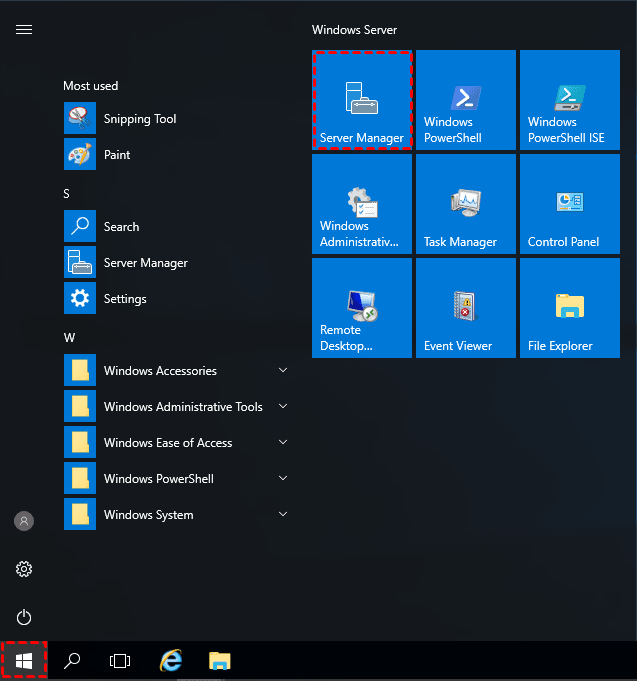
Passaggio 1. Apri Server Manager dal menu Start.
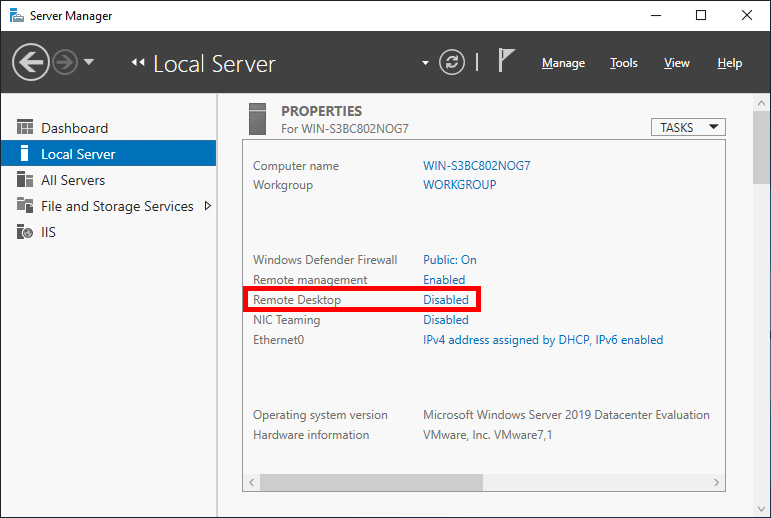
Passaggio 2. Fai clic su Server locale nel pannello a sinistra; vedrai che l'opzione Desktop remoto è impostata su "Disabilitato". Fai clic sul testo Disabilitato per aprire Proprietà del sistema.
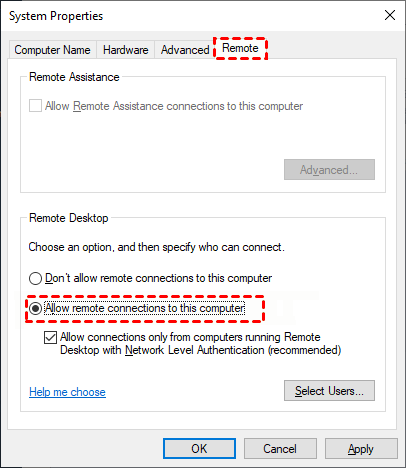
Passaggio 3. Dalla finestra Proprietà del sistema, vai alla scheda Desktop remoto e seleziona Consenti connessioni remote a questo computer. Fai clic su OK per rendere effettiva la modifica.
Passaggio 4. Riceverai un messaggio di avviso. Fai clic su OK per procedere.
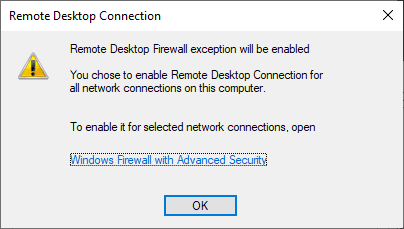
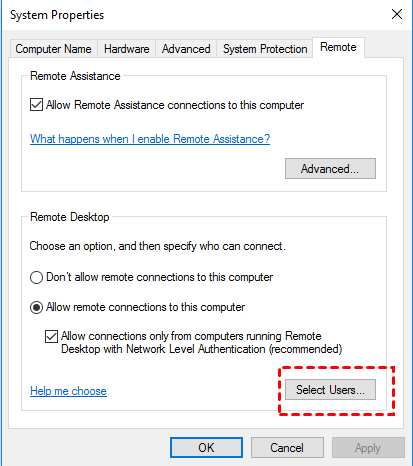
Passaggio 5. A questo punto, è possibile fare clic facoltativamente sull'opzione Seleziona utenti... per concedere le autorizzazioni a utenti o gruppi specifici che possono connettersi al dispositivo tramite Desktop remoto. Fare clic su OK per uscire dalla finestra Proprietà del sistema e abilitare il desktop remoto.
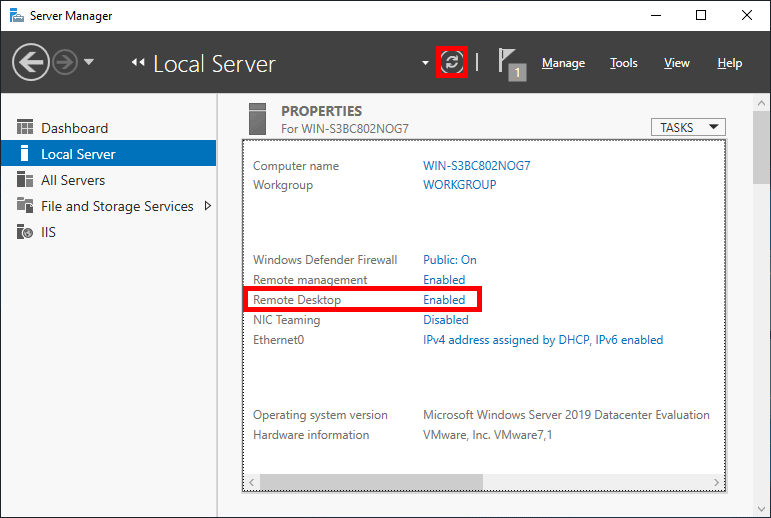
Passaggio 6. Tornare a Server Manager e fare clic sul pulsante di aggiornamento per impostare lo stato su Abilitato.
Metodo 2. Abilitare RDP tramite Criteri di gruppo
È inoltre possibile abilitare Desktop remoto in Windows Server 2016/2019/2022 tramite Criteri di gruppo.
Passaggio 1. Premere Win + R, immettere “gpedit.msc” e fare clic su OK.

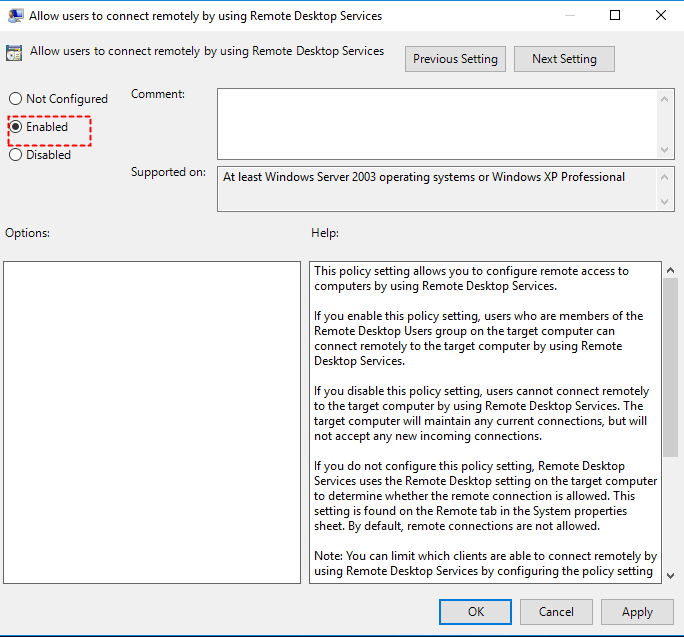
Passaggio 2. Seguire il percorso: Configurazione computer\Modelli amministrativi\Componenti di Windows\Servizi Desktop remoto\Host sessione Desktop remoto\Connessioni. Quindi fare doppio clic su Consenti agli utenti di connettersi in modalità remota tramite Servizi Desktop remoto.
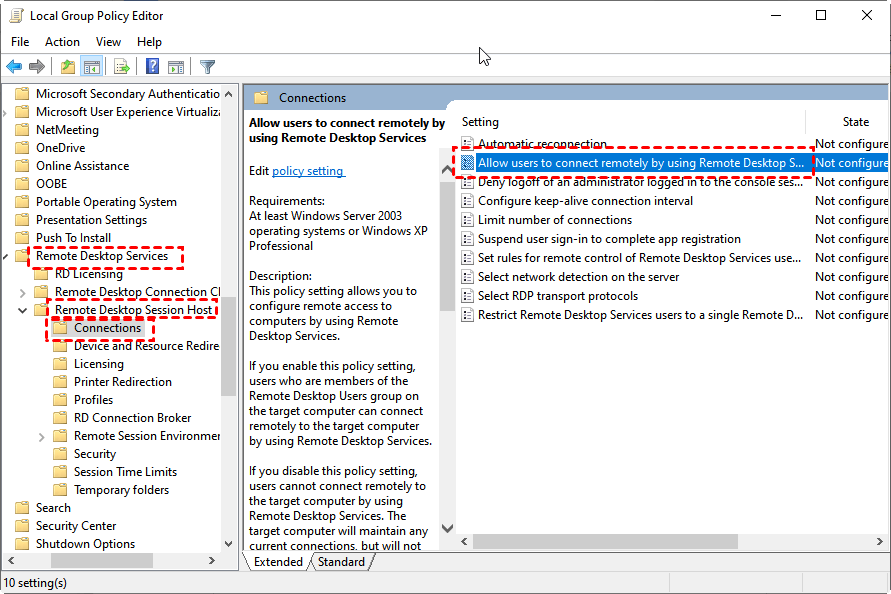
Passaggio 3. Selezionare Attivata e fare clic su OK per rendere effettiva la modifica.
Metodo 3. Abilitare RDP tramite PowerShell
PowerShell è un ambiente a riga di comando orientato agli oggetti. Ecco come abilitare Desktop remoto in Windows Server 2016 tramite PowerShell.
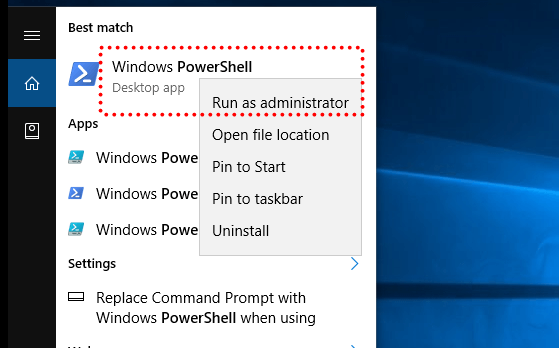
Passaggio 1. Cerca “PowerShell” ed eseguilo come amministratore.
Passaggio 2. Immetti il seguente comando per configurare l'accesso remoto:
- Set-ItemProperty -Path "HKLM:SYSTEMCurrentControlSetControlTerminal Server" -Name "fdenyTSXonnections" -Value 0
Passaggio 3. Poiché Windows Firewall potrebbe bloccare le connessioni RDP, puoi immettere il seguente comando per aprire il firewall.
- Enable-NetFirewallRule -DisplayGroup "Remote Desktop"
Metodo 4. Abilitare RDP con la riga di comando
Puoi seguire le istruzioni riportate di seguito per abilitare RDP in Windows Server 2016/2019/2022 tramite la riga di comando.
Passaggio 1. Premi Win + R, digita “regedit.exe” e fai clic su OK.

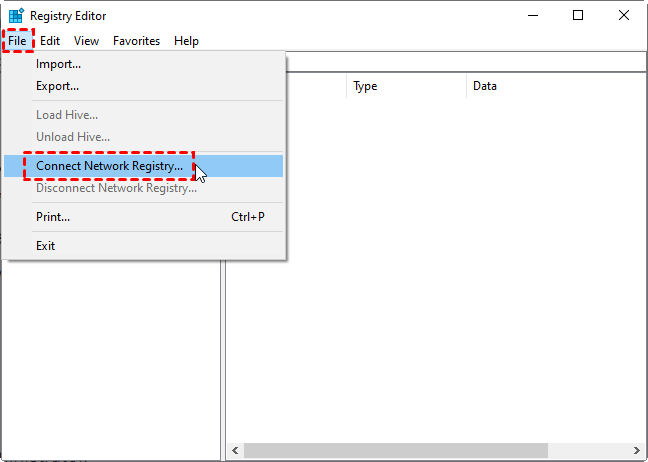
Passaggio 2. Fai clic su File > Connetti registro di rete.
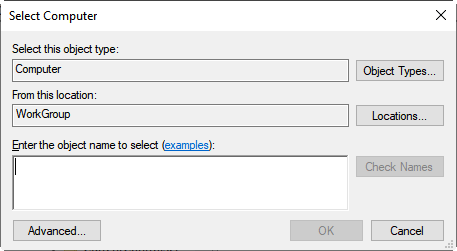
Passaggio 3. Immetti il nome computer del tuo PC e fai clic su OK.
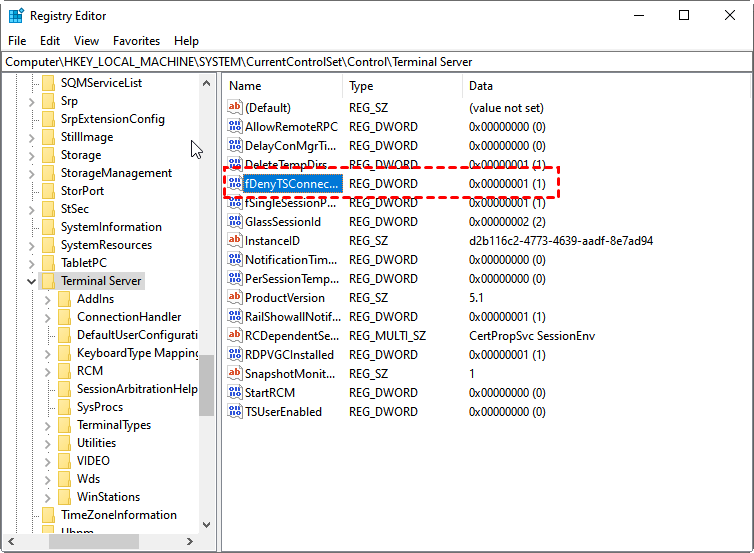
Passaggio 4. Nel pannello dell'Editor del Registro di sistema, vai su HKLM\SYSTEM\CurrentControlSet\Control\Terminal Server. Seleziona il parametro fDenyTSConnections, modifica il relativo Dati valore in 0 e fai clic su OK.
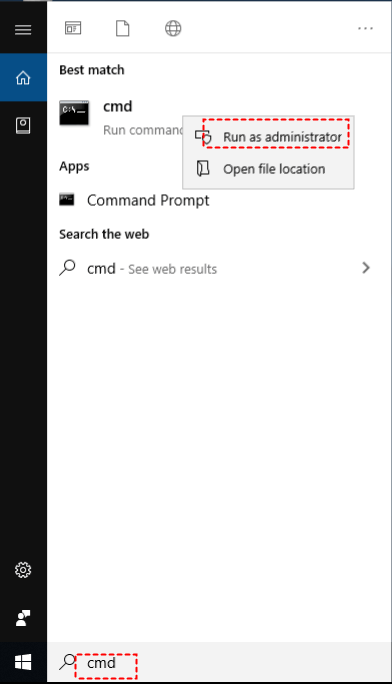
Passaggio 5. Cercare “cmd” ed eseguirlo come amministratore.
Passaggio 6. Inserire il seguente comando per consentire le connessioni remote:
- PsExec.exe \server1 -u contosoadmin -p password cmdnetsh advfirewall firewall add rule name="allow RemoteDesktop" dir=in protocol=TCP localport=3389 action=allowshutdown –f –r –t
Passaggio 7. Inserire il seguente comando per impostare le regole del firewall in Windows Firewall.
- netsh advfirewall firewall add rule ?
Come utilizzare Desktop remoto su Windows Server 2016 [4 casi]
Una volta abilitato Desktop remoto su Windows Server, è possibile accedervi da remoto tramite RDP. Ecco come utilizzare Desktop remoto verso computer Windows da diversi sistemi operativi.
- Gli amministratori possono accedere direttamente da remoto ai computer che appartengono allo stesso gruppo locale, mentre per gli utenti non amministratori è necessario aggiungere gli utenti al gruppo Desktop remoto.
- È richiesto il port forwarding per RDP su Internet.
Caso 1. Desktop remoto verso Server 2016 da Windows
È possibile eseguire RDP tra computer Windows senza download aggiuntivi.
Passaggio 1. Cercare “Connessione Desktop remoto” e fare clic su Apri.

Passaggio 2. Inserire il nome utente o l'indirizzo IP del computer remoto e fare clic su Connetti.

Caso 2. Desktop remoto verso Server 2016 da Mac
Per accedere a Windows Server 2016 tramite Desktop remoto da Mac, è necessario scaricare l'applicazione Microsoft Remote Desktop dall'App Store.
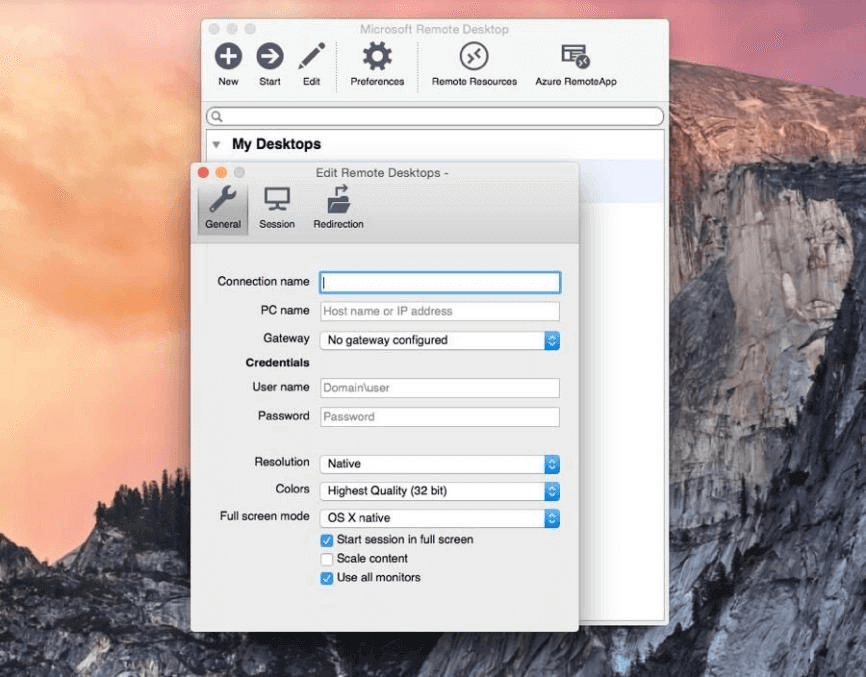
Passaggio 1. Scaricare e aprire Microsoft Remote Desktop. Fare clic sul pulsante New, quindi inserire le informazioni richieste.
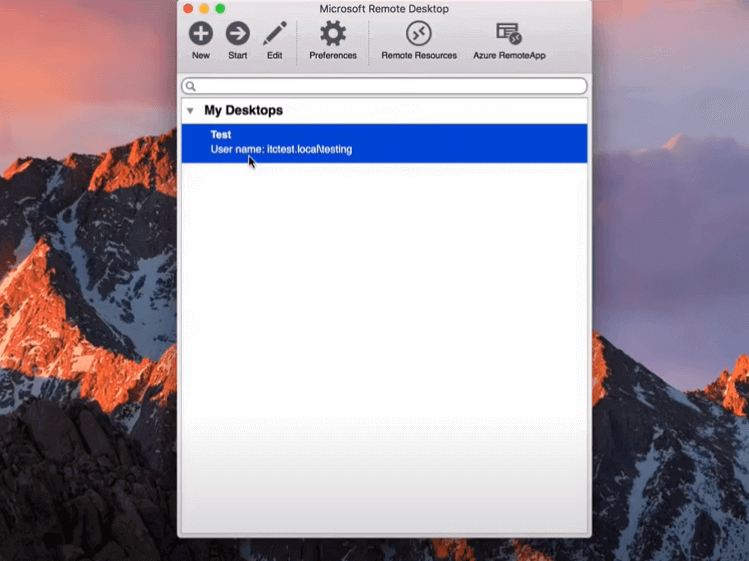
Passaggio 2. È possibile visualizzare il dispositivo sotto My Desktops dopo aver aggiunto il desktop remoto. Fare clic sul dispositivo e premere Start per avviare il controllo remoto.
Caso 3. Desktop remoto verso Server 2016 da Linux
È necessario installare il pacchetto rdesktop sul dispositivo Linux per eseguire sessioni RDP.
Passaggio 1. Utilizzare xterm per aprire la shell dei comandi.
Passaggio 2. Nella finestra, digitare "desktop" per verificare se rdesktop è installato.
Passaggio 3. Se installato, digitare "desktop" seguito dall'indirizzo IP di Windows Server e premere Enter.
Caso 4. Desktop remoto verso Server 2016 da iOS/Android
RDP consente anche l'accesso remoto da dispositivi iOS e Android. Di seguito le istruzioni.
Passaggio 1. Scaricare RD Client sul proprio dispositivo iOS o Android.

Passaggio 2. Aprire il software, toccare l'icona “+” e toccare Add PC nell'angolo in alto a destra.

Passaggio 3. Inserire l'indirizzo IP del server e configurare le impostazioni in base alle proprie esigenze. Al termine, toccare Save.
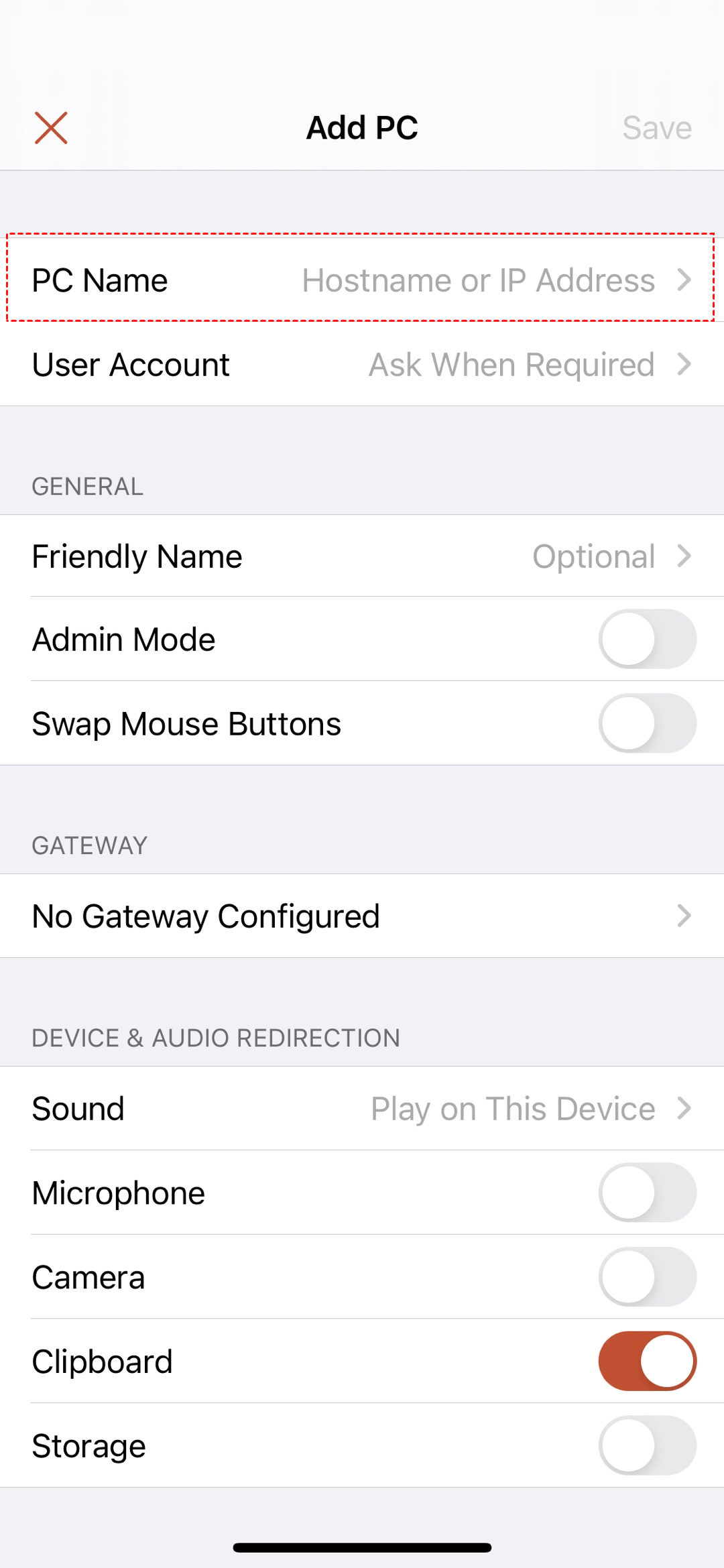
Passaggio 4. Tocca il tuo computer nell'interfaccia PC per avviare il controllo remoto.
Come accedere in remoto ai PC Windows con un clic
AnyViewer è un software di desktop remoto gratuito ma potente che funziona con Windows Server 2019/2016/2012 R2/2022 e Windows 11/10/8.1/8/7 in tutte le edizioni. Con questo software, puoi ottenere l'accesso remoto non presidiato con un clic su Internet senza VPN o port forwarding. Supporta inoltre il trasferimento file, sessioni multiple, navigazione su più monitor, chat istantanea, ecc.
È necessario installare AnyViewer sui propri dispositivi, ma nel complesso la configurazione è piuttosto semplice.
Passaggio 1. Avvia AnyViewer sul computer host e fai clic su Registrati per creare un nuovo account.

Passaggio 2. Avvia AnyViewer sul PC client e accedi all'account appena creato.

Passaggio 3. Vai all'interfaccia Dispositivo, seleziona il computer a cui desideri connetterti e fai clic su Controllo con un clic.

Ora puoi controllare il computer remoto come se fossi seduto davanti ad esso; la barra degli strumenti superiore offre molte opzioni utili. Ad esempio, puoi trasferire file, chattare con il tuo partner, bloccare/riavviare/spegnere il computer da remoto, ecc.

- Note:✎...Se intendi utilizzare AnyViewer per scopi aziendali, ti consigliamo di passare al conveniente piano Professional o Enterprise per ottenere maggiori diritti:
- Assegna fino a 100 dispositivi per il controllo con un clic.
- Stabilisci più sessioni simultanee.
- Accedi in modalità privacy oscurando lo schermo fisico e disabilitando la tastiera fisica del dispositivo remoto.
- Goditi un'alta qualità dell'immagine.
Conclusione
Speriamo che questo articolo ti abbia aiutato ad abilitare il desktop remoto su Server 2016. Se ritieni che la configurazione RDP sia complicata, ti consigliamo di utilizzare AnyViewer per la sua interfaccia intuitiva e la facilità d'uso.

