

7 Cara Efektif untuk Memperbaiki Suara Zoom yang Tidak Berfungsi
Mengapa audio saya tidak berfungsi di rapat Zoom? Jika Anda mengalami masalah ini, jangan khawatir. Postingan ini menyediakan tujuh cara efektif untuk membantu Anda memperbaiki masalah suara Zoom yang tidak berfungsi. Teruskan membaca jika Anda tertarik.

Oleh Tyler / Diterbitkan pada September 16, 2026


Mengapa tidak ada suara di Zoom?
Mengalami masalah audio selama rapat Zoom dapat sangat mengganggu dan menghambat. Zoom berfungsi sebagai platform konferensi video yang serbaguna, memungkinkan interaksi virtual dengan orang lain melalui video, audio, atau keduanya. Selain itu, Zoom juga berfungsi ganda sebagai alat kontrol jarak jauh, yang memberikan izin kontrol layar saat diizinkan oleh peserta lain.

Meskipun demikian, beberapa pengguna mengalami masalah menjengkelkan berupa suara Zoom yang tidak berfungsi. Masalah ini mungkin berasal dari berbagai faktor, seperti pengaturan audio yang salah dikonfigurasi di dalam Zoom, batasan izin privasi, atau driver audio yang mungkin sudah kedaluwarsa, dan lainnya. Mengatasi kemungkinan penyebab ini dapat membantu menyelesaikan kendala audio dan memastikan rapat Zoom berjalan lancar serta produktif.
Cara mengatasi suara Zoom yang tidak berfungsi [4 cara]
Menemukan solusi untuk masalah suara yang tidak berfungsi di Zoom sangat penting untuk kelancaran rapat virtual. Jika Anda tertarik untuk menyelesaikan masalah ini, mari kita bahas empat metode efektif untuk memperbaiki masalah berbagi suara komputer di Zoom yang tidak berfungsi. Teruskan membaca untuk membekali diri Anda dengan pengetahuan yang diperlukan demi pengalaman audio yang mulus dalam rapat Anda.
Cara 1. Uji audio Anda
Sebelum memulai rapat apa pun, sebaiknya lakukan uji audio secara menyeluruh untuk memastikan peralatan Anda berfungsi dengan baik.
Langkah 1. Saat Anda bergabung dalam rapat Zoom, platform akan menguji speaker Anda secara otomatis. Jika Anda tidak mendengar nada dering, ganti speaker hingga terdengar dan lanjutkan ke pengujian mikrofon dengan mengeklik "Ya". Hal ini memastikan kelancaran komunikasi selama rapat.
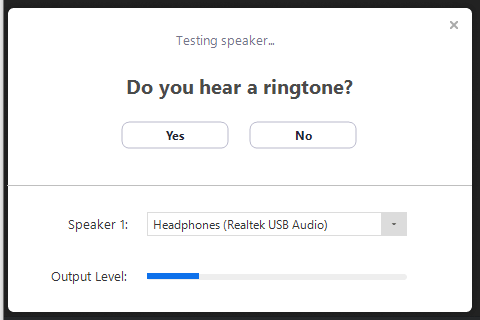
Langkah 2. Zoom akan menguji mikrofon yang terhubung untuk memastikan audio terdengar jernih. Jika Anda tidak mendengar rekaman ulang, ganti mikrofon menggunakan menu drop-down atau klik "Tidak" hingga terdengar. Klik "Ya" saat audio sudah jelas.
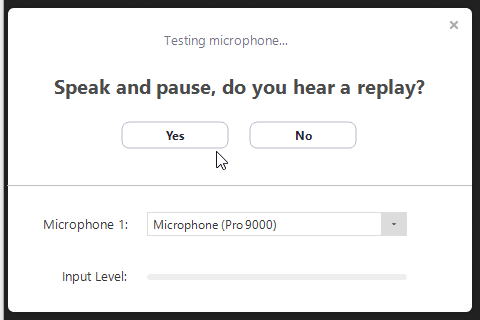
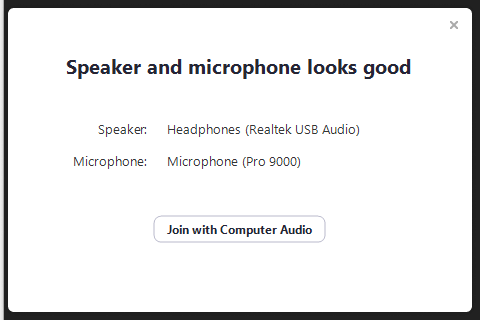
Langkah 3. Selesaikan proses pengujian dengan mengeklik "Gabung dengan Audio Komputer" untuk memasuki rapat dengan keyakinan penuh pada pengaturan audio Anda.
Cara 2. Mengatasi Masalah Speaker & Mikrofon
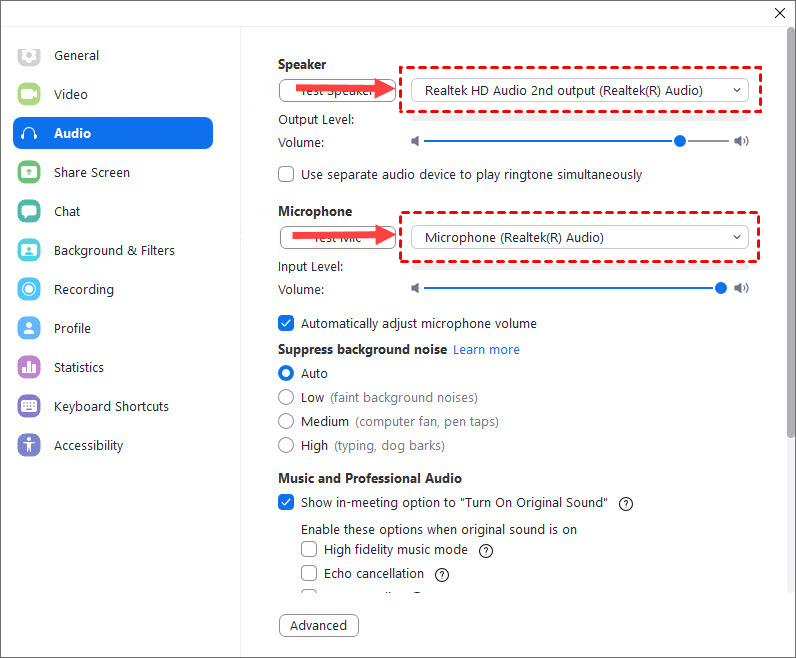
Selain itu, memastikan pengaturan perangkat keluaran dan masukan Anda sudah benar di pengaturan Zoom sangatlah penting.
Langkah 1. Perluas ikon audio dan akses Pengaturan Audio.
Langkah 2. Di bagian Speaker, klik "Uji Speaker" untuk memulai nada uji. Jika Anda tidak dapat mendengar nada tersebut, pilih speaker alternatif dari menu atau sesuaikan volumenya.
Langkah 3. Di bagian Mikrofon, verifikasi bahwa perangkat yang benar dipilih sebagai Mikrofon. Jika diinginkan, aktifkan "Sesuaikan pengaturan mikrofon secara otomatis" agar Zoom dapat mengelola volume masukan secara otomatis. Langkah ini menjamin performa audio yang optimal selama rapat Anda.
Cara 3. Periksa izin privasi komputer
Untuk memastikan fungsionalitas audio berjalan lancar, penting untuk memeriksa pengaturan privasi komputer Anda.
Langkah 1. Klik menu Mulai Windows, lalu ikon roda gigi Pengaturan. Kemudian, pilih Privasi dari opsi yang tersedia.
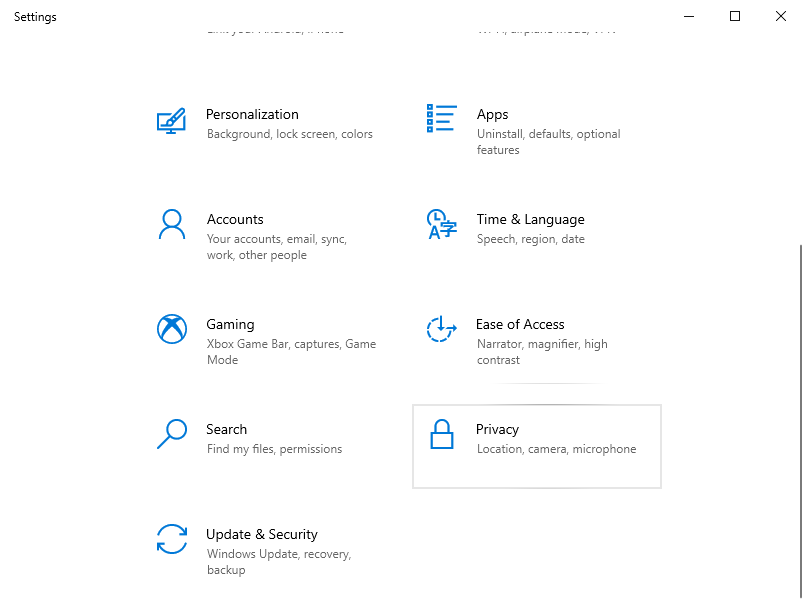
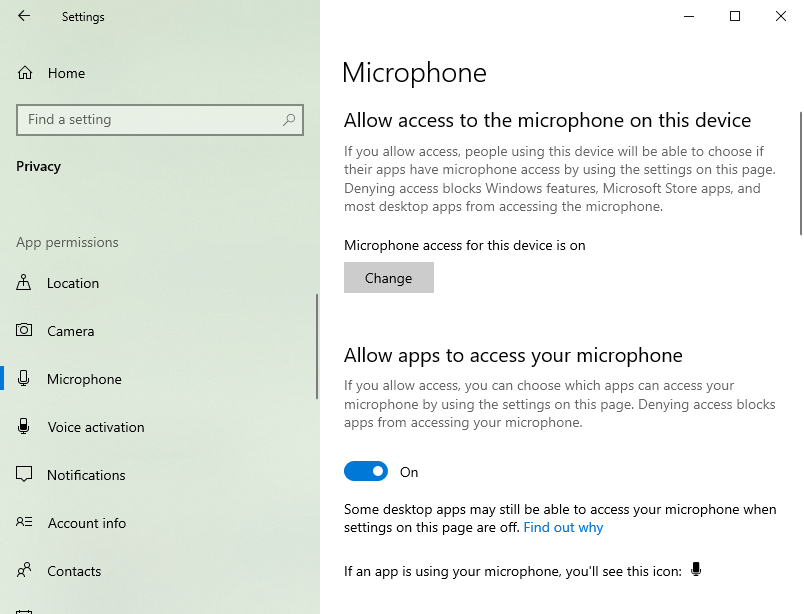
Langkah 2. Navigasikan ke bagian Mikrofon dan pastikan penggeser di bawah "Izinkan aplikasi mengakses mikrofon Anda" dalam keadaan aktif.
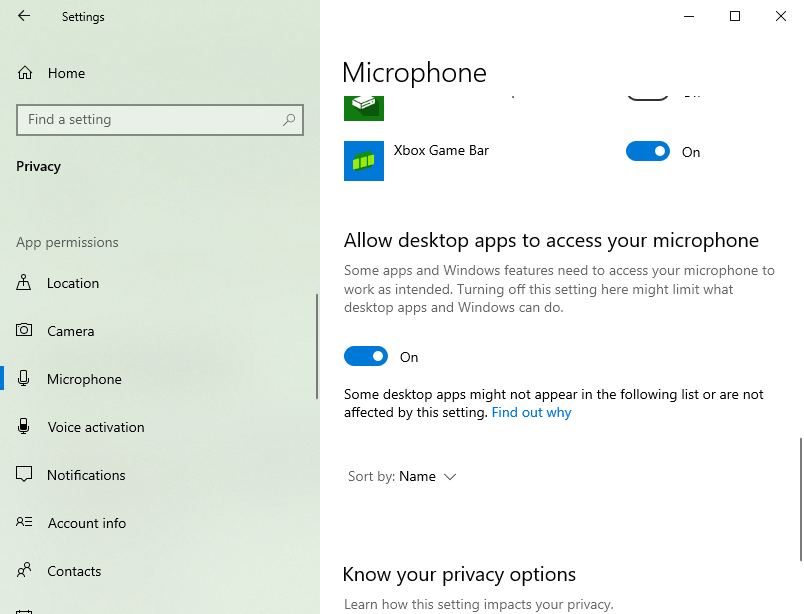
Langkah 3. Lanjutkan menggulir ke bawah untuk menemukan opsi "Izinkan aplikasi desktop mengakses mikrofon", dan pastikan opsi tersebut juga diaktifkan.
Cara 4. Copot pemasangan dan instal ulang driver audio
Cara lain adalah dengan mencopot pemasangan dan menginstal ulang driver audio apa pun di komputer lokal Anda.
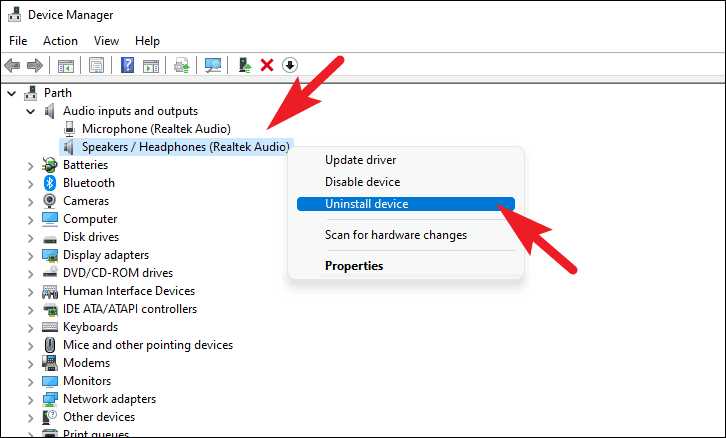
Langkah 1. Klik kanan menu Mulai dan pilih Pengelola Perangkat.

Langkah 2. Temukan Input dan output audio dan klik panah ke bawah untuk memperluasnya.
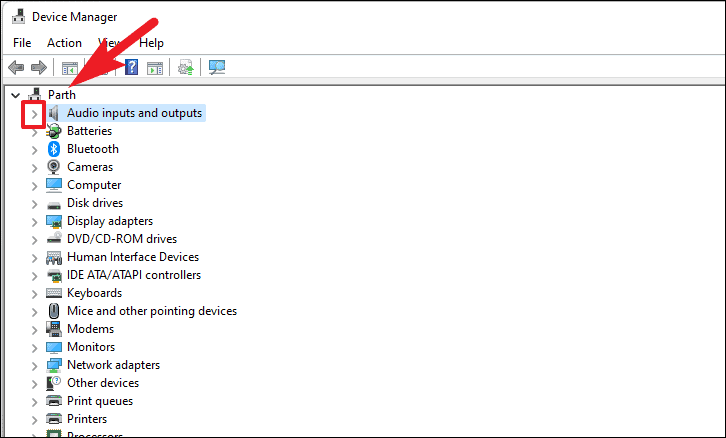
Langkah 3. Jika Anda mengalami masalah output audio, klik kanan Speaker. Untuk masalah mikrofon, klik kanan Mikrofon dan pilih Copot pemasangan perangkat. Ini akan membuka jendela baru.
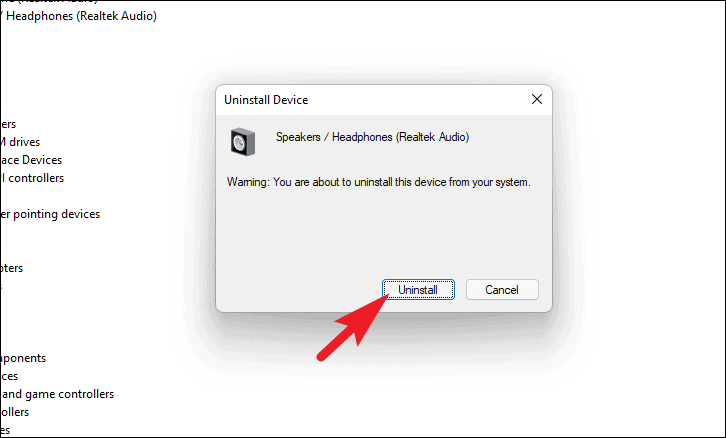
Langkah 4. Di jendela baru, centang Coba hapus driver untuk perangkat ini dan klik Copot pemasangan.
Langkah 5. Mulai ulang komputer Windows Anda dari Menu Mulai. Sistem akan secara otomatis menginstal driver terbaru.
Cara 5. Periksa perangkat lunak antivirus
Perangkat lunak antivirus, seperti Kaspersky, dapat memblokir aplikasi untuk mengakses mikrofon Anda. Untuk mengatasi hal ini, tinjau pengaturan antivirus Anda untuk memastikan bahwa Zoom memiliki izin untuk mengakses mikrofon Anda.
Cara 6. Periksa koneksi internet
Konferensi video Zoom sangat bergantung pada bandwidth. Saat menghadapi internet lambat, pengguna mungkin mengalami kualitas video yang buruk, buffering, dan pemutusan sambungan. Fluktuasi kecil sekalipun pada WiFi atau koneksi seluler dapat mengakibatkan latensi tinggi, yang menyebabkan gangguan audio dan kelambatan video. Masalah ini dapat mengganggu rapat penting, menyebabkan audio terputus-putus, serta video mengalami kelambatan atau pembekuan. Dalam kasus yang parah, koneksi dapat terputus sepenuhnya, menghambat produktivitas dan komunikasi selama rapat Zoom yang penting.
Cara 7. Instal ulang Zoom
Pilihan terakhir yang tersisa untuk Anda adalah menginstal ulang Zoom. Ikuti langkah-langkah di bawah ini:
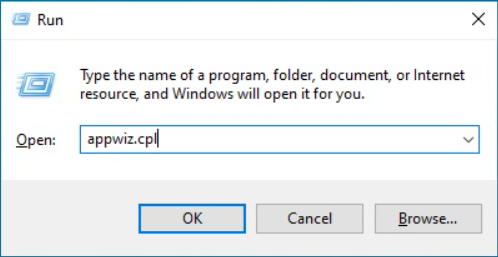
Langkah 1. Tekan “Win+R” secara bersamaan untuk membuka prompt Jalankan (Run). Masukkan “appwiz.cpl” dan tekan “OK”.
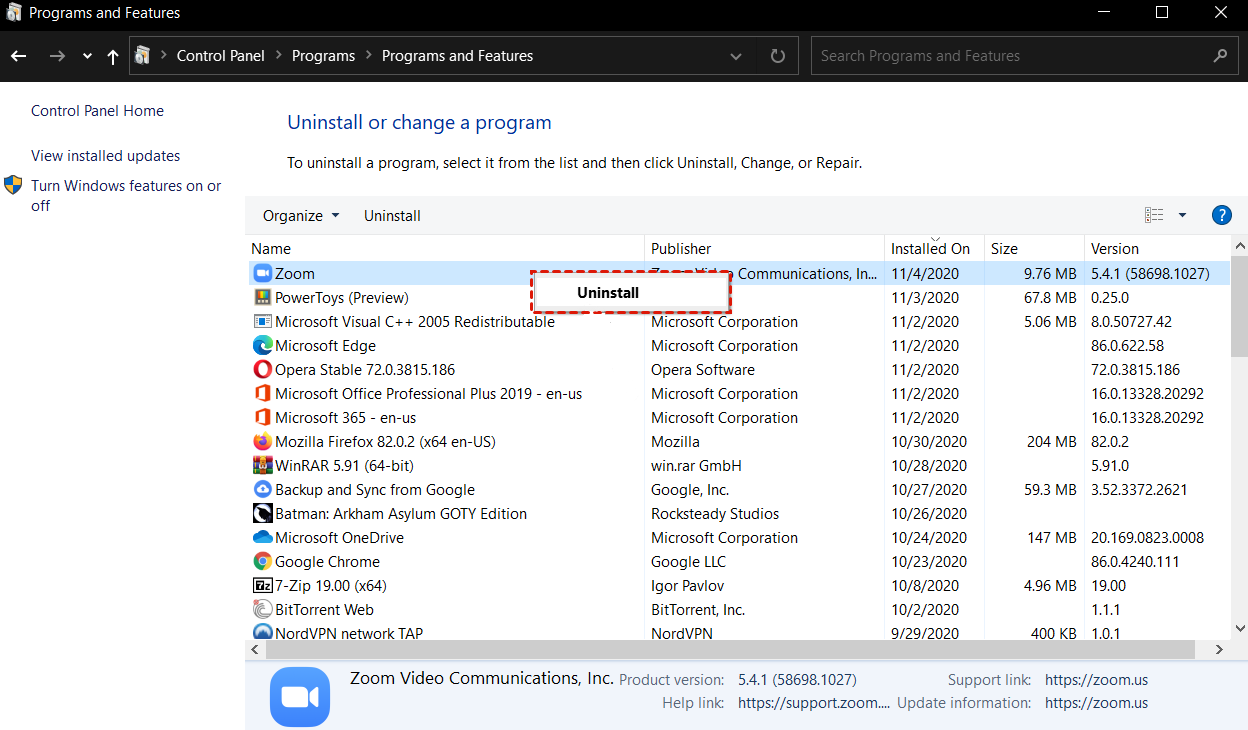
Langkah 2. Klik kanan Zoom dan pilih “Copot pemasangan”.
Tips tambahan: Alternatif Zoom terbaik dengan suara jarak jauh yang mulus
Beberapa pengguna mungkin menginginkan alternatif Zoom. Untuk kontrol komputer jarak jauh dan berbagi layar yang mulus, AnyViewer sangat direkomendasikan. Tersedia untuk Windows, iOS, dan Android, AnyViewer memungkinkan koneksi tanpa batas dari berbagai perangkat, baik komputer ke komputer, iPhone/iPad, maupun ponsel Android. Perangkat lunak ini memfasilitasi berbagi layar dan memberdayakan pengguna dengan kemampuan untuk mengontrol komputer tanpa pengawasan dari jarak jauh, sangat ideal untuk keperluan kerja jarak jauh dan pemantauan.
Selain kemampuan yang kuat ini, AnyViewer kini memperkenalkan fitur mutakhir: Suara Jarak Jauh. Penambahan inovatif ini membawa kolaborasi jarak jauh ke tingkat berikutnya dengan memungkinkan pengguna untuk mengirim dan menerima audio dari komputer jarak jauh. Baik Anda perlu berpartisipasi dalam rapat online, memecahkan masalah terkait audio, atau sekadar menikmati konten multimedia di komputer jarak jauh, fitur suara jarak jauh AnyViewer menyediakan transmisi audio yang sangat jernih, meningkatkan pengalaman jarak jauh.
Selain itu, AnyViewer menawarkan fitur-fitur praktis seperti transfer file, obrolan teks, dan dukungan multi-sesi, menjadikannya solusi lengkap all-in-one untuk kolaborasi jarak jauh yang efisien.
Untuk mulai menggunakan AnyViewer untuk kontrol jarak jauh dan berbagi layar, ikuti langkah-langkah berikut:
Langkah 1. Unduh, instal, dan jalankan AnyViewer di perangkat Anda.
Langkah 2. Buat akun AnyViewer dan masuk di kedua perangkat.

Langkah 3. Setelah berhasil masuk, perangkat Anda akan ditautkan secara otomatis ke akun AnyViewer Anda.

Langkah 4. Pada perangkat lain, masuklah dengan akun AnyViewer yang sama dan pilih PC jarak jauh yang ingin Anda kendalikan. Klik "Kontrol sekali klik" untuk membuat akses jarak jauh secara instan. Atau, Anda dapat memilih "Lihat layar" untuk mengamati layar jarak jauh tanpa meminta izin.

Langkah 5. Untuk mengaktifkan suara jarak jauh, pastikan suara telah diaktifkan di bilah alat.

- ★Tips: Dengan meningkatkan ke paket Professional atau Enterprise, Anda akan membuka berbagai hak istimewa tambahan:
- Lebih banyak sesi jarak jauh bersamaan
- Peningkatan penetapan perangkat
- Kecepatan transfer file yang lebih cepat
- Keamanan yang ditingkatkan dengan menyertakan mode privasi
- ...
Kesimpulan
Singkatnya, mengatasi masalah "suara Zoom tidak berfungsi" dapat dilakukan dengan menerapkan tujuh metode terbukti yang diuraikan sebelumnya. Selain itu, AnyViewer sebagai alternatif Zoom menawarkan pengalaman kontrol jarak jauh yang lebih baik dengan suara jarak jauh yang mulus. Dengan solusi ini, Anda dapat mengadakan rapat virtual yang lebih lancar dan produktif, bebas dari masalah suara.

