

Tutorial Langkah demi Langkah: Cara Menggunakan Permintaan Kontrol Jarak Jauh Zoom
Apa itu Permintaan Kontrol Jarak Jauh Zoom, dan bagaimana cara menggunakannya? Artikel ini menjawab pertanyaan tersebut dan menyediakan tutorial langkah demi langkah untuk menggunakan Permintaan Kontrol Jarak Jauh di Zoom. Baca terus jika Anda tertarik.

Oleh Tyler / Diterbitkan pada September 16, 2026


Apa arti Permintaan Kontrol Jarak Jauh (Request Remote Control) di Zoom?
Zoom biasanya merupakan alat konferensi video untuk bertemu dengan orang lain secara virtual — baik melalui video, khusus audio, atau keduanya. Daftar Opsi memiliki tombol bernama "Request Remote Control". Apa arti Request Remote Control di Zoom?

Zoom Request Remote Control adalah fitur yang memungkinkan Anda mengambil alih kendali layar peserta rapat lain jika mereka mengizinkannya. Anda dapat meminta atau diberikan kendali jarak jauh atas layar peserta lain. Setelah diberi izin, Anda dapat mengontrol mouse dan keyboard mereka serta menyalin teks dari layar mereka ke layar Anda.
Cara menggunakan Zoom Request Remote Control
Mari kita lihat cara menggunakan Kontrol Jarak Jauh di Zoom. Cara meminta kontrol jarak jauh atau memberikan kontrol akan disertakan. Sebelum memulai, selesaikan pekerjaan persiapan untuk mengaktifkan kontrol jarak jauh di Zoom.
Perhatikan bahwa Anda tidak dapat meminta atau memberikan kontrol jarak jauh jika Anda bergabung dalam rapat menggunakan iPad atau perangkat Android. Fitur tersebut harus diberikan kepada Anda.
Pekerjaan persiapan: cara mengaktifkan kontrol jarak jauh
Langkah 1. Masuk ke portal web Zoom sebagai administrator dengan hak istimewa untuk mengedit pengaturan akun.
Langkah 2. Di menu navigasi di sisi kiri layar Anda, pilih Settings.

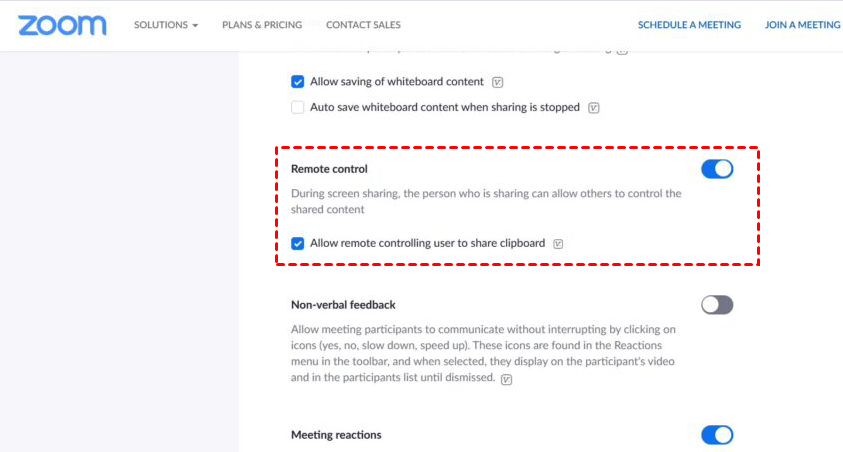
Langkah 3. Selanjutnya, buka tab Meeting. Aktifkan atau nonaktifkan fitur Remote Control. Anda juga dapat memilih kotak centang di sebelah Allow remote controlling user to share clipboard untuk mengizinkan informasi yang disalin dibagikan di Zoom selama kontrol jarak jauh.
Cara meminta kontrol jarak jauh di Zoom
Anda dapat meminta host atau peserta untuk membagikan layar mereka untuk kontrol jarak jauh. Mari kita lihat cara meminta kontrol jarak jauh di Zoom.
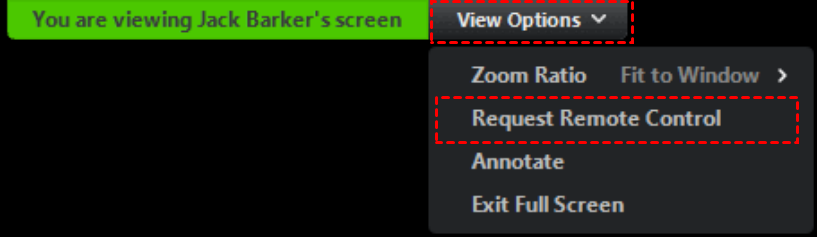
Langkah 1. Klik menu drop-down View Options di bagian atas jendela rapat Anda saat melihat berbagi layar peserta lain. Pilih Request Remote Control, lalu klik Request untuk mengonfirmasi.
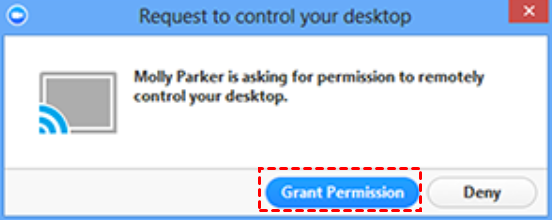
Langkah 2. Host atau peserta akan menerima pemberitahuan dan diminta apakah mereka ingin Anda mengontrol layar mereka.
Langkah 3. Mulailah mengontrol layar peserta dengan mengklik di dalam area berbagi layar.
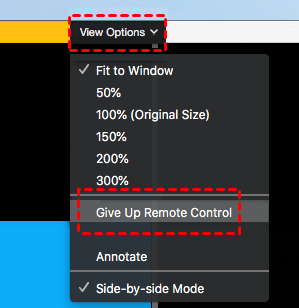
Langkah 4. Untuk menonaktifkan kontrol jarak jauh, kembali ke menu drop-down Opsi Tampilan (View Options) dan pilih Lepaskan Kontrol Jarak Jauh (Give Up Remote Control).
Cara memberikan kontrol jarak jauh kepada peserta lain di Zoom
Anda dapat memberikan kontrol jarak jauh kepada peserta rapat lain selama berbagi layar.
Langkah 1. Klik Kontrol Jarak Jauh (Remote Control) saat berbagi layar dan pilih peserta yang ingin Anda beri kontrol.
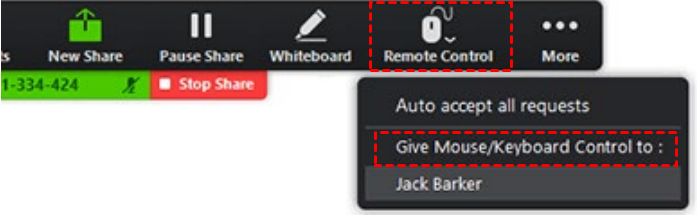
Langkah 2. Peserta akan diberi tahu bahwa mereka dapat mengontrol layar Anda dan dapat memulai kontrol dengan mengklik di mana saja pada layar yang dibagikan.
Alternatif Zoom: Perangkat lunak kontrol jarak jauh profesional [gratis]
Jika Anda perlu mengontrol komputer dari perangkat lain secara jarak jauh, sebaiknya pilih alat kontrol jarak jauh profesional yang gratis, AnyViewer. AnyViewer sepenuhnya kompatibel dengan Windows, iOS, dan Android. Anda dapat terhubung ke komputer dari komputer lain, iPhone/iPad, atau ponsel Android tanpa batasan. Selain itu, alat ini juga memungkinkan akses jarak jauh tanpa pengawasan (unattended remote access). Ini berguna jika Anda perlu mengontrol komputer tanpa pengawasan secara darurat dari jarak jauh.
Langkah 1. Unduh, instal, dan jalankan AnyViewer di perangkat Anda.
Langkah 2. Buat akun AnyViewer dan masuk ke akun tersebut di kedua perangkat.

Langkah 3. Pada perangkat lokal Anda, buka Perangkat dan klik komputer jarak jauh dengan beberapa layar, lalu pilih Kontrol satu klik.

Langkah 4. Setelah itu, Anda dapat melihat beberapa monitor pada komputer jarak jauh di jendela lokal Anda. Jika Anda hanya ingin melihat satu layar saja, buka bilah alat, klik Layar, dan pilih layar yang ingin Anda tampilkan.
- Catatan:✎...
- Disarankan untuk meningkatkan akun Anda ke paket Profesional atau Enterprise. Apa yang dapat diberikan oleh paket profesional atau enterprise untuk Anda:
- Lebih banyak perangkat yang akan diizinkan untuk ditetapkan ke akun yang sama untuk akses tanpa pengawasan.
- Lebih banyak saluran koneksi agar lebih banyak perangkat dapat memulai koneksi jarak jauh secara bersamaan.
- Satu perangkat dapat terhubung ke lebih banyak perangkat secara bersamaan.
- Gelapkan layar PC jarak jauh dan nonaktifkan klik keyboard & mouse jarak jauh untuk melindungi privasi.
- Transfer file 1TB pada kecepatan 10 MB/s.
Kesimpulan
Postingan ini terutama memperkenalkan Zoom Request Remote Control dan cara menggunakannya. Cara meminta kontrol jarak jauh maupun memberikan kontrol disertakan. Namun, sebaiknya Anda menggunakan AnyViewer, perangkat lunak kontrol jarak jauh yang gratis namun profesional dengan kompatibilitas yang lebih luas.

