

[5 Solusi] Perbaiki Kesalahan Anda Tidak Memiliki Izin untuk Mengakses Perangkat Ini
Mengalami pesan akses ditolak Anda tidak memiliki izin untuk mengakses memang membuat frustrasi. Teks ini menjelaskan mengapa Anda tidak memiliki izin untuk mengakses perangkat ini dan menawarkan solusi potensial.

Oleh Iota / Diperbarui pada March 13, 2026


🧐Pertama Kali Melihat Hasil
Jika Anda sudah mengaktifkan debug USB, beralih ke mode MTP, dan mengganti kabel Anda tetapi masih melihat error "Anda tidak memiliki izin akses ke perangkat ini", masalahnya telah bergeser dari perangkat keras dasar ke dalam lapisan keamanan sistem Anda.
Perbaikan definitif untuk blok izin ini biasanya memerlukan memaksa Driver USB MTP secara manual melalui Device Manager atau menghapus UpperFilters yang restriktif di Windows Registry. Langkah-langkah ini melewati kebijakan internal Windows 11 yang secara keliru menandai ponsel Anda sebagai perangkat penyimpanan yang dibatasi. Bagi mereka yang memerlukan solusi sementara tanpa memecahkan masalah file sistem, menggunakan alat nirkabel seperti AnyViewer adalah cara paling andal untuk sepenuhnya melompati hambatan izin ini.
Kasus pengguna: Menemui error Anda tidak memiliki izin akses ke perangkat ini
Menemui "Anda tidak memiliki izin akses ke perangkat ini" saat mentransfer file. Bagaimana cara memperbaiki masalah ini?
Saya menghubungkan ponsel ke laptop Windows 11 untuk mentransfer foto, tetapi ketika saya mengklik perangkat yang terhubung, muncul pesan, 'Anda tidak memiliki izin akses ke perangkat ini.' Bagaimana cara memperbaiki masalah ini? Mengetuk notifikasi dan memilih **Transfer File** atau **Transfer file** (mode MTP). Menggunakan kabel USB atau port berbeda untuk mengesampingkan masalah perangkat keras. Memperbarui Driver USB di sistem. Di pengaturan ponsel saya di **Opsi Pengembang**, mengaktifkan **Debug USB**. Me-restart ponsel dan laptop untuk menyegarkan koneksi. Saya sudah mengikuti langkah-langkah pemecahan masalah di atas tetapi tidak ada yang berhasil.
- Pertanyaan dari learn.microsoft.com
Menghubungkan ponsel Anda ke laptop Windows 11 untuk mentransfer foto seharusnya sederhana, tetapi melihat error "Anda tidak memiliki izin akses ke perangkat ini" sangatlah membuat frustrasi. Anda mungkin sudah mencoba semua langkah pemecahan masalah dasar, seperti memilih Transfer File atau mode MTP dari notifikasi ponsel Anda, mengganti kabel USB, atau mencoba port yang berbeda. Mungkin Anda bahkan masuk ke Opsi Pengembang untuk mengaktifkan debug USB, memperbarui driver USB sistem Anda, dan me-restart ponsel dan laptop, namun tidak ada yang berhasil. Ketika metode standar ini gagal, masalahnya sering terletak lebih dalam di dalam izin keamanan Windows atau pengaturan registry, memerlukan solusi yang lebih canggih untuk akhirnya memulihkan akses Anda.
Namun, jika Anda ingin sepenuhnya melewati error koneksi fisik yang membuat frustrasi ini, menggunakan perangkat lunak dukungan jarak jauh profesional seperti AnyViewer untuk mentransfer file secara nirkabel seringkali merupakan pilihan yang jauh lebih baik daripada menghabiskan berjam-jam mencoba memperbaiki sistem lokal. Kami akan memandu Anda melalui langkah-langkah tepat untuk secara permanen menyelesaikan blok izin ini dan membuat transfer file Anda berfungsi kembali.
Cara Memperbaiki Error Windows "Anda tidak memiliki izin akses ke perangkat ini"
Metode 1. Hapus Pembatasan Registry
Terkadang error "Anda tidak memiliki izin untuk mengakses perangkat ini" muncul karena Windows memiliki kebijakan registry yang memblokir akses penyimpanan yang dapat dilepas. Kebijakan ini dapat menolak izin baca atau tulis saat Anda menghubungkan ponsel atau perangkat eksternal untuk transfer file. Menghapus pembatasan ini dapat memulihkan akses ke folder perangkat. Metode ini memeriksa entri registry terkait kebijakan penyimpanan yang dapat dilepas dan menghapus nilai yang mencegah Windows membaca atau menulis ke perangkat yang terhubung.
Langkah 1. Tekan Win R, ketik regedit, lalu tekan Enter untuk membuka Registry Editor.
Langkah 2. Arahkan ke HKEY_LOCAL_MACHINE\SOFTWARE\Policies\Microsoft\Windows\RemovableStorageDevices.
Langkah 3. Cari kunci {53f5630d-b6bf-11d0-94f2-00a0c91efb8b}. Jika Anda melihat nilai bernama Deny_Read atau Deny_Write yang diatur ke 1, klik kanan padanya dan pilih Delete.
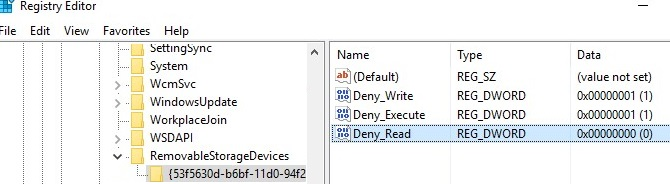
Langkah 4. Buka HKEY_CURRENT_USER\SOFTWARE\Policies\Microsoft\Windows\RemovableStorageDevices dan ulangi pemeriksaan yang sama.
Langkah 5. Restart komputer Anda dan sambungkan ulang perangkat untuk melihat apakah transfer file berfungsi normal.
Jika masalah berlanjut setelah menghapus pembatasan registry, masalahnya mungkin berasal dari driver perangkat yang salah atau terbatas. Dalam kasus itu, menginstal ulang driver MTP yang tepat sering kali dapat memulihkan koneksi.
Metode 2. Paksa Driver MTP yang Benar Secara Manual
Saat Anda menghubungkan ponsel ke Windows untuk transfer file, sistem biasanya menginstal driver MTP secara otomatis. Namun, Windows mungkin menginstal driver generik yang tidak sepenuhnya mendukung izin akses file. Hal ini dapat menyebabkan pesan "Anda tidak memiliki izin untuk mengakses perangkat ini" saat membuka penyimpanan perangkat. Memilih driver MTP yang benar secara manual di Device Manager dapat membantu Windows mengenali perangkat dengan tepat dan memulihkan fungsionalitas transfer file.
Langkah 1. Klik kanan tombol Start dan pilih Device Manager.
Langkah 2. Buka bagian Portable Devices, lalu klik kanan ponsel Anda yang terhubung.
Langkah 3. Pilih Update driver dari menu.
Langkah 4. Pilih Browse my computer for drivers, lalu klik Let me pick from a list of available drivers.
Langkah 5. Pilih MTP USB Device dari daftar dan klik Next untuk menginstalnya.
Langkah 6. Tunggu hingga instalasi selesai dan sambungkan ulang ponsel Anda untuk menguji transfer file.
Jika driver MTP yang benar tidak menyelesaikan masalah, penyebabnya mungkin entri filter driver yang rusak di registri Windows yang memblokir komunikasi dengan perangkat.
Metode 3. Hapus Entri Registri UpperFilters
Terkadang kesalahan transfer file terjadi karena filter driver yang rusak mengganggu cara Windows berkomunikasi dengan perangkat portabel. Entri registri UpperFilters mengendalikan driver perangkat tertentu yang berada di antara sistem dan perangkat keras Anda. Jika entri ini rusak atau tidak kompatibel, Windows dapat memblokir akses ke penyimpanan perangkat. Menghapus nilai registri yang bermasalah dapat memungkinkan Windows membangun kembali koneksi dan memulihkan izin transfer file normal.
Langkah 1. Tekan Win R, ketik regedit, dan tekan Enter untuk membuka Registry Editor.
Langkah 2. Arahkan ke HKEY_LOCAL_MACHINE\SYSTEM\CurrentControlSet\Control\Class{EEC5AD98-8080-425F-922A-DABF3DE3F69A}.
Langkah 3. Di panel kanan, cari nilai bernama UpperFilters.
Langkah 4. Klik kanan UpperFilters dan pilih Delete jika ada.
Langkah 5. Tutup Registry Editor dan restart komputer Anda.
Langkah 6. Sambungkan ulang ponsel atau perangkat Anda dan periksa apakah Anda dapat mengakses filenya.
Jika kesalahan masih muncul, masalahnya mungkin terkait dengan izin layanan sistem yang tidak cukup. Menyesuaikan pengaturan grup administrator dapat membantu menyelesaikan masalah ini.
Metode 4. Tambahkan Layanan Lokal ke Grup Administrator
Dalam beberapa situasi, layanan sistem yang bertanggung jawab menangani koneksi perangkat tidak memiliki izin yang cukup untuk berkomunikasi dengan perangkat keras Anda. Ketika ini terjadi, Windows dapat memblokir akses ke perangkat yang terhubung meskipun muncul di File Explorer. Menambahkan akun Local Service ke grup Administrator dapat memberikan izin yang diperlukan untuk komunikasi perangkat dan operasi transfer file.
Langkah 1. Klik kanan tombol Start dan pilih Terminal (Admin) atau Command Prompt (Admin).
Langkah 2. Di jendela perintah, ketik perintah berikut:
net localgroup Administrators local service /add
Langkah 3. Tekan Enter untuk menjalankan perintah.
Langkah 4. Tunggu hingga Windows mengonfirmasi bahwa perintah telah berhasil diselesaikan.
Langkah 5. Lepaskan dan sambungkan ulang ponsel atau perangkat eksternal Anda untuk menguji transfer file lagi.
Jika masalah koneksi berlanjut, mungkin terkait dengan komponen media yang hilang, terutama pada edisi Windows tertentu yang tidak menyertakan fitur MTP yang diperlukan.
Metode 5. Instal Media Feature Pack
Beberapa versi Windows, terutama edisi N atau KN, tidak menyertakan teknologi media bawaan. Komponen-komponen ini diperlukan untuk fitur komunikasi perangkat tertentu, termasuk transfer file MTP antara ponsel dan komputer. Tanpanya, Windows mungkin mendeteksi perangkat tetapi mencegah Anda membuka penyimpanannya. Menginstal Media Feature Pack menambahkan kerangka kerja media yang hilang dan dapat mengatasi kesalahan izin saat mentransfer file.
Langkah 1. Buka Pengaturan dan pergi ke Aplikasi.
Langkah 2. Klik Fitur opsional.
Langkah 3. Pilih Lihat fitur di sebelah Tambah fitur opsional.
Langkah 4. Cari Media Feature Pack dalam daftar.
Langkah 5. Pilih itu dan klik Instal.
Langkah 6. Mulai ulang komputer Anda setelah instalasi selesai dan sambungkan kembali perangkat Anda.
🔥Solusi cepat: Gunakan AnyViewer untuk transfer file dengan mudah
Jika kesalahan "Anda tidak memiliki izin untuk mengakses perangkat ini" terus muncul saat mentransfer file, menggunakan metode transfer lain dapat menjadi solusi cepat. AnyViewer menyediakan cara sederhana untuk memindahkan file antar perangkat tanpa berurusan dengan batasan izin Windows. Ini menghubungkan dua komputer secara langsung dan memungkinkan Anda mengirim file dengan cepat dan aman. Ini menjadikannya pilihan praktis ketika transfer USB atau jaringan normal gagal.
- ★Mengapa memilih AnyViewer untuk transfer file:
- Tidak ada batasan ukuran file: Anda dapat mentransfer file yang sangat besar tanpa khawatir tentang batasan. Baik itu folder video besar atau cadangan basis data, perangkat lunak dapat menangani transfer dengan lancar.
- Transfer langsung antar perangkat: Alih-alih mengunggah file ke layanan cloud dan mengunduhnya lagi, perangkat lunak menghubungkan dua komputer secara langsung. Ini mengurangi waktu tunggu dan menyederhanakan proses transfer.
- Melanjutkan transfer yang terputus: Jika koneksi berhenti selama transfer besar, proses dapat dilanjutkan dari titik di mana ia berhenti. Ini menghemat waktu dan mencegah memulai ulang dari awal.
- Keamanan data yang kuat: Semua transfer file dilindungi dengan enkripsi tingkat lanjut. Ini membantu memastikan bahwa data pribadi tetap aman saat berpindah antar perangkat.
- Akses jarak jauh dan tanpa pengawasan: Anda dapat mengakses dan mentransfer file dari komputer jarak jauh bahkan jika tidak ada orang di sana untuk menyetujui koneksi. Ini berguna untuk mengambil file dari komputer kantor saat bekerja di rumah.
Menggunakan AnyViewer adalah cara cepat dan andal untuk melewati masalah izin Windows selama transfer file. Koneksi langsungnya, dukungan file besar, dan fitur transfer aman menjadikannya solusi yang nyaman ketika metode standar rumit atau tidak sesuai dengan kebutuhan Anda.
Langkah 1. Instal perangkat lunak pada kedua perangkat yang Anda perlukan untuk mentransfer file. Di komputer lokal Anda, navigasikan ke bagian login dan pilih "Daftar." Masuk ke akun yang sama di komputer jarak jauh.

Langkah 2. Pada komputer lokal, pilih komputer jarak jauh yang ingin Anda transfer filenya, dan klik "Transfer File."

Langkah 3. Kotak dialog Transfer File akan muncul. Anda dapat mentransfer file antar perangkat dengan mengklik panah setelah memilih file, atau cukup klik dua kali pada file yang ingin Anda transfer. Untuk mentransfer file besar dengan kecepatan tinggi, pertimbangkan untuk meningkatkan ke paket berbayar.

- Catatan: Berikut yang dapat diberikan oleh paket profesional atau perusahaan kepada Anda:
- Kecepatan transfer file yang lebih cepat. Kecepatan transfer untuk akun gratis adalah 500 KB/s, dan untuk akun berbayar hingga 10 MB/s.
- Peningkatan jumlah file yang dapat ditransfer sekaligus. Untuk akun gratis, 100 file dapat ditransfer sekaligus; untuk akun berbayar, jumlah ini tidak terbatas.
- Ukuran file tunggal yang lebih besar yang dapat ditransfer. Ukuran maksimum file tunggal yang dapat ditransfer untuk akun gratis adalah 100 MB, dan untuk akun berbayar adalah 1 TB.
Mengapa Anda mengalami error tidak memiliki izin untuk mengakses perangkat ini?
Saat Anda menghubungkan ponsel, drive USB, atau perangkat eksternal lain ke komputer Windows, terkadang Anda mungkin melihat pesan "Anda tidak memiliki izin untuk mengakses perangkat ini." Kesalahan ini biasanya muncul ketika Windows tidak dapat memverifikasi hak akses pengguna atau ketika pembatasan sistem memblokir koneksi. Hal ini juga dapat terjadi karena pengaturan perangkat, masalah driver, atau kebijakan keamanan yang mencegah transfer file antar perangkat.
| Kemungkinan Penyebab | Penjelasan |
|---|---|
| Izin pengguna tidak mencukupi | Akun Windows saat ini mungkin tidak memiliki hak administrator atau izin yang diperlukan untuk mengakses perangkat yang terhubung. |
| Debugging USB atau otorisasi perangkat tidak diaktifkan | Saat menghubungkan ponsel ke komputer, izin yang diperlukan seperti debugging USB atau otorisasi transfer file mungkin tidak diaktifkan pada perangkat. |
| Driver rusak atau kedaluwarsa | Jika driver perangkat kedaluwarsa, hilang, atau rusak, Windows mungkin gagal mengenali perangkat dengan benar dan memblokir akses. |
| Kebijakan keamanan atau pembatasan sistem | Beberapa komputer memiliki pengaturan keamanan, kebijakan grup, atau kontrol MDM yang membatasi akses ke perangkat eksternal. |
| Koneksi USB yang bermasalah | Kabel USB yang rusak, port tidak stabil, atau koneksi longgar dapat mengganggu komunikasi antara perangkat dan komputer. |
Kesalahan "Anda tidak memiliki izin untuk mengakses perangkat ini" biasanya terjadi karena pembatasan izin, pengaturan perangkat yang salah, masalah driver, atau masalah koneksi. Mengidentifikasi penyebab pastinya dapat membantu Anda memilih solusi yang tepat, seperti menyesuaikan izin, memperbarui driver, atau memeriksa koneksi perangkat. Setelah akar masalah diselesaikan, transfer file antar perangkat seharusnya berfungsi normal kembali.
Kesimpulan
Kesimpulannya, kesalahan "Anda tidak memiliki izin untuk mengakses perangkat ini" di Windows biasanya terjadi karena pembatasan izin, masalah driver, atau kebijakan sistem yang memblokir akses ke perangkat eksternal. Dengan menerapkan metode di atas dengan hati-hati, seperti menyesuaikan pengaturan registri, menginstal ulang driver MTP yang benar, atau menginstal Media Feature Pack, sebagian besar pengguna dapat mengembalikan transfer file ke kondisi normal. Jika masalah berlanjut atau Anda lebih memilih solusi yang lebih cepat, menggunakan alat seperti AnyViewer dapat membantu Anda mentransfer file dengan mudah tanpa berurusan dengan masalah koneksi atau izin yang rumit.
Tanya Jawab Umum
🗨️ Mengapa komputer saya mengatakan saya tidak memiliki izin untuk mengakses?
Hal ini biasanya terjadi ketika Windows memblokir akses karena izin pengguna terbatas, kebijakan keamanan, atau masalah driver. Ini juga dapat terjadi jika perangkat tidak dikenali dengan benar oleh sistem.
🗨️ Bagaimana cara memberikan izin untuk mengakses suatu perangkat?
Anda dapat memberikan izin dengan menggunakan akun administrator, menyesuaikan izin perangkat di pengaturan sistem, atau memperbarui driver perangkat di Device Manager.
🗨️ Bagaimana cara memperbaiki akses ditolak, Anda tidak memiliki izin untuk mengakses?
Anda dapat mencoba memperbarui driver perangkat, memeriksa pembatasan registri, menyambungkan ulang perangkat, atau me-restart komputer untuk menyegarkan koneksi.
🗨️ Bagaimana cara mengubah izin USB saya?
Buka properti drive USB di File Explorer, buka tab Keamanan, dan edit izin untuk mengizinkan akun pengguna Anda membaca atau menulis file.

