

Mengapa Layar Privasi Saya Tidak Berfungsi? Perbaiki dengan 4 Cara!
Banyak pengguna sering bertanya mengapa layar privasi mereka tidak berfungsi. Ringkasan singkat ini mengeksplorasi mengapa pelindung layar mungkin gagal, menawarkan panduan mudah tentang masalah layar privasi tidak berfungsi.

Oleh Iota / Diperbarui pada March 13, 2026


🌟 Tinjauan Singkat:
Mengapa layar privasi saya tidak berfungsi? Layar privasi biasanya gagal karena pengaturan kecerahan yang salah, pemasangan fisik yang tidak tepat, atau driver perangkat lunak yang kedaluwarsa. Jika Anda menggunakan filter fisik, efek "hitam total" gagal jika layar Anda terlalu terang atau jika filter dipasang terbalik. Untuk privasi berbasis perangkat lunak (seperti dalam sesi desktop jarak jauh), gangguan "layar abu-abu" biasanya disebabkan oleh konfigurasi tampilan yang tidak kompatibel atau kesalahan driver. Bagian ini akan berbagi solusi efektif untuk membantu Anda memperbaikinya.
Jika mode privasi desktop jarak jauh Anda terus gagal, beralih ke alat khusus seperti AnyViewer memungkinkan Anda menjalankan Mode Privasi yang menonaktifkan input lokal dan menyembunyikan aktivitas Anda secara instan.
Mengapa layar privasi saya tidak berfungsi?
Jika layar privasi Anda tidak berfungsi, alasannya biasanya bergantung pada jenis perlindungan privasi yang Anda gunakan. Beberapa orang menggunakan filter layar privasi fisik yang ditempelkan pada monitor, sementara yang lain mengandalkan fitur perangkat lunak yang menyembunyikan layar selama sesi jarak jauh. Setiap jenis dapat gagal karena alasan yang berbeda. Memahami kemungkinan penyebabnya, seperti masalah pemasangan, pengaturan kecerahan, atau masalah perangkat lunak, dapat membantu Anda mengidentifikasi masalah dengan cepat dan memulihkan fungsi privasi.
| Jenis Layar Privasi | Kemungkinan Penyebab | Penjelasan |
|---|---|---|
| Layar privasi fisik | Kecerahan layar tinggi | Jika kecerahan layar terlalu tinggi, efek filter menjadi lebih lemah dan tampilan mungkin masih terlihat dari samping. |
| Layar privasi fisik | Pemasangan yang salah | Memasang filter terbalik atau tidak sejajar dapat mengurangi sudut privasi dan membuat layar terlihat. |
| Layar privasi fisik | Sudut pandang | Filter privasi hanya memblokir pandangan samping. Jika seseorang melihat langsung ke layar, kontennya akan tetap terlihat. |
| Layar privasi perangkat lunak | Driver tampilan kedaluwarsa | Driver yang lama atau tidak kompatibel dapat mencegah fitur privasi bekerja dengan benar. |
| Layar privasi perangkat lunak | Gangguan perangkat lunak | Masalah sistem atau aplikasi sementara dapat menyebabkan layar privasi abu-abu tidak berfungsi. |
| Layar privasi perangkat lunak | Pengaturan monitor tidak didukung | Beberapa fitur privasi tidak bekerja baik dengan beberapa monitor atau konfigurasi tampilan tertentu. |
Layar privasi mungkin berhenti berfungsi karena masalah sederhana seperti pengaturan kecerahan, pemasangan yang salah, atau masalah perangkat lunak. Memeriksa jenis layar privasi yang Anda gunakan dan meninjau penyebab umum ini dapat membantu Anda dengan cepat mengidentifikasi dan memperbaiki masalah.
Bagaimana cara memperbaiki layar privasi abu-abu atau tidak berfungsi?
Metode 1. Perbarui driver tampilan
Driver tampilan yang kedaluwarsa atau tidak kompatibel adalah alasan umum mengapa layar privasi tampak abu-abu atau berhenti berfungsi selama sesi jarak jauh. Ketika driver tidak dapat berkomunikasi dengan baik dengan perangkat keras grafis, beberapa fitur perlindungan layar mungkin gagal. Memperbarui driver seringkali dapat mengembalikan perilaku tampilan normal.
Langkah 1. Tekan Windows X dan pilih Device Manager dari daftar.
Langkah 2. Luaskan Display adapters untuk menemukan perangkat grafis Anda.
Langkah 3. Klik kanan driver grafis dan pilih Update Driver Software.

Langkah 4. Pilih Search automatically for drivers dan ikuti petunjuk untuk menyelesaikan pembaruan.
Langkah 5. Restart komputer Anda untuk menerapkan perubahan.
Jika masalah berlanjut setelah memperbarui driver, Anda dapat mencoba me-restart perangkat lunak atau layanan akses jarak jauh untuk menghapus gangguan sementara.
Metode 2. Restart aplikasi atau layanan akses jarak jauh
Terkadang layar privasi abu-abu muncul karena program akses jarak jauh mengalami gangguan perangkat lunak sementara. Me-restart aplikasi atau layanan latar belakangnya dapat menyegarkan koneksi dan memuat ulang komponen tampilan, yang mungkin dapat mengembalikan fitur layar privasi.
Langkah 1. Tutup sepenuhnya program akses jarak jauh di komputer Anda.
Langkah 2. Tekan Ctrl Shift Esc untuk membuka Task Manager.

Langkah 3. Cari proses apa pun yang terkait dengan perangkat lunak akses jarak jauh dan akhiri.
Langkah 4. Buka kembali aplikasi akses jarak jauh dan sambungkan ulang ke komputer jarak jauh.
Langkah 5. Periksa apakah layar privasi berfungsi normal.
Jika me-restart aplikasi tidak menyelesaikan masalah, Anda mungkin perlu memeriksa pengaturan monitor atau konfigurasi tampilan Anda.
Metode 3. Periksa konfigurasi monitor dan tampilan
Beberapa fitur layar privasi tidak berfungsi dengan baik ketika beberapa monitor terhubung atau ketika pengaturan tampilan tidak kompatibel. Konfigurasi layar yang salah dapat mengganggu cara sistem menyembunyikan tampilan jarak jauh. Menyesuaikan pengaturan monitor dapat membantu fitur berfungsi dengan benar.
Langkah 1. Tekan Windows I untuk membuka Pengaturan.
Langkah 2. Buka ke Sistem dan pilih Tampilan.
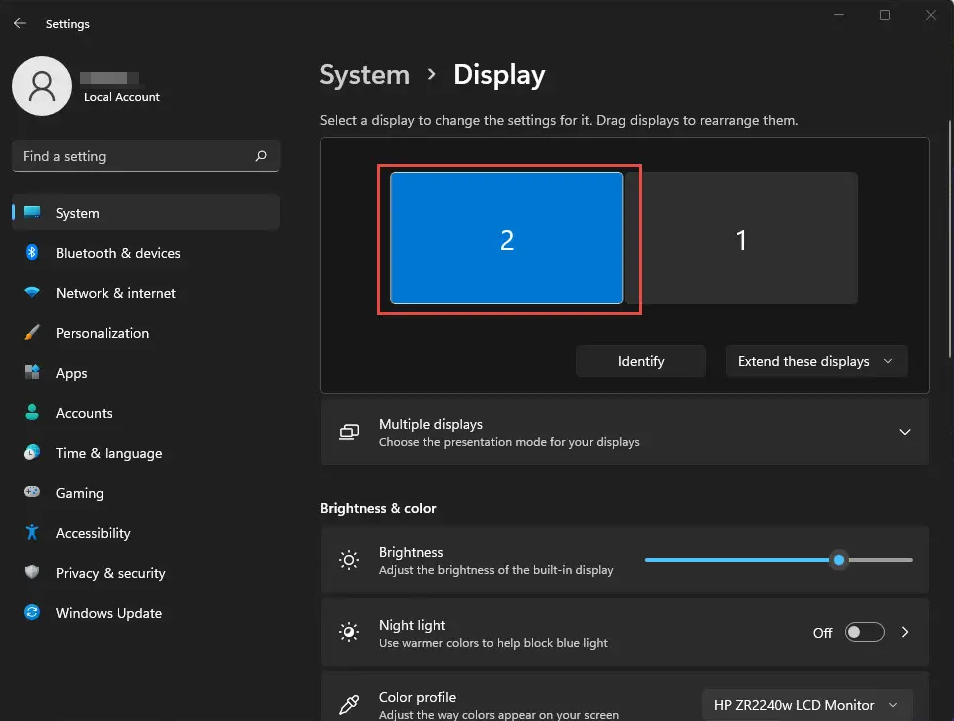
Langkah 3. Periksa susunan monitor dan konfirmasi tampilan mana yang diatur sebagai layar utama.
Langkah 4. Coba lepaskan sambungan monitor tambahan sementara waktu dan uji kembali layar privasi.
Langkah 5. Terapkan perubahan dan sambungkan kembali ke sesi jarak jauh untuk melihat apakah masalah teratasi.
Jika layar privasi masih abu-abu atau tidak berfungsi, menginstal ulang perangkat lunak akses jarak jauh mungkin menjadi langkah berikutnya untuk memastikan semua komponen berfungsi dengan benar.
Metode 4. Nyalakan Layar Privasi dengan AnyViewer
Jika alat desktop jarak jauh Anda saat ini tidak dapat menyembunyikan layar host dengan andal, beralih ke solusi yang lebih stabil dapat menghemat waktu dan menghindari pemecahan masalah berulang. AnyViewer menyediakan Mode Privasi bawaan yang dirancang untuk melindungi layar Anda selama sesi jarak jauh. Setelah diaktifkan, mode ini secara otomatis memblokir tampilan dan input lokal di komputer host. Hal ini menjadikannya cara yang cepat dan praktis untuk menjaga pekerjaan Anda tetap privat saat mengakses perangkat dari jarak jauh.
- ★ Keunggulan menggunakan AnyViewer
- Layar jarak jauh menjadi hitam sepenuhnya: Saat Mode Privasi diaktifkan, layar komputer host menjadi hitam sepenuhnya, mencegah siapa pun di sekitar melihat aktivitas atau informasi sensitif Anda.
- Keyboard dan mouse lokal dinonaktifkan: Keyboard dan mouse pada komputer jarak jauh dinonaktifkan sementara, sehingga orang di dekat perangkat tidak dapat mengganggu sesi.
- Kontrol eksklusif untuk pengguna jarak jauh: Hanya pengguna jarak jauh yang dapat melihat dan mengoperasikan sistem, memastikan sesi tetap privat dan tidak terganggu.
- Perlindungan privasi yang sederhana dan stabil: Mode Privasi bekerja secara otomatis selama sesi, mengurangi kemungkinan masalah tampilan atau kegagalan layar privasi.
Menggunakan AnyViewer dengan Mode Privasi adalah salah satu cara tercepat untuk melindungi layar Anda selama akses jarak jauh. Mode ini memblokir tampilan host dan menonaktifkan input lokal, memungkinkan Anda bekerja dengan aman tanpa khawatir orang lain melihat atau mengganggu sesi Anda.
Langkah 1. Unduh, Instal, dan Daftar
- Instal AnyViewer di komputer lokal dan komputer jarak jauh.
- Jalankan aplikasi dan buka Log in > Sign up untuk membuat akun AnyViewer Anda.

Langkah 2. Masuk di Kedua Perangkat
- Gunakan akun AnyViewer yang sama untuk masuk ke kedua komputer.
- Setelah masuk, setiap perangkat akan otomatis terhubung ke akun Anda dan tercantum di My Devices untuk akses cepat.

Catatan: Mode Privasi dan fitur tambahan seperti manajemen multi-perangkat, tampilan resolusi tinggi, dan sesi bersamaan ganda dapat memenuhi kebutuhan akses jarak jauh tingkat lanjut dengan paket Professional atau Enterprise.
Langkah 3. Sambungkan dalam Mode Privasi
Dari perangkat lokal Anda:
- Buka tab Device.
- Pilih komputer jarak jauh dari daftar Anda.
- Centang Connect in privacy mode.
- Klik One-click control untuk memulai sesi.

Setelah tersambung, layar host akan menjadi hitam, mirip dengan wallpaper latar belakang hitam, memastikan privasi penuh. Keyboard dan mouse di sisi jarak jauh akan dinonaktifkan, memberi Anda kendali penuh tanpa gangguan atau visibilitas dari sisi lain.
✔️Catatan: Paket Professional atau Enterprise membuka beberapa manfaat penting yang membuat akses jarak jauh lebih fleksibel dan kuat:
Tingkatkan Saluran Koneksi:Beberapa perangkat dapat memulai koneksi jarak jauh pada saat bersamaan.
Koneksi Serentak: Satu perangkat dapat terhubung ke beberapa perangkat secara bersamaan.
Transfer File Lebih Cepat: Transfer file besar hingga 1TB dengan kecepatan 10 MB/s.
Kesimpulan
Layar privasi mungkin berhenti berfungsi karena beberapa alasan, tergantung apakah Anda menggunakan filter layar fisik atau fitur privasi berbasis perangkat lunak. Penyebab umum meliputi kecerahan layar tinggi, pemasangan yang salah, driver tampilan yang kedaluwarsa, gangguan perangkat lunak sementara, atau pengaturan monitor yang tidak kompatibel. Dengan memeriksa faktor-faktor ini dan menerapkan perbaikan yang tepat, Anda seringkali dapat memulihkan fungsi privasi dengan cepat.
Jika masalah terjadi selama akses jarak jauh, memperbarui driver, memulai ulang perangkat lunak jarak jauh, atau menyesuaikan pengaturan tampilan dapat membantu menyelesaikan masalah. Bagi pengguna yang membutuhkan solusi yang lebih andal, menggunakan AnyViewer dengan Mode Privasi dapat memberikan cara sederhana untuk menyembunyikan layar host dan mencegah input lokal. Ini membantu memastikan sesi jarak jauh Anda tetap pribadi dan aman.
FAQ
🗨️ Mengapa layar privasi saya berhenti berfungsi di iPhone?
Layar privasi Anda mungkin berhenti berfungsi jika pelindung layar terpasang dengan salah, aus, atau tidak dirancang untuk perangkat Anda. Kecerahan layar tinggi atau melihat layar langsung dari depan juga dapat mengurangi efek privasi.
🗨️ Apa masalah dengan pelindung layar privasi?
Pelindung layar privasi dapat mengurangi kecerahan layar dan kejelasan pandangan. Mereka hanya memblokir pandangan samping, sehingga orang yang melihat layar secara langsung mungkin masih dapat melihat kontennya.
🗨️ Bagaimana cara mengaktifkan mode layar privasi?
Mengaktifkan mode Layar Privasi biasanya diaktifkan dalam pengaturan alat akses jarak jauh. Misalnya, di AnyViewer, Anda dapat mengaktifkan Mode Privasi saat memulai sesi jarak jauh untuk menggelapkan layar host dan memblokir input lokal.
🗨️ Bagaimana cara memperbaiki layar privasi?
Jika itu adalah filter privasi fisik, periksa pemasangannya dan ganti jika rusak. Jika itu adalah fitur privasi perangkat lunak, perbarui driver tampilan, mulai ulang program, atau sesuaikan pengaturan tampilan.
🗨️ Bagaimana cara memperbaiki tampilan layar?
Anda dapat me-restart perangkat, memperbarui driver grafis, menyesuaikan pengaturan tampilan, atau memeriksa pembaruan sistem. Langkah-langkah ini sering kali memperbaiki masalah tampilan layar umum.
🗨️ Apakah layar privasi dapat dilepas?
Ya. Sebagian besar pelindung layar privasi dapat dilepas dan diganti jika tergores, rusak, atau kehilangan efek privasinya.

