

Cara Melihat Kamera Laptop dari Jauh di Android [3 Pilihan]
Ingin mengubah laptop Anda menjadi monitor seluler? Pelajari 3 cara mudah untuk melihat kamera laptop dari jauh menggunakan ponsel Android dengan AnyViewer dan alat lainnya. Berkualitas tinggi, waktu nyata, dan 100% gratis!

Oleh Tyler / Diterbitkan pada October 13, 2026


Pernahkah Anda bertanya-tanya apakah Anda dapat memantau rumah menggunakan webcam laptop dari Android? Baik Anda ingin mengawasi hewan peliharaan, meningkatkan keamanan rumah, atau menggunakan komputer sebagai monitor bayi, mempelajari cara melihat kamera laptop dari jarak jauh melalui Android ternyata lebih mudah dari yang Anda kira. Anda mungkin bertanya, "Bisakah saya mengakses kamera laptop dari ponsel saya?" Jawabannya adalah ya.
Dalam panduan ini, kami akan membahas aplikasi gratis terbaik untuk melihat kamera laptop dari jarak jauh di Android dan memberikan petunjuk langkah demi langkah agar Anda dapat terhubung dalam hitungan menit.

Perbandingan Cepat: Alat Mana yang Harus Anda Pilih?
Sebelum kita masuk ke langkah-langkahnya, berikut adalah kilasan singkat dari tiga alat akses jarak jauh teratas untuk membantu Anda memutuskan mana yang paling sesuai dengan kebutuhan Anda.
| Fitur | AnyViewer (Direkomendasikan) | TeamViewer | Chrome Remote Desktop |
| Harga | Gratis & Profesional | Gratis (Khusus pribadi) | Sepenuhnya Gratis |
| Tingkat Kesulitan Pengaturan | Sangat Mudah (Satu klik) | Sedang | Kompleks (Diperlukan plugin) |
| Kecepatan Koneksi | Kecepatan Tinggi / Latensi Rendah | Sedang | Berubah-ubah |
| Keamanan | Enkripsi End-to-End ECC | AES 256-bit | Keamanan Akun Google |
| Terbaik Untuk | Pemantauan yang stabil dan berkualitas tinggi | Dukungan teknis sesekali | Pengguna yang sudah berada di ekosistem Google |
Pemeriksaan Awal Penting: Pengaturan Privasi Windows
Sebelum menggunakan perangkat lunak apa pun, Anda harus memastikan laptop Anda mengizinkan akses kamera.
Langkah 1. Buka Pengaturan > Privasi > Kamera.
Langkah 2. Pastikan "Izinkan aplikasi mengakses kamera Anda" diatur ke AKTIF.
Langkah 3. Selain itu, buka Pengaturan Daya & Tidur dan atur PC Anda ke "Jangan Pernah Tidur" saat tersambung ke daya; jika tidak, koneksi akan terputus begitu laptop memasuki mode tidur.

3 Aplikasi Teratas untuk Melihat Kamera Laptop dari Jauh di Android
Anda dapat melihat kamera laptop dari perangkat ponsel menggunakan AnyViewer (terbaik untuk streaming berkualitas tinggi), TeamViewer (antarmuka yang intuitif), atau Chrome Remote Desktop (berbasis peramban).
Opsi 1: Melihat Kamera Laptop melalui AnyViewer (Pilihan Terbaik)

AnyViewer unggul dalam menyediakan streaming video definisi tinggi dengan latensi minimal untuk melihat kamera laptop di ponsel Anda. Tidak seperti alat lainnya, alat ini menawarkan koneksi "Sekali klik" yang tidak memerlukan ID atau kata sandi yang rumit setiap kali Anda masuk. Alat ini menggunakan enkripsi Elliptic Curve Cryptography (ECC) untuk memastikan siaran pribadi Anda tetap aman.
Fitur utama AnyViewer:
- Transfer file cepat: Kirim dan terima file dengan aman antara ponsel Android dan laptop jarak jauh menggunakan transmisi berkecepatan tinggi, sangat cocok untuk mengakses dokumen saat bepergian.
- Kontrol tetikus dan keyboard yang komprehensif: AnyViewer memungkinkan pengoperasian penuh tetikus dan keyboard laptop Anda langsung dari perangkat Android Anda.
- Opsi manajemen daya: Hanya dengan satu klik, Anda dapat dengan mudah mematikan, memulai ulang, keluar, atau mengalihkan laptop ke mode tidur.
- Akses aplikasi jarak jauh: Luncurkan dan beralih antar-aplikasi dengan mudah, termasuk fitur tampilkan desktop yang praktis untuk navigasi yang lebih baik.
- Mode perlindungan privasi: Aktifkan mode privasi yang menggelapkan layar laptop Anda dan menonaktifkan input jarak jauh dari keyboard dan tetikus fisik untuk melindungi privasi Anda selama koneksi jarak jauh.
- Pintasan keyboard yang dapat disesuaikan: Pilih dan tampilkan pintasan keyboard yang disesuaikan dengan kebutuhan Anda untuk akses cepat ke fungsi-fungsi penting.
Berikut adalah langkah-langkah terperinci untuk melihat kamera laptop dari ponsel:
Langkah 1. Unduh, instal, dan jalankan AnyViewer di laptop Anda. Klik "Masuk" lalu pilih "Daftar" untuk membuat akun. Pastikan untuk tetap masuk.

Langkah 2. Instal aplikasi AnyViewer di perangkat Android Anda dan masuk menggunakan akun yang Anda buat di laptop Anda.
Langkah 3. Buka bagian "Perangkat saya", pilih laptop Anda, dan ketuk "Kontrol sekali klik" untuk membuat koneksi instan.
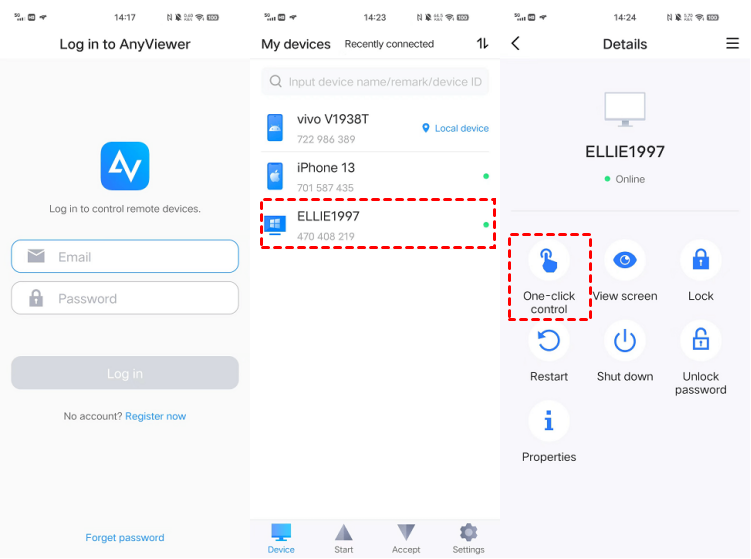
Langkah 4. Setelah terhubung, buka aplikasi Kamera di PC Anda untuk melihat kamera laptop saya dari jarak jauh melalui Android.

AnyViewer menawarkan paket terjangkau untuk kebutuhan tingkat lanjut, yang mendukung akses tanpa pengawasan multi-perangkat, mode privasi, dan kualitas gambar superior.
Opsi 2: Gunakan TeamViewer untuk Pemantauan Jarak Jauh
TeamViewer terkenal dengan antarmuka yang ramah pengguna dan kapabilitas kontrol jarak jauh yang luas. Aplikasi ini memungkinkan Anda untuk tidak hanya mengakses webcam tetapi juga mengontrol aplikasi dan file di laptop Anda. Dukungan lintas platformnya berarti Anda dapat terhubung dari Android ke Windows, macOS, atau Linux, menjadikannya alat yang serbaguna untuk kolaborasi dan dukungan jarak jauh.
Langkah 1. Unduh dan instal versi lengkap TeamViewer di komputer Anda.
Langkah 2. Catat ID unik sembilan digit dan kata sandi empat digit yang menyertainya yang ditampilkan di layar.

Langkah 3. Pada perangkat seluler Anda, instal dan jalankan aplikasi TeamViewer.
Langkah 4. Masukkan ID dan kata sandi di kolom masing-masing di dalam aplikasi.
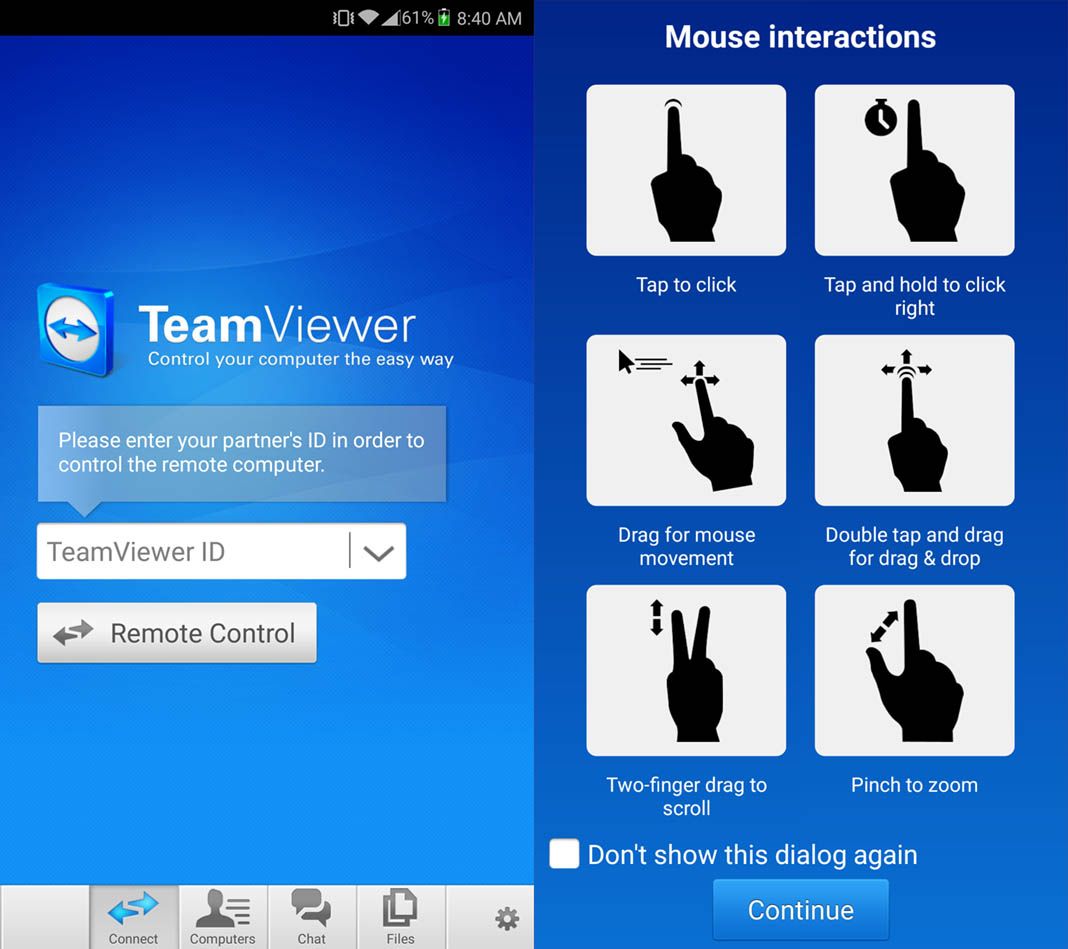
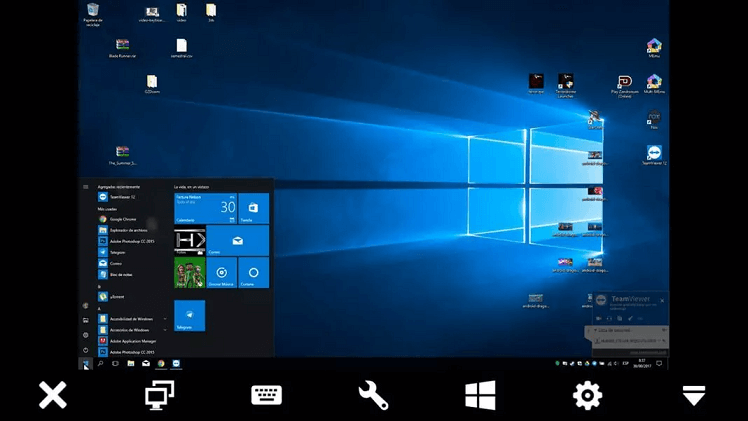
Langkah 5. Anda sekarang dapat mengontrol desktop komputer Anda dari jarak jauh menggunakan layar sentuh pada ponsel cerdas atau tablet Anda.
Opsi 3: Chrome Remote Desktop (Berbasis Web)
Chrome Remote Desktop unggul karena kesederhanaan dan aksesibilitasnya, memungkinkan pengguna untuk mengontrol laptop mereka melalui browser Chrome tanpa memerlukan perangkat lunak tambahan. Penyiapannya cepat dan mudah, hanya memerlukan beberapa langkah untuk memulai. Ini menawarkan kinerja yang andal untuk akses webcam dan sangat berguna bagi pengguna yang lebih menyukai solusi ringan. Selain itu, penggunaannya gratis, menjadikannya pilihan yang sangat baik bagi pengguna yang peduli anggaran tetapi tetap menginginkan akses jarak jauh yang efektif.
Langkah 1. Mulailah dengan mengunduh ekstensi Chrome Remote Desktop untuk browser Anda. Buka beranda Chrome Remote Desktop, pilih "Akses Jarak Jauh" dari menu sebelah kiri, lalu klik ikon "Unduh" dan pilih "Tambahkan ke Chrome" untuk memasang ekstensi tersebut.

Langkah 2. Setelah ekstensi terpasang, klik "Setuju & Pasang" dan ikuti petunjuk penyiapan. Berikan nama pada PC Anda, lalu klik "Berikutnya." Buat dan konfirmasi PIN Anda sebelum mengklik "Mulai."

Langkah 3. Buka aplikasi Chrome Remote Desktop di perangkat seluler Anda, masuk dengan detail akun Anda, dan pilih PC Anda di bawah "Perangkat Jarak Jauh." Masukkan PIN Anda untuk menyambungkan dan mengakses kamera laptop dari jarak jauh.

Saran Privasi & Keamanan untuk Anda
Akses jarak jauh ke kamera adalah alat yang ampuh, tetapi memiliki risiko privasi.
- Enkripsi: AnyViewer menggunakan enkripsi ECC untuk mencegah kebocoran data.
- Keamanan Fisik: Selalu tutup penutup webcam fisik Anda atau putuskan sambungan sesi saat Anda selesai.
- Persetujuan: Jika Anda menggunakan ini untuk melihat kamera laptop di ponsel tanpa sepengetahuan seseorang, pastikan Anda mematuhi undang-undang privasi setempat dan hanya memantau properti Anda sendiri.
Kesimpulan
Kesimpulannya, mempelajari cara melihat kamera laptop saya dari jarak jauh menggunakan Android adalah cara mudah untuk meningkatkan keamanan rumah atau memantau hewan peliharaan. Baik Anda memilih AnyViewer karena streaming HD satu-kliknya, TeamViewer karena versatilitasnya, atau Chrome Remote Desktop karena kesederhanaannya, kini Anda memiliki alat untuk tetap terhubung.
Untuk keseimbangan terbaik antara kecepatan dan keamanan, AnyViewer tetap menjadi solusi akses jarak jauh teratas. Ikuti langkah penyiapan dan kiat privasi kami untuk mengubah laptop Anda menjadi monitor jarak jauh yang andal dalam hitungan menit.
FAQ
Bisakah saya melihat kamera laptop saya di Android saat laptop dalam mode tidur?
Apakah aman membiarkan kamera laptop saya dapat diakses untuk dilihat dari jarak jauh?
Mengapa siaran video mengalami jeda (lag) atau terhenti di ponsel Android saya?
- Di AnyViewer, buka pengaturan "Gambar" dan pilih "Kecepatan Tinggi" atau "Seimbang".
- Turunkan resolusi layar laptop sementara untuk mengurangi penggunaan data.
- Pastikan kedua perangkat terhubung ke Wi-Fi yang stabil alih-alih 4G/5G jika memungkinkan.
Bisakah saya menggunakan laptop sebagai kamera keamanan tanpa sepengetahuan seseorang?
T4: Bisakah saya menggunakan laptop sebagai kamera keamanan tanpa sepengetahuan seseorang? J: Meskipun alat teknis mengizinkan "akses tanpa pengawasan", Anda harus memastikan bahwa Anda mematuhi hukum privasi setempat. Pengaturan ini biasanya digunakan untuk pemantauan hukum, seperti keamanan rumah, pemantauan hewan peliharaan, atau pemantauan bayi di properti Anda sendiri. Pengawasan orang lain tanpa izin adalah ilegal dan melanggar Sebagian besar Ketentuan Layanan perangkat lunak.
Mengapa ponsel saya menampilkan layar hitam saat saya membuka aplikasi kamera?
- Privasi Windows: Buka Pengaturan > Privasi > Kamera dan pastikan "Izinkan aplikasi desktop mengakses kamera Anda" diaktifkan.
- Konflik Perangkat Lunak: Pastikan tidak ada aplikasi lain (seperti Zoom atau Skype) yang sedang menggunakan kamera di laptop, karena Windows biasanya hanya mengizinkan satu aplikasi untuk mengakses webcam dalam satu waktu.

