

Cara Terbaik untuk Mentransfer Video dari iPhone ke PC
Mencari cara termudah untuk mentransfer video dari iPhone ke PC tanpa kehilangan kualitas? Panduan lengkap ini memandu Anda melalui metode berkabel dan nirkabel yang sederhana, dengan instruksi langkah demi langkah yang cocok untuk pemula.

Oleh Tyler / Diperbarui pada February 5, 2026


Mengapa Mentransfer Video iPhone ke PC Membingungkan?
Jika Anda baru beralih ke PC Windows 10, Anda tidak sendirian dalam merasa sedikit kewalahan. Banyak pengguna iPhone menyimpan ratusan video di perangkat mereka, kenangan keluarga, klip pekerjaan, atau konten kreatif, dan ingin mencadangkannya atau menontonnya di layar yang lebih besar.
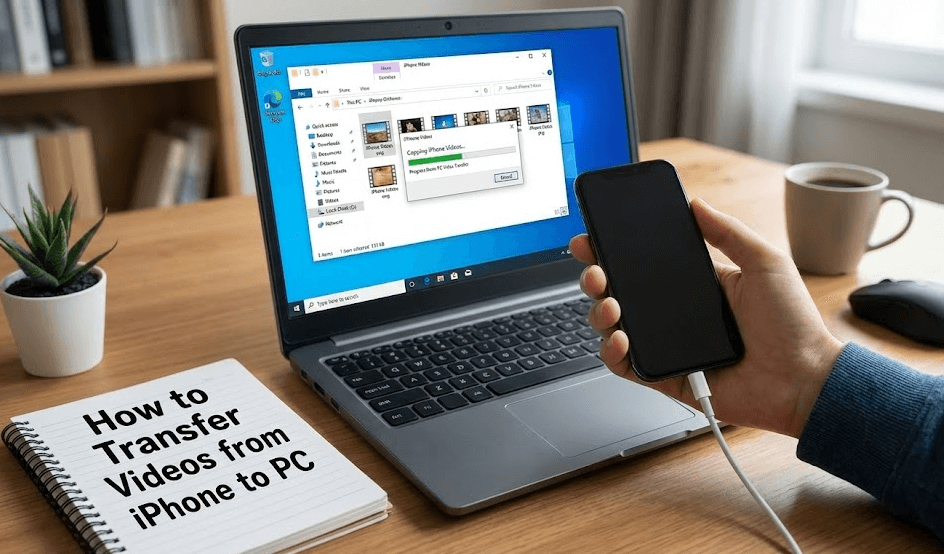
Namun, mentransfer video dari iPhone ke PC bisa terasa rumit, terutama jika Anda tidak terlalu paham teknologi. Pertanyaan seperti "Haruskah saya menggunakan iTunes?", "Apakah saya perlu pengaturan khusus?", atau "Apakah kualitas video saya akan berkurang?" sangat umum.
Kabar baiknya? Ada cara sederhana dan andal untuk mentransfer video dari iPhone ke PC, bahkan tanpa kabel USB.
Cara umum mentransfer video dari iPhone ke PC
Sebelum membahas solusi terbaik, mari kita lihat sekilas opsi paling umum yang tersedia untuk memindahkan video antara iPhone dan komputer Windows.
Cara 1. Transfer video dari iPhone ke PC secara nirkabel (Opsi terbaik)
Ketika Anda ingin mentransfer video dari iPhone ke PC, bagaimana jika Anda tidak membawa kabel USB, atau kabelnya tidak berfungsi? Dalam kasus ini, transfer nirkabel dengan teknologi transfer file jarak jauh menjadi solusi paling praktis dan andal.
Mengapa Memilih Metode Nirkabel?
- Tidak memerlukan kabel USB
- Tidak perlu instalasi driver atau iTunes
- Bekerja di mana saja dengan koneksi internet
- Kurang teknis dan ideal untuk pemula
Salah satu alat terbaik untuk tujuan ini adalah AnyViewer. Sebagai perangkat lunak remote desktop profesional, AnyViewer memungkinkan Anda mengakses PC Anda dari jarak jauh melalui iPhone sambil mentransfer file antar perangkat dengan aman melalui internet. Ini adalah alat manajemen perangkat jarak jauh gratis namun profesional yang memungkinkan akses dan transfer file antar perangkat tanpa koneksi fisik.
Mengapa AnyViewer Pilihan yang Bagus untuk Transfer File Jarak Jauh?
- Mendukung kontrol desktop jarak jauh dari iPhone ke PC
- Transfer file jarak jauh bawaan untuk perpindahan data nirkabel yang cepat
- Tanpa kabel USB, tanpa iTunes, dan tanpa konfigurasi rumit
- Koneksi terenkripsi ujung-ke-ujung memastikan keamanan data
- Mempertahankan kualitas video asli selama transfer
- Mendukung video, foto, musik, dokumen, dan tipe file lainnya
Tidak seperti layanan berbasis cloud, AnyViewer tidak bergantung pada batas penyimpanan cloud, menjadikannya pilihan yang sangat baik untuk mentransfer file video besar langsung antara iPhone dan PC Anda.
Langkah demi Langkah: Transfer Video dari iPhone ke PC Menggunakan AnyViewer
Langkah 1. Unduh dan instal AnyViewer di PC Windows Anda. Buat akun AnyViewer dan masuk.

Langkah 2. Buka App Store di iPhone Anda, cari "AnyViewer", lalu unduh dan instal aplikasinya. Masuk menggunakan akun AnyViewer yang sama.
Langkah 3. Di iPhone Anda, ketuk PC yang terhubung dari daftar perangkat dan pilih "File Transfer". Ini mengaktifkan mode transfer file jarak jauh AnyViewer.
Langkah 4. Pilih video, foto, atau file yang ingin Anda transfer, lalu ketuk tombol Send untuk memulai transfer file secara nirkabel.

Langkah 5. Setelah transfer selesai, video akan disimpan langsung ke PC Anda. Anda dapat mengubah lokasi penyimpanan default dengan membuka Settings > Basic di AnyViewer.

Cara 2. Transfer video dari iPhone ke PC menggunakan iTunes (diperlukan kabel USB)
Jika Anda lebih suka mentransfer video dari iPhone ke PC dengan kabel, iTunes adalah solusi resmi Apple. Ini sering menjadi opsi pertama yang dipertimbangkan pengguna, meskipun mungkin tidak ideal untuk pemula.
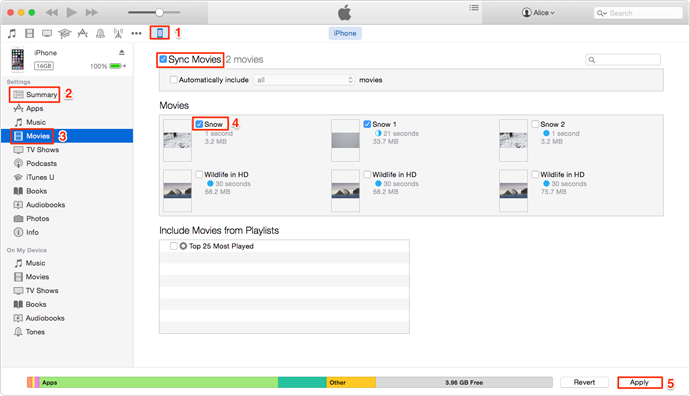
Cara Mentransfer Video Menggunakan iTunes
Langkah 1. Unduh dan instal versi terbaru iTunes untuk Windows dari situs web Apple.
Langkah 2. Hubungkan iPhone Anda ke PC menggunakan kabel USB.
Langkah 3. Buka kunci iPhone Anda dan ketuk "Trust This Computer" saat diminta.
Langkah 4. Buka iTunes dan klik ikon perangkat di pojok kiri atas.
Langkah 5. Buka Film atau Acara TV, pilih video yang Anda inginkan, dan klik Sinkronkan.
Keterbatasan Penggunaan iTunes
- Antarmuka yang rumit dan dapat membingungkan pengguna baru
- Sinkronisasi dapat menimpa atau menghapus media yang sudah ada di iPhone Anda
- Selalu memerlukan kabel USB
- Kontrol terbatas atas transfer video selektif
- Tidak mendukung semua format video yang disimpan di iPhone
Karena keterbatasan ini, iTunes lebih cocok untuk sinkronisasi dasar daripada transfer video yang cepat dan fleksibel.
Cara 3. Transfer video dari iPhone ke PC menggunakan aplikasi Foto Windows
Windows dilengkapi dengan aplikasi Foto bawaan yang memungkinkan Anda mengimpor foto dan video dari perangkat eksternal, termasuk iPhone. Metode ini sederhana tetapi bisa tidak andal untuk koleksi video yang besar.
Cara Mentransfer Video Menggunakan Aplikasi Foto
Langkah 1. Hubungkan iPhone Anda ke PC dengan kabel USB.
Langkah 2. Buka kunci iPhone Anda dan izinkan akses saat diminta.
Langkah 3. Buka aplikasi Foto di PC Anda.
Langkah 4. Klik Impor > Dari perangkat USB.
Langkah 5. Pilih video yang ingin Anda impor dan klik Lanjutkan.

Kekurangan Metode Aplikasi Foto
- Memerlukan koneksi USB yang stabil
- Sering gagal mendeteksi semua video, terutama rekaman yang besar atau panjang
- Transfer besar dapat membeku, berhenti, atau menghasilkan galat
- Kontrol terbatas atas pengaturan file dan format
Metode ini bekerja paling baik untuk transfer video kecil tetapi dapat membuat frustrasi pengguna yang menangani file besar atau beresolusi tinggi.
Cara 4. Transfer video dari iPhone ke PC menggunakan iCloud
iCloud memungkinkan Anda menyinkronkan video secara nirkabel antara iPhone dan PC, menjadikannya pilihan yang nyaman jika Anda lebih suka transfer berbasis cloud. Namun, batasan penyimpanan dapat dengan cepat menjadi masalah.
Cara Mentransfer Video Menggunakan iCloud
Langkah 1. Di iPhone Anda, buka Pengaturan > [Nama Anda] > iCloud > Foto.
Langkah 2. Aktifkan Foto iCloud.

Langkah 3. Di PC Anda, masuk ke iCloud untuk Windows menggunakan Apple ID Anda.
Langkah 4. Unduh video yang telah disinkronkan dari iCloud ke PC Anda.
Kekurangan Menggunakan iCloud
- Hanya tersedia penyimpanan gratis 5GB
- Video mengonsumsi ruang penyimpanan dengan sangat cepat
- Membutuhkan langganan berbayar untuk koleksi video yang lebih besar
- Kecepatan unggah dan unduh sangat bergantung pada performa internet
- Tidak ada transfer langsung antar-perangkat
Meskipun iCloud nyaman, ini bukan pilihan ideal untuk mentransfer sejumlah besar video tanpa meningkatkan paket penyimpanan Anda.
Pikiran terakhir
Jika Anda mencari cara terbaik untuk mentransfer video dari iPhone ke PC, solusi nirkabel jelas lebih unggul. Meskipun metode tradisional seperti transfer iTunes dan USB masih berfungsi, metode tersebut bisa lambat, membingungkan, dan tidak andal.
AnyViewer menawarkan alternatif modern tanpa kabel yang cocok untuk pemula maupun pengguna tingkat lanjut. Dengan pengaturan yang sederhana, koneksi yang aman, dan dukungan untuk file video berukuran besar, mentransfer video dari iPhone ke PC tidak pernah semudah ini.
Baik Anda mencadangkan kenangan atau membebaskan penyimpanan iPhone, AnyViewer menyelesaikan pekerjaan dengan cepat, aman, dan sepenuhnya gratis.
FAQ
Bagaimana cara mengirim video dari iPhone saya yang terlalu panjang?
Untuk video yang panjang atau besar, alat nirkabel seperti AnyViewer bekerja paling baik. Alat ini memungkinkan Anda mentransfer file besar langsung dari iPhone ke PC tanpa batasan ukuran atau kehilangan kualitas.
Bagaimana cara mentransfer video dari iPhone ke PC dengan USB-C?
Hubungkan iPhone Anda ke PC menggunakan kabel USB-C, lalu gunakan iTunes atau aplikasi Foto Windows untuk mengimpor video. Perlu diingat bahwa transfer USB bisa tidak stabil dengan file berukuran besar.
Bagaimana cara mentransfer file dari iPhone ke PC tanpa iTunes?
Anda dapat menggunakan metode nirkabel seperti AnyViewer atau iCloud. AnyViewer lebih mudah karena tidak memerlukan penyimpanan cloud atau pengaturan yang rumit.
Bagaimana cara mudah mendapatkan video dari iPhone ke PC?
Cara termudah adalah menggunakan alat transfer nirkabel seperti AnyViewer. Tidak memerlukan kabel dan bekerja dengan baik untuk pemula.
Bagaimana cara mentransfer video slow-motion iPhone ke komputer?
Video slow-motion dapat ditransfer seperti video biasa. Gunakan alat yang mempertahankan format asli, seperti AnyViewer, untuk menghindari masalah kualitas.

