

3 Cara Mentransfer File Antara Perangkat iOS dan Desktop Menggunakan WiFi
Panduan komprehensif ini mencakup tiga metode terbukti untuk memindahkan data secara nirkabel antara iPhone/iPad dan desktop Windows. Dari efisiensi profesional satu klik AnyViewer hingga pengaturan SMB manual dan sinkronisasi cloud, temukan cara untuk meninggalkan kabel selamanya.

Oleh Tyler / Diperbarui pada February 5, 2026


Bisakah Anda Mentransfer File antara iPhone dan PC Nirkabel Menggunakan WiFi?
Dalam lanskap digital modern, ungkapan "ada aplikasi untuk itu" tidak pernah lebih benar, namun banyak dari kita masih kesulitan dengan tugas yang paling sederhana: mendapatkan video resolusi tinggi atau sekumpulan dokumen kerja dari iPhone ke komputer desktop tanpa harus mencari kabel Lightning atau USB-C.
Jika Anda ingin mentransfer file antara perangkat iOS dan desktop menggunakan WiFi, Anda berada di tempat yang tepat. Beralih dari kabel bukan hanya tentang kenyamanan; ini tentang kecepatan, fleksibilitas, dan memanfaatkan perangkat keras nirkabel yang sudah tertanam di perangkat Anda.
Dalam panduan komprehensif ini, kami akan mengeksplorasi metode terbaik untuk menguasai transfer file WiFi, mulai dari fitur bawaan Apple hingga solusi pihak ketiga profesional seperti AnyViewer.
Mengapa memilih WiFi daripada kabel untuk transfer file?
Sebelum kita membahas "bagaimana," mari kita lihat "mengapa." Meskipun kabel dapat diandalkan, mereka membatasi secara fisik. Transfer berbasis WiFi menawarkan beberapa keunggulan yang berbeda:
- Tidak Ada Batasan Perangkat Keras: Anda tidak perlu khawatir tentang port yang tidak cocok (USB-A vs. USB-C) atau kabel yang rusak.
- Kebebasan Bergerak: Anda dapat memulai transfer dari sofa sementara desktop Anda berada di kantor rumah.
- Penanganan Multi-Perangkat: WiFi memungkinkan Anda mengirim atau menerima file di beberapa perangkat secara bersamaan.
- Akses Jarak Jauh: Alat canggih memungkinkan Anda mentransfer file bahkan jika Anda tidak berada di jaringan lokal yang sama, sesuatu yang tidak dapat dilakukan kabel.
Cara mentransfer file antara perangkat iOS dan desktop menggunakan WiFi
Ada tiga cara utama untuk mencapai ini, tergantung pada kebutuhan Anda akan kecepatan dan kemudahan penggunaan. Baik Anda ingin mentransfer file antara perangkat iOS dan desktop menggunakan WiFi secara gratis atau membutuhkan alat profesional yang tangguh, solusi di bawah ini akan membantu Anda.
Metode 1: Pilihan profesional – AnyViewer (Terbaik untuk Windows & iOS)
Sementara Apple memiliki ekosistemnya sendiri, sebagian besar dunia menggunakan kombinasi iPhone dan PC Windows. Di sinilah solusi native sering kali gagal. AnyViewer menjembatani kesenjangan ini dengan sempurna. Awalnya dirancang sebagai perangkat lunak remote desktop kelas atas, AnyViewer telah berevolusi menjadi alat andal untuk manajemen file nirkabel. Ini bisa dibilang cara paling terpercaya untuk mentransfer file dari PC ke iPhone secara nirkabel tanpa iTunes.
Mengapa AnyViewer adalah Rekomendasi Teratas
AnyViewer bukan sekadar aplikasi "kirim dan terima"; ini adalah alat manajemen jarak jauh yang komprehensif. Jika Anda jauh dari meja kerja dan menyadari lupa membawa file di desktop, AnyViewer memungkinkan Anda "mengakses jarak jauh" via WiFi (atau data seluler) dan menarik file tersebut ke perangkat iOS Anda secara instan.
Fitur Utama untuk Transfer File:
- Kemampuan Lintas Jaringan Sejati: Berbeda dengan SMB yang mengharuskan Anda tetap pada router lokal yang sama, AnyViewer bekerja melintasi jaringan WiFi berbeda dan bahkan data seluler.
- Kecepatan & Stabilitas Tanpa Kompromi: Dibangun dengan protokol transmisi data berkecepatan tinggi, AnyViewer dioptimalkan untuk file besar. Ini memastikan video 4K, file database berat, dan pustaka foto besar ditransfer tanpa waktu habis.
- Keamanan Tingkat Bank: Privasi Anda adalah yang utama. AnyViewer menggunakan enkripsi ECC (Elliptic Curve Cryptography)—standar yang sama digunakan dalam transaksi keuangan modern—memastikan file Anda tidak pernah disadap.
- Antarmuka "Dual-Pane" yang Intuitif: Tidak perlu lagi menggali folder yang membingungkan. AnyViewer menyediakan tampilan berdampingan iPhone dan PC Anda, membuat manajemen file sesederhana ketukan.
- Akses Tanpa Pengawasan: Lupa mengunggah file sebelum bepergian? Selama PC Anda menyala, Anda bisa "mengakses jarak jauh" dan mengambil yang Anda butuhkan tanpa perlu siapa pun di rumah mengeklik "Terima".
Langkah demi Langkah: Cara Mentransfer File via AnyViewer
AnyViewer dirancang untuk kecepatan, dari instalasi hingga transfer akhir. Berikut cara memulainya:
Langkah 1. Unduh dan instal AnyViewer di Desktop Windows Anda dan Aplikasi AnyViewer di perangkat iOS Anda.
Langkah 2. Buat akun gratis dan masuk di kedua perangkat. Ini "mengikat" keduanya untuk akses yang aman dan mudah.

Langkah 3. Di iPhone/iPad Anda, buka tab Device, pilih desktop Anda, dan ketuk File Transfer.
Langkah 4. Untuk mentransfer file dari iPhone ke Windows, ketuk Send photos & videos atau Send files. Untuk memindahkan file dari Windows ke iPhone, ketuk Download. Pilih file yang Anda butuhkan, dan transfer akan segera dimulai.

Metode 2: Protokol SMB – Mengubah desktop Anda menjadi cloud lokal
Jika Anda lebih suka solusi bawaan dan ingin mentransfer file antara perangkat iOS dan desktop menggunakan WiFi secara gratis tanpa menginstal perangkat lunak desktop tambahan, Anda dapat menggunakan SMB (Server Message Block). Metode manual ini memungkinkan aplikasi Files di iOS untuk berkomunikasi langsung dengan PC Windows Anda.
Cara Mengatur Berbagi SMB (Langkah demi Langkah)
Mengatur ini memerlukan sedikit konfigurasi "di balik layar" pada mesin Windows Anda. Ikuti langkah-langkah ini dengan hati-hati:
Langkah 1: Buat folder baru di desktop Windows Anda (misalnya, "WiFi Transfer") dan letakkan file yang ingin Anda bagikan di dalamnya.
Langkah 2: Konfigurasi izin berbagi:
- Klik kanan pada folder dan pilih Properties.
- Buka tab Sharing dan klik tombol Share... .
- Di menu dropdown, pilih Everyone, klik Add, dan ubah Permission Level menjadi Read/Write.
- Klik Share dan kemudian Done.
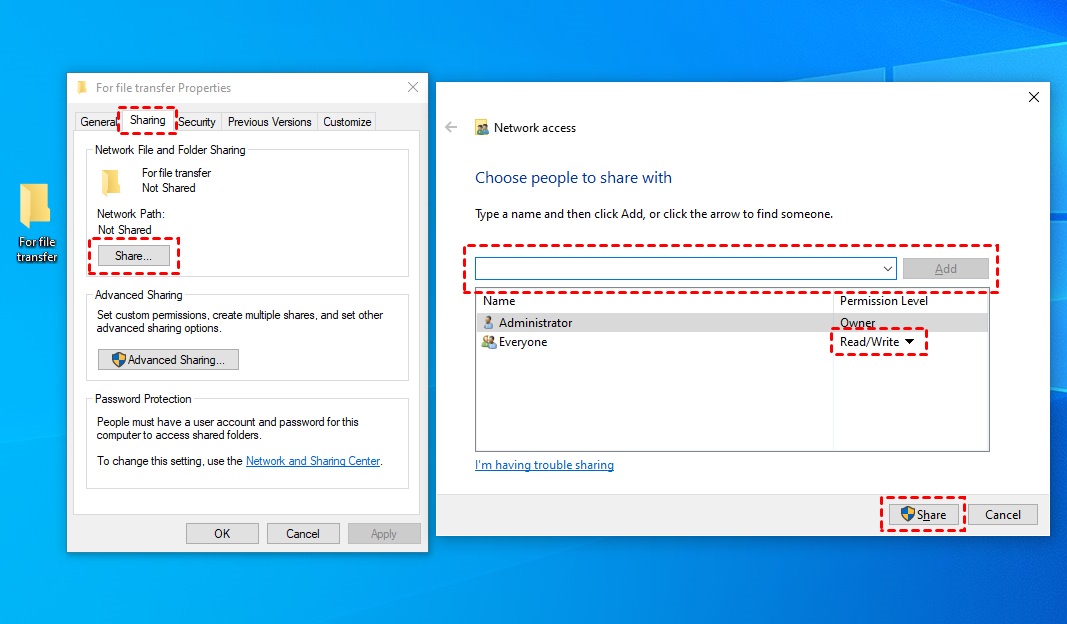
Langkah 3: Untuk memastikan iPhone Anda dapat "melihat" PC Anda, Anda perlu menyesuaikan keamanan jaringan Anda:
- Buka Control Panel > Network and Internet > Network and Sharing Center.
- Klik Change advanced sharing settings di bilah sisi kiri.
- Di bawah profil saat ini, Turn on network discovery dan Turn on File and printer sharing.
- Gulir ke bawah ke "All Networks" dan matikan password protected sharing (ini menyederhanakan koneksi, meskipun kami menyarankan untuk mengaktifkannya kembali nanti demi keamanan).
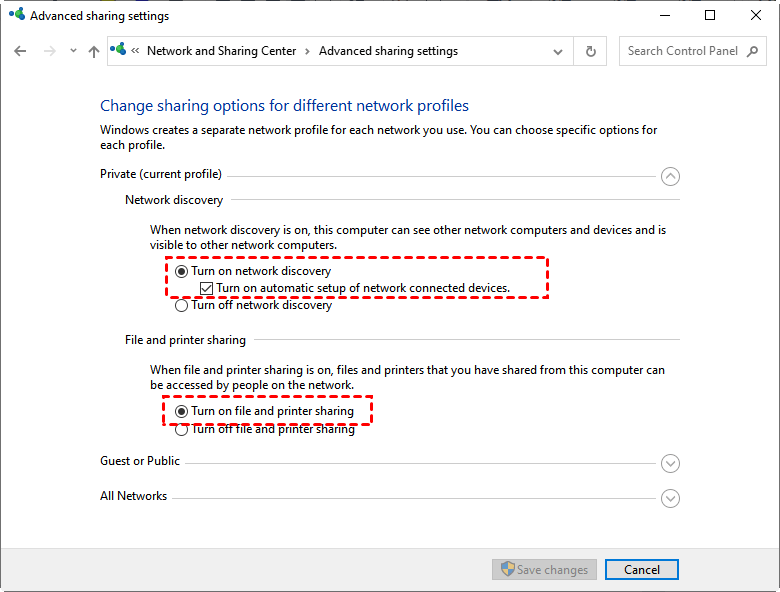
Langkah 4: iPhone Anda memerlukan "alamat digital" untuk menemukan PC Anda:
- Di Network and Sharing Center, klik pada tautan koneksi WLAN aktif Anda.
- Klik Details... dan cari IPv4 Address (misalnya, 192.168.1.XX). Catat ini.

Langkah 5: Hubungkan melalui aplikasi Files di iOS:
- Buka aplikasi Files di iPhone atau iPad Anda.
- Ketuk tab Browse, lalu ketuk tiga titik (...) di sudut kanan atas.
- Pilih Connect to Server.
- Masukkan alamat IP Anda (misalnya, `192.168.1.XX`) dan ketuk Connect.
- Pilih Guest (jika Anda menonaktifkan kata sandi) atau masukkan kredensial Windows Anda, lalu ketuk Next.

Langkah 6: Menyinkronkan file Anda:
- Dari PC ke iPhone: Letakkan file ke dalam folder Windows; file akan langsung muncul di aplikasi Files di iPhone Anda.
- Dari iPhone ke PC: Pilih foto atau dokumen di iPhone Anda, ketuk Share > Save to Files, dan pilih folder IP bersama.
Kelebihan
- Tanpa Biaya: Tidak memerlukan langganan pihak ketiga atau instalasi perangkat lunak.
- Tidak Ada Batasan: Transfer video 4K besar atau ribuan foto tanpa khawatir tentang batas ukuran file.
- Fidelitas Tinggi: File ditransfer dalam kualitas aslinya tanpa kompresi.
Kekurangan
- Konfigurasi Kompleks: Konfigurasi multi-tahap rentan terhadap kesalahan (blokir firewall, perubahan IP, dll.).
- Hanya Lokal: Ini hanya berfungsi jika iPhone dan PC Anda berada di jaringan WiFi yang sama. Anda tidak dapat mengakses file Anda jika meninggalkan rumah.
- Risiko Keamanan: Menonaktifkan perlindungan kata sandi atau membagikan folder dengan "Semua Orang" dapat membuka data Anda kepada orang lain di jaringan yang sama.
- Ketidakstabilan IP: Sebagian besar router rumah mengubah alamat IP PC Anda secara berkala, artinya Anda harus sering mengulangi Langkah 4 dan 5.
Mencari cara yang lebih cepat? Jika pengaturan SMB terasa terlalu teknis atau Anda perlu mentransfer file saat jauh dari rumah, AnyViewer mengotomatisasi seluruh proses ini. Dengan AnyViewer, Anda melewati pencarian IP dan masalah firewall, mendapatkan koneksi aman dan terenkripsi yang berfungsi di seluruh jaringan hanya dengan satu klik.
Metode 3: Layanan penyimpanan cloud – Pendekatan "perantara"
Jika Anda tidak terburu-buru dan lebih menyukai alur kerja "atur dan lupakan", layanan penyimpanan cloud adalah cara umum untuk mentransfer file dari PC ke iPhone secara nirkabel. Tidak seperti metode langsung, ini menggunakan perantara: Anda mengunggah file dari perangkat sumber ke server online lalu mengunduhnya ke perangkat tujuan.
Meskipun ada puluhan penyedia, tiga raksasa mendominasi ruang ini:
- iCloud Drive: Pilihan asli bagi pengguna Apple, menawarkan integrasi tingkat sistem terbaik.
- Google Drive: Pilihan utama bagi pengguna yang mengandalkan Google Workspace dan fleksibilitas lintas platform.
- Dropbox: Favorit bagi profesional kreatif yang membutuhkan tautan berbagi file lanjutan dan riwayat versi.
Cara Mentransfer File melalui Layanan Cloud
Meskipun setiap platform memiliki antarmuka unik, logika transfer nirkabel tetap sama. Berikut adalah alur kerja umumnya:
Langkah 1: Unggah dari perangkat sumber:
- Dari iPhone/iPad: Buka aplikasi (misalnya, Google Drive), ketuk ikon " " (Tambah), pilih Unggah, dan pilih foto atau dokumen Anda.
- Dari Desktop: Buka browser Anda, navigasikan ke situs web cloud, dan seret serta lepas file Anda ke jendela penyimpanan.
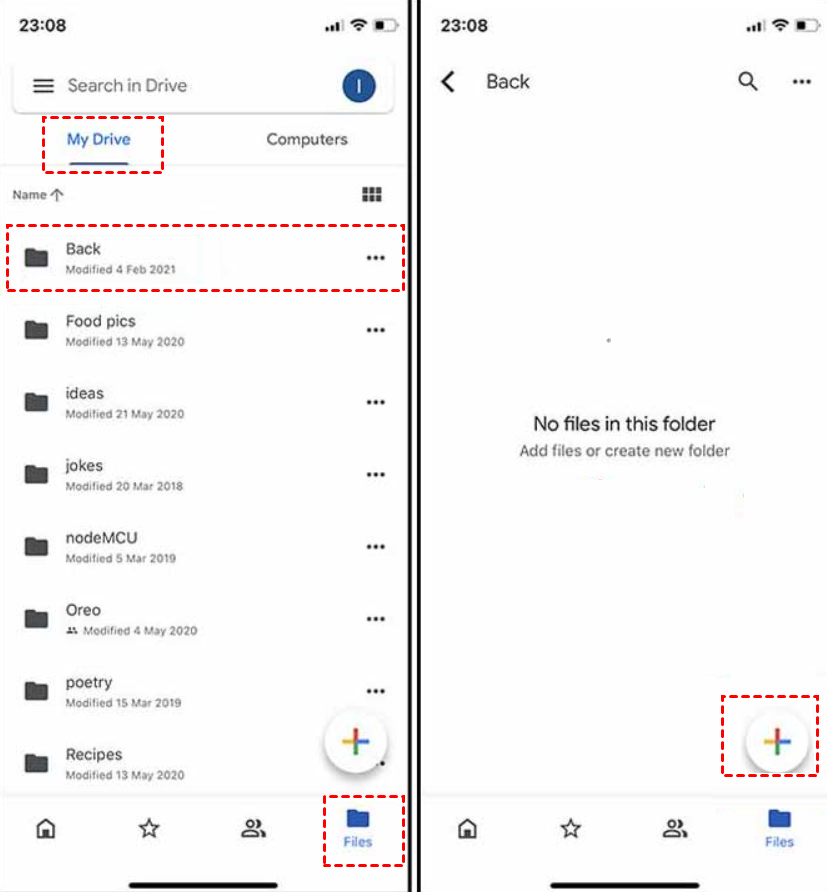
Langkah 2: Pastikan perangkat Anda terhubung ke jaringan WiFi yang stabil. Anda harus menunggu hingga bilah kemajuan unggahan selesai. Waktu ini sepenuhnya bergantung pada kecepatan unggah internet Anda.
Langkah 3: Unduh ke perangkat tujuan:
- Di Desktop: Masuk ke akun yang sama, temukan file, dan klik Unduh.
- Di iOS: Buka aplikasi terkait atau aplikasi File bawaan (tempat iCloud, Drive, dan Dropbox dapat diintegrasikan). Ketuk file untuk melihatnya atau "Unduh" untuk menyimpannya secara lokal di perangkat Anda.

Kelebihan
- Aksesibilitas: Setelah file diunggah, Anda dapat mengaksesnya dari perangkat mana pun di dunia dengan koneksi internet.
- Cadangan Otomatis: File Anda tidak hanya ditransfer; mereka juga dicadangkan di cloud, melindungi Anda dari kegagalan perangkat keras.
- Kemudahan Lintas Platform: Tidak masalah jika Anda memindahkan file dari iPhone ke PC Windows atau dari Mac ke tablet Android; cloud tidak peduli dengan sistem operasi.
Kekurangan
- "Hambatan Kecepatan": Ini adalah cara paling tidak efisien untuk menggunakan WiFi untuk file besar. Untuk memindahkan video 2GB, Anda harus mengunggah 2GB lalu mengunduh 2GB. Pada koneksi rumah standar, ini bisa memakan waktu 10x lebih lama daripada alat transfer langsung seperti AnyViewer.
- Biaya Penyimpanan: Sebagian besar layanan hanya menawarkan 2GB hingga 15GB secara gratis. Video resolusi tinggi dan cadangan besar akan cepat memaksa Anda berlangganan berbayar bulanan.
- Masalah Privasi: Data Anda disimpan di server pihak ketiga. Untuk dokumen kerja sensitif atau rahasia, banyak pengguna lebih memilih transfer langsung titik-ke-titik.
- Ketergantungan Internet: Jika internet Anda terputus, "transfer WiFi" Anda berhenti sepenuhnya, bahkan jika perangkat Anda berada tepat di samping satu sama lain.
Kesimpulan
Memindahkan file antara perangkat iOS dan desktop menggunakan WiFi seharusnya tidak terasa seperti pekerjaan berat. Sementara AirDrop bagus untuk kalangan elit Mac, dan SMB adalah proyek menyenangkan bagi yang melek teknologi, AnyViewer menawarkan pengalaman yang paling seimbang, kuat, dan ramah pengguna untuk pengguna rata-rata, terutama mereka yang menggunakan Windows.
Dengan memilih alur kerja berbasis WiFi, Anda tidak hanya meninggalkan kabel; Anda mendapatkan kemampuan untuk mengelola kehidupan digital Anda dari mana saja di rumah atau dunia.
Siap menyederhanakan alur kerja Anda? Unduh AnyViewer hari ini dan alami cara tercepat untuk mentransfer file antara iOS dan desktop melalui WiFi.
Tanya Jawab
1. Bisakah saya mentransfer file antara iOS dan Windows tanpa iTunes?
Ya, tentu saja. Meskipun iTunes dulunya standar, sering kali lambat dan rentan crash. Anda dapat menggunakan AnyViewer untuk pengalaman profesional satu klik, atau menggunakan protokol SMB bawaan melalui aplikasi File di iOS untuk koneksi manual. Kedua metode ini mengandalkan WiFi daripada kabel.
2. Apakah transfer file WiFi lebih cepat daripada kabel USB?
Tergantung pada perangkat keras Anda. Kabel fisik (terutama USB 3.0 atau USB-C) bisa sangat cepat, tetapi WiFi modern (WiFi 6 atau pita 5GHz) menawarkan kecepatan yang setara tanpa kekacauan fisik. Selain itu, alat seperti AnyViewer mengoptimalkan paket data untuk transmisi, membuatnya jauh lebih cepat daripada metode berbasis cloud yang mengandalkan kecepatan unggah internet.
3. Mengapa iPhone saya tidak dapat menemukan PC saat menggunakan SMB?
Ini adalah masalah paling umum dengan transfer WiFi manual. Biasanya terjadi karena tiga alasan:
- Isolasi Jaringan: PC dan iPhone Anda harus berada di jaringan WiFi yang sama.
- Blokir Firewall: Windows Firewall mungkin memblokir koneksi.
- Profil Jaringan Publik: Pastikan jaringan Windows Anda diatur ke "Privat" bukan "Publik," karena Windows memblokir permintaan penemuan masuk di jaringan publik untuk keamanan.
Solusi: Jika SMB terlalu merepotkan, AnyViewer melewati masalah penemuan jaringan ini sepenuhnya menggunakan login berbasis akun yang aman.
4. Apakah file saya aman saat ditransfer melalui WiFi?
Jika Anda menggunakan alat yang tepat, ya. SMB asli aman dalam jaringan rumah Anda. Namun, untuk transfer antar jaringan berbeda, Anda harus menggunakan AnyViewer, yang memanfaatkan ECC (Elliptic Curve Cryptography). Enkripsi tingkat bank ini memastikan data Anda tidak dapat dibaca oleh orang lain di jaringan selama proses transfer.
5. Bisakah saya mentransfer video besar (lebih dari 2GB) menggunakan WiFi?
Ya. Layanan cloud seperti Google Drive atau iCloud mungkin memiliki batas penyimpanan atau batas unggah yang menyulitkan hal ini. Namun, metode transfer WiFi langsung seperti AnyViewer atau SMB tidak memiliki batas ukuran file. Anda hanya dibatasi oleh ruang penyimpanan yang tersedia di perangkat tujuan Anda.
6. Apakah AirDrop berfungsi di PC Windows?
Tidak, AirDrop adalah teknologi proprietary Apple yang hanya berfungsi antar iPhone, iPad, dan Mac. Jika Anda menginginkan pengalaman "mirip AirDrop" di Windows, AnyViewer adalah alternatif terbaik, karena memungkinkan berbagi nirkabel berkecepatan tinggi serupa antara perangkat iOS dan Windows.

