

Perekaman Layar TeamViewer Mac [Panduan Langkah demi Langkah]
Ingin menyimpan sesi atau rapat jarak jauh Anda? Perekaman layar TeamViewer Mac memudahkannya. Panduan ini menunjukkan cara merekam menggunakan alat bawaan dan aplikasi sederhana lainnya.

Oleh Tyler / Diterbitkan pada September 16, 2026


Apakah TeamViewer mengizinkan perekaman layar di Mac?
Ya, TeamViewer mengizinkan perekaman layar di Mac. Perekaman layar TeamViewer di Mac bukan sekadar fitur pelengkap—ini adalah langkah cerdas bagi siapa saja yang perlu meninjau ulang, membagikan, atau mendokumentasikan interaksi jarak jauh. Baik saat Anda memecahkan masalah teknis, melatih tim, maupun menyimpan catatan untuk kepatuhan, perekaman layar memberikan nilai nyata.

Berikut alasannya:
- Pemecahan Masalah – Putar ulang sesi untuk mengidentifikasi dan menyelesaikan masalah teknis dengan lebih cepat.
- Pelatihan – Buat tutorial langkah demi langkah atau rekam alur kerja untuk orientasi dan edukasi.
- Audit – Simpan catatan yang akurat untuk akuntabilitas, keamanan, dan kebutuhan kepatuhan.
- Kolaborasi – Bagikan sesi yang direkam kepada rekan tim yang tidak dapat bergabung dalam sesi langsung.
Jika Anda seorang ahli IT, pendidik, atau pemilik bisnis, perekaman layar TeamViewer di Mac dapat membantu Anda bekerja lebih efisien dan tetap terorganisir dengan lebih baik.
3 metode untuk perekaman layar TeamViewer di Mac
Berikut adalah cara merekam sesi TeamViewer Anda menggunakan tiga metode efektif, baik Anda memilih alat bawaan maupun perangkat lunak pihak ketiga.
Metode 1. Gunakan perekaman layar bawaan TeamViewer (Mac & Windows)
Fungsi perekaman layar bawaan TeamViewer sangat ideal untuk merekam sesi kendali jarak jauh maupun rapat.
Catatan:
- Hanya tersedia pada versi berbayar/komersial TeamViewer.
- Pengguna versi gratis harus meningkatkan ke versi berbayar untuk membuka fitur ini.
Pada macOS:
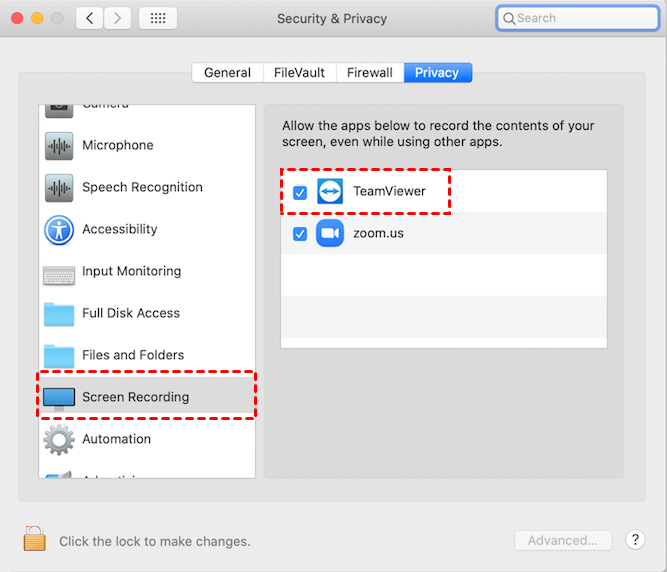
Sebelum Anda dapat merekam, berikan izin perekaman layar TeamViewer di Mac:
Langkah 1. Buka menu Apple > System Preferences > Security & Privacy.
Langkah 2. Pilih "Screen Recording" dari bilah sisi.
Langkah 3. Centang kotak di sebelah TeamViewer.
Langkah 4. Mulai ulang TeamViewer agar perubahan diterapkan.
Merekam sesi:
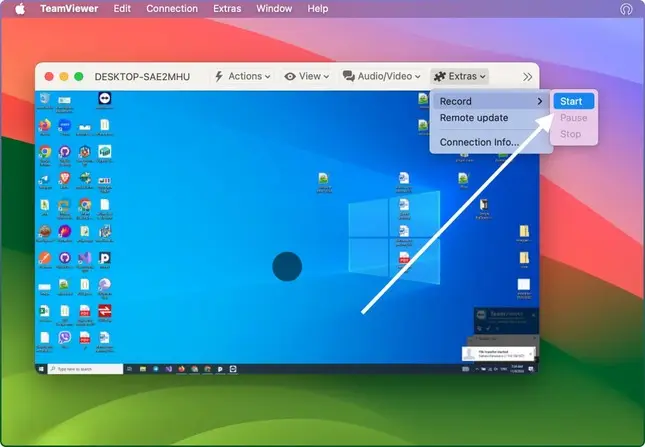
Langkah 1. Hubungkan ke perangkat jarak jauh.
Langkah 2. Buka Extras > Record > Start untuk mulai merekam.
Langkah 3. Setelah selesai, simpan rekaman ke lokasi yang diinginkan.
Pada Windows:
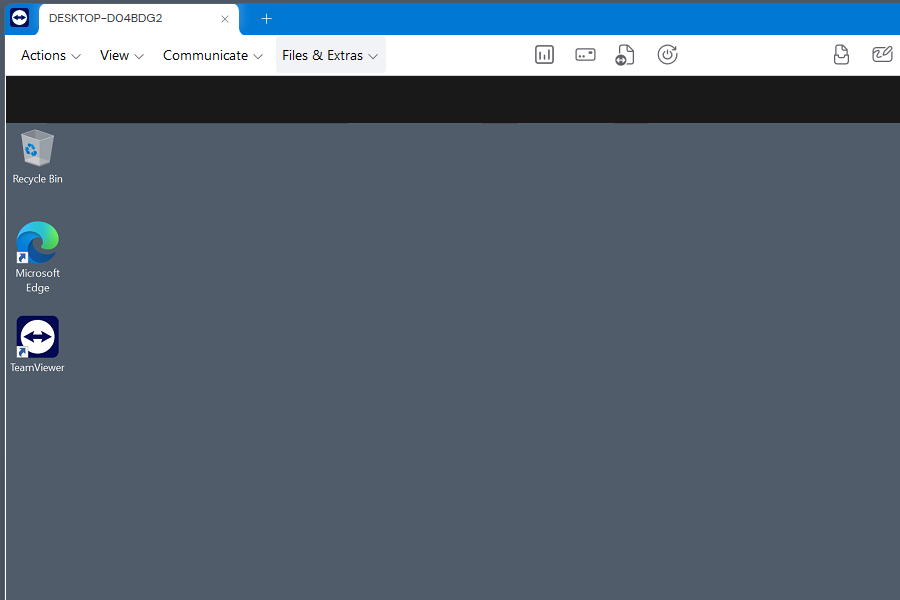
Langkah 1. Sambungkan ke perangkat jarak jauh melalui TeamViewer.
Langkah 2. Navigasikan ke tab "Files & Extras" di panel kontrol.
Langkah 3. Klik “Start Session Recording”.
Langkah 4. Setelah selesai, simpan file saat diminta.
Metode 2. Merekam sesi TeamViewer secara otomatis
Tidak ingin mengeklik "Rekam" secara manual setiap saat? Anda dapat merekam setiap sesi di TeamViewer secara otomatis.
Pada macOS:
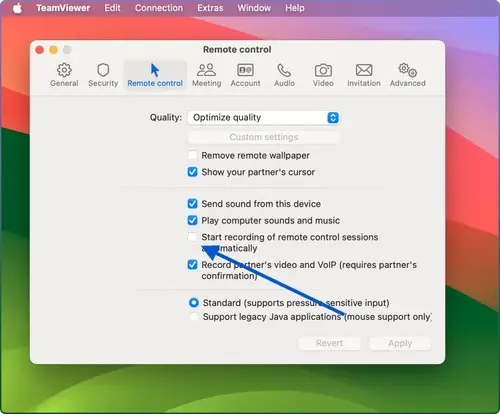
Langkah 1. Buka TeamViewer > Preferences dari menu atas.
Langkah 2. Navigasikan ke Remote Control.
Langkah 3. Centang kotak untuk “Start recording of remote control sessions automatically.”
Langkah 4. Klik Apply untuk menyimpan perubahan.
Pada Windows:
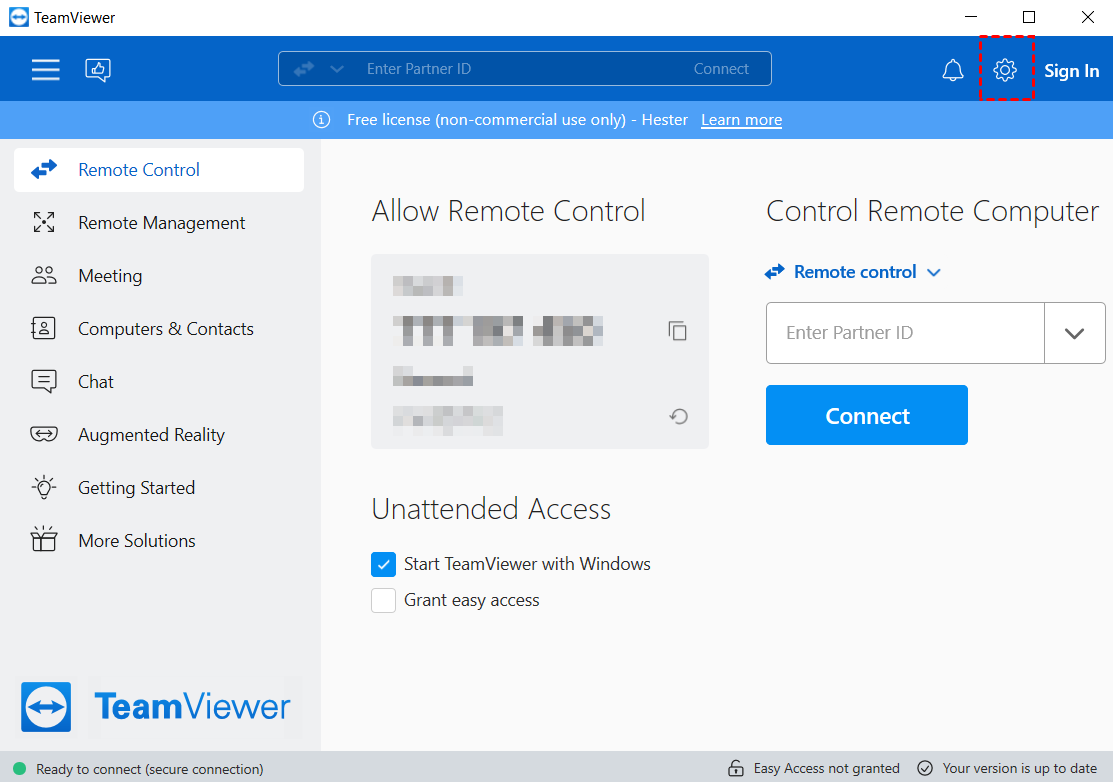
Langkah 1. Klik ikon Roda Gigi (⚙) di sudut kanan atas > Settings.
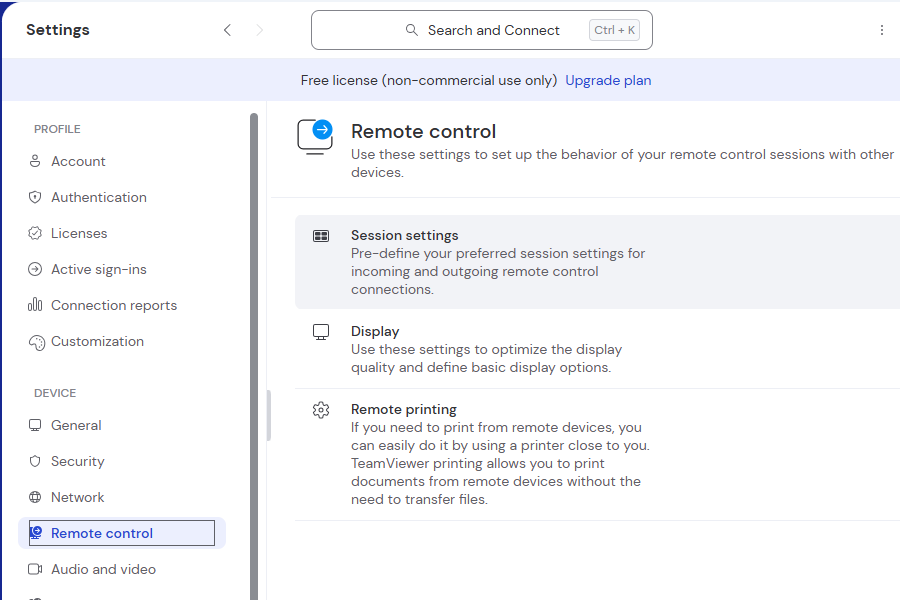
Langkah 2. Buka Remote Control > Session settings > Outgoing connections.
Langkah 3. Aktifkan “Record end user’s video and VoIP”.
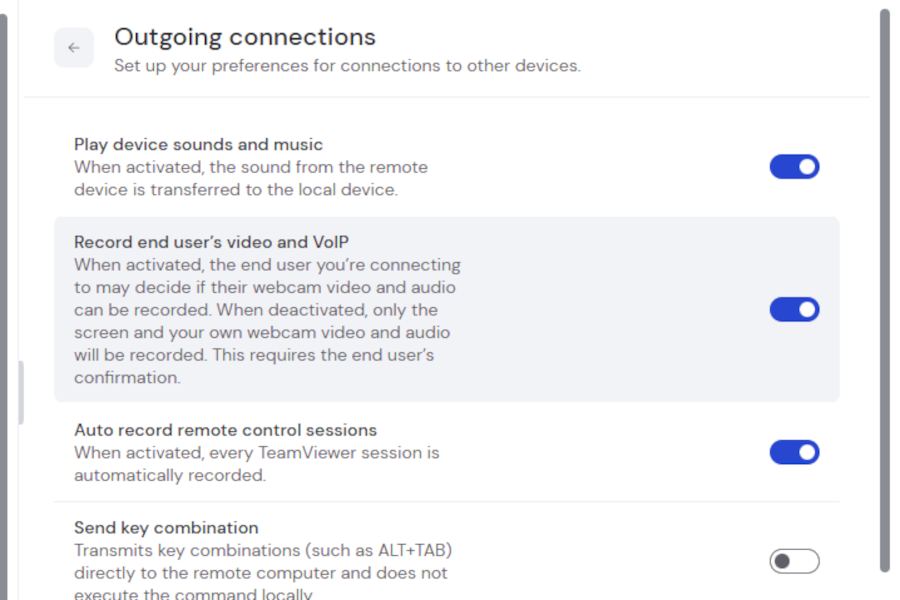
Langkah 4. Konfirmasikan jika diminta oleh pengguna jarak jauh.
Metode 3: Merekam sesi TeamViewer menggunakan perangkat lunak pihak ketiga
Jika Anda menggunakan TeamViewer versi gratis atau memerlukan fitur yang lebih canggih, coba gunakan perekam layar pihak ketiga. Berikut adalah pilihan utamanya:
1. OBS Studio – Terbaik untuk Pengguna Mahir
Fitur:
- Gratis dan sumber terbuka
- Merekam audio dan video
- Tampilan penimpaan (overlay) yang dapat disesuaikan dan siaran langsung
Langkah-langkah:
Langkah 1. Luncurkan TeamViewer dan mulai sesi Anda.
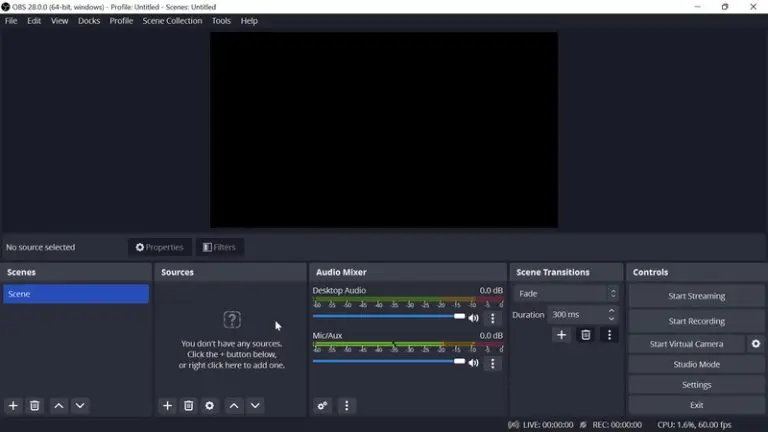
Langkah 2. Buka OBS Studio.
Langkah 3. Tambahkan Tangkapan Audio Aplikasi (BETA) di bawah sumber.
Langkah 4. Klik Mulai Merekam untuk memulai, lalu Hentikan Rekaman setelah selesai.
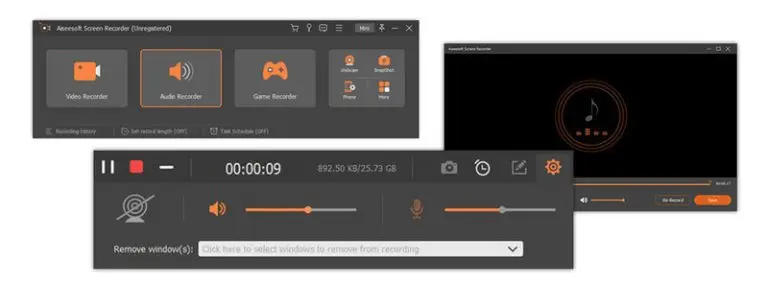
2. Aiseesoft Screen Recorder – Mudah & Fleksibel
Mengapa memilihnya:
- Merekam seluruh atau area layar tertentu
- Menangkap audio sistem dan mikrofon
- Memungkinkan Anda mempratinjau dan mengedit sebelum menyimpan
Cara penggunaan:
Langkah 1. Buka Aiseesoft Screen Recorder dan pilih Perekam Video.
Langkah 2. Pilih area layar (Penuh atau Kustom).
Langkah 3. Aktifkan audio dari Sistem, Mikrofon, atau keduanya.
Langkah 4. Klik REC untuk mulai merekam sesi TeamViewer Anda.
Langkah 5. Gunakan jendela pratinjau untuk mengedit dan menyimpan rekaman akhir.
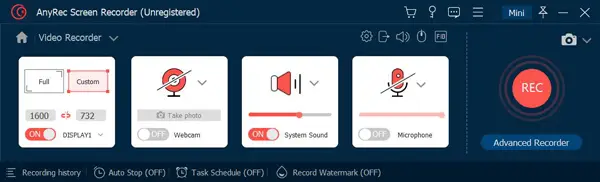
3. AnyRec Screen Recorder – Alat Serbaguna
Sorotan:
- Kompatibel dengan Mac & Windows
- Perekaman video & audio berkualitas tinggi
- Alat anotasi & perekaman terjadwal
Langkah-langkah:
Langkah 1. Luncurkan AnyRec Screen Recorder.
Langkah 2. Pilih Perekam Video dan pilih area layar.
Langkah 3. Aktifkan Suara Sistem dan Mikrofon seperlunya.
Langkah 4. Klik REC sebelum memulai sesi TeamViewer Anda.
Langkah 5. Beri anotasi selama perekaman (panah, callout, dll.).
Langkah 6. Hentikan, pratinjau, potong, dan simpan rekaman Anda.
AnyViewer: Alternatif TeamViewer Terbaik untuk Perekaman Layar Mac
Dalam hal perekaman layar di Mac selama sesi jarak jauh, TeamViewer mungkin tampak menjadi pilihan utama, namun tidak selalu yang paling fleksibel atau terjangkau. Di sinilah AnyViewer bersinar sebagai alternatif TeamViewer terbaik.

AnyViewer adalah perangkat lunak remote desktop yang ringan namun bertenaga yang mendukung akses jarak jauh dan perekaman layar yang lancar di Mac. Baik saat Anda merekam sesi dukungan, tutorial online, maupun kolaborasi jarak jauh, AnyViewer menghadirkan kualitas video yang tajam dan pengalaman pengguna yang mulus, tanpa kerumitan atau biaya tinggi dari alat lainnya.
Mengapa AnyViewer unggul untuk perekaman layar Mac:
- Perekaman berkualitas tinggi: Tangkap setiap detail sesi jarak jauh Anda di Mac dengan kelambatan minimal.
- Antarmuka pengguna yang sederhana: Mudah bagi pemula, namun cukup bertenaga bagi para profesional.
- Dukungan lintas platform: Akses dan rekam dari perangkat Windows, Mac, iOS, dan Android.
- Koneksi aman: Enkripsi tingkat lanjut memastikan sesi Anda terlindungi.
- Sepenuhnya gratis digunakan: Baik untuk keperluan pribadi maupun komersial, AnyViewer 100% gratis tanpa biaya tersembunyi.
Baik Anda seorang agen dukungan teknis, pembuat konten, maupun pengguna biasa, AnyViewer adalah solusi yang cerdas, andal, dan hemat biaya, menjadikannya pilihan utama untuk perekaman layar Mac dalam sesi remote desktop.
Kesimpulan
Perekaman layar TeamViewer Mac adalah cara yang bagus untuk menyimpan apa yang terjadi selama dukungan jarak jauh atau rapat. Ini membantu Anda meninjau, membagikan, atau menyimpan salinan untuk nanti. Anda dapat menggunakan perekam bawaan TeamViewer, menyetelnya untuk merekam secara otomatis, atau mencoba alat lain seperti OBS Studio, Aiseesoft, atau AnyRec.
Dan jika Anda mencari solusi menyeluruh terbaik, terutama yang gratis, fleksibel, dan dirancang khusus untuk pengguna Mac, AnyViewer adalah pilihan yang tepat. Dengan perekaman layar berkualitas tinggi, kompatibilitas lintas platform, dan antarmuka yang sederhana, ini membuat kolaborasi dan dokumentasi jarak jauh menjadi lebih mudah dari sebelumnya.

