

Perbaikan: Koneksi TeamViewer Gagal Tanpa Rute di Android
Terkadang, Anda mungkin mengalami error "Koneksi gagal (tanpa rute)" pada TeamViewer di Android. Jangan khawatir, postingan ini menyediakan tiga solusi teruji untuk memperbaiki masalah ini.

Oleh Tyler / Diterbitkan pada October 13, 2026


Mengapa TeamViewer mengatakan tidak ada rute?
Saat saya mencoba terhubung ke TeamViewer dari ponsel Android saya, muncul pesan ‘Koneksi gagal (tidak ada rute)’ di Android. Ada saran untuk memperbaiki masalah ini?”
- Pertanyaan dari Komunitas TeamViewer

Jika Anda pernah mengandalkan alat akses jarak jauh seperti TeamViewer untuk konektivitas yang lancar, mengalami kesalahan tentu bisa sangat mengesalkan. Salah satu kesalahan terkenal yang dialami oleh pengguna TeamViewer, terutama pada perangkat Android, adalah kesalahan "Koneksi gagal (tidak ada rute)". Pesan kesalahan ini menunjukkan bahwa TeamViewer tidak dapat membuat koneksi karena kurangnya rute atau jalur antara perangkat yang terlibat. Ini adalah masalah membingungkan yang dapat membuat pengguna kebingungan mencari solusi.
Kemungkinan penyebab TeamViewer "Koneksi gagal (tidak ada rute)"
Beberapa faktor dapat berkontribusi pada kemunculan kesalahan TeamViewer "Koneksi gagal (tidak ada rute)":
- Konfigurasi jaringan: Pengaturan jaringan yang salah dikonfigurasi, seperti pembatasan firewall atau port yang diblokir, dapat menghambat kemampuan TeamViewer untuk membuat koneksi.
- Kompatibilitas perangkat: Masalah kompatibilitas antara perangkat Android dan perangkat target dapat mencegah komunikasi yang tepat.
- Bug perangkat lunak: Gangguan dalam aplikasi TeamViewer itu sendiri dapat memicu kesalahan koneksi.
- Konektivitas internet: Fluktuasi konektivitas internet atau sinyal jaringan yang lemah dapat mengganggu upaya koneksi.
Cara memperbaiki kesalahan TeamViewer “Koneksi gagal (tidak ada rute)” di Android
Memperbaiki kesalahan TeamViewer "Koneksi gagal (tidak ada rute)" memerlukan strategi terstruktur untuk mengidentifikasi dan memperbaiki penyebab utamanya. Di bawah ini adalah beberapa langkah yang dapat Anda ikuti untuk mendiagnosis dan mengatasi masalah tersebut:
Solusi 1. Periksa izin jaringan TeamViewer
Pastikan kedua perangkat terhubung ke koneksi internet yang andal dan tidak ada hambatan yang menghalangi akses TeamViewer. Berikut adalah panduan untuk memverifikasi izin jaringan TeamViewer:
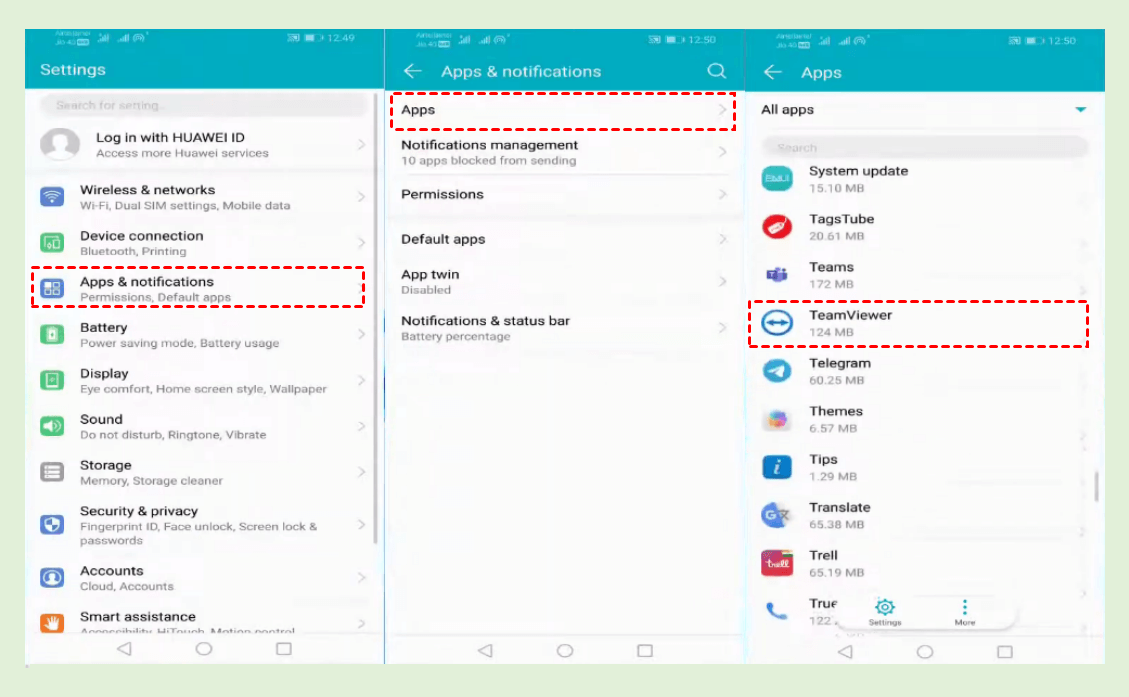
Langkah 1. Buka Pengaturan > Aplikasi & notifikasi > Aplikasi > TeamViewer.
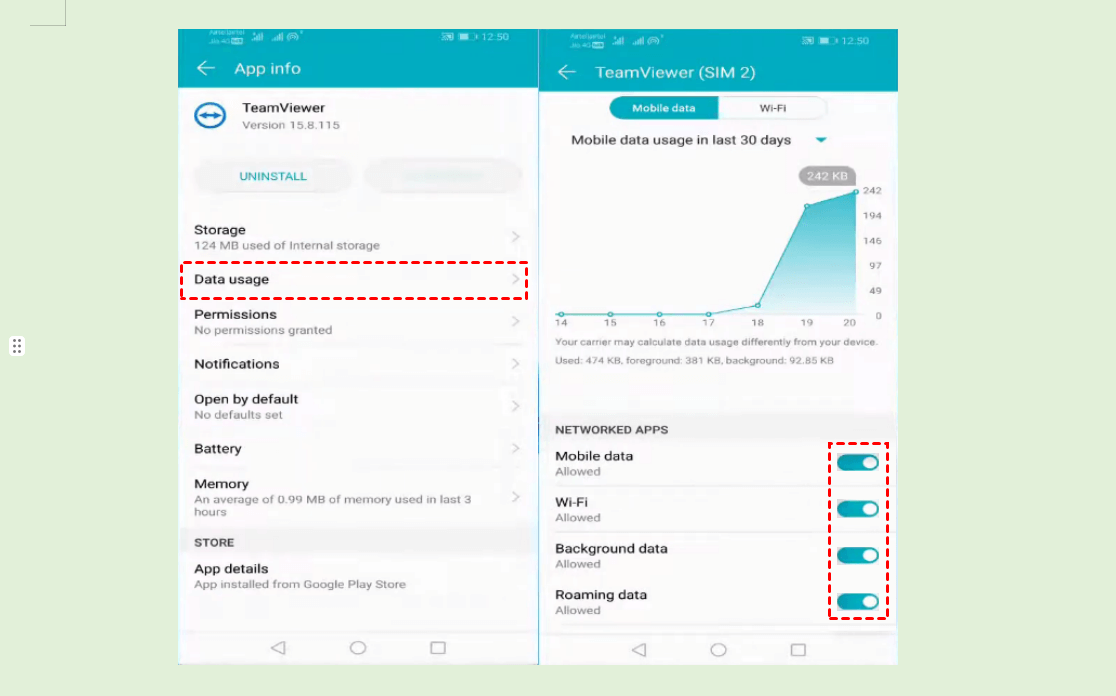
Langkah 2. Akses Penggunaan data dan konfirmasikan bahwa keempat opsi diaktifkan.
Solusi 2. Perbarui atau instal ulang TeamViewer
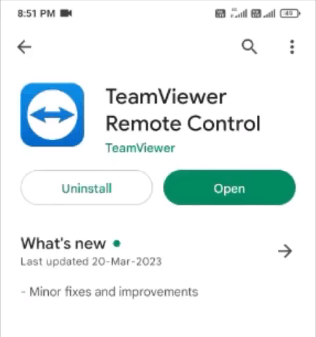
Kendala "Connection failed (no route)" pada TeamViewer dapat terjadi karena salah satu pihak menggunakan versi perangkat lunak yang sudah kedaluwarsa. Untuk mengatasi hal ini, pastikan Anda dan rekan Anda menggunakan versi terbaru. Anda dapat memilih untuk memperbarui TeamViewer atau menginstal ulang versi terbarunya.
Untuk memperbarui TeamViewer di perangkat Android Anda, pendekatan yang disarankan adalah menghapus instalasi aplikasi saat ini lalu menginstal ulang versi terbaru.
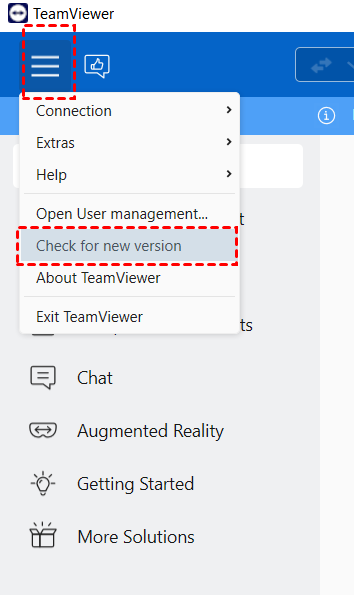
Di komputer Anda, memperbarui TeamViewer sangatlah mudah: cukup jalankan aplikasi, buka Menu > Periksa versi baru, lalu lanjutkan dengan menginstal pembaruan yang tersedia.
Solusi 3. Coba opsi alternatif
Meskipun TeamViewer tetap menjadi pilihan populer untuk akses jarak jauh, itu bukan satu-satunya opsi yang tersedia. Jika Anda terus-menerus mengalami error koneksi atau mencari alternatif, pertimbangkan untuk menjelajahi alat akses jarak jauh lain seperti AnyViewer.
AnyViewer menonjol sebagai alternatif TeamViewer yang sangat baik untuk solusi akses dan dukungan jarak jauh. Dengan fitur-fiturnya yang tangguh dan antarmuka yang ramah pengguna, perangkat lunak akses jarak jauh ini menawarkan opsi yang menarik bagi bisnis dan individu yang mencari konektivitas jarak jauh yang andal. Inilah alasan mengapa AnyViewer direkomendasikan sebagai alternatif TeamViewer terbaik:
- Antarmuka yang Intuitif: AnyViewer dilengkapi dengan antarmuka yang intuitif yang menyederhanakan proses dukungan jarak jauh bagi teknisi maupun pengguna akhir. Dengan menu yang mudah dinavigasi dan instruksi yang jelas, pengguna dapat memulai dan bergabung dalam sesi jarak jauh dengan kendala minimal.
- Solusi yang Hemat Biaya: AnyViewer menyediakan berbagai rencana harga yang terjangkau, termasuk tingkat gratis untuk kebutuhan dukungan jarak jauh dasar. Ini membuatnya dapat diakses oleh bisnis dari semua ukuran, dari usaha rintisan hingga perusahaan besar, tanpa kompromi pada fungsionalitas.
- Fitur Lanjutan: Dari berbagi layar dan transfer file hingga mulai ulang jarak jauh dan dukungan multi-monitor, AnyViewer memuat banyak fitur lanjutan untuk menyederhanakan tugas bantuan jarak jauh. Selain itu, fungsionalitas akses tanpa pengawasan memungkinkan teknisi untuk memecahkan masalah perangkat bahkan saat pengguna tidak ada.
- Keamanan dan Kepatuhan: AnyViewer memprioritaskan keamanan dan kepatuhan data, menawarkan protokol enkripsi yang kuat. Ini memastikan bahwa informasi sensitif tetap terlindungi selama sesi jarak jauh.
- Dukungan Komprehensif: AnyViewer menawarkan sumber daya dukungan teknis yang ekstensif, termasuk dokumentasi, tutorial, dan saluran dukungan pelanggan yang responsif. Baik Anda mengalami masalah teknis maupun butuh bantuan dengan penyiapan, tim dukungan AnyViewer siap membantu.
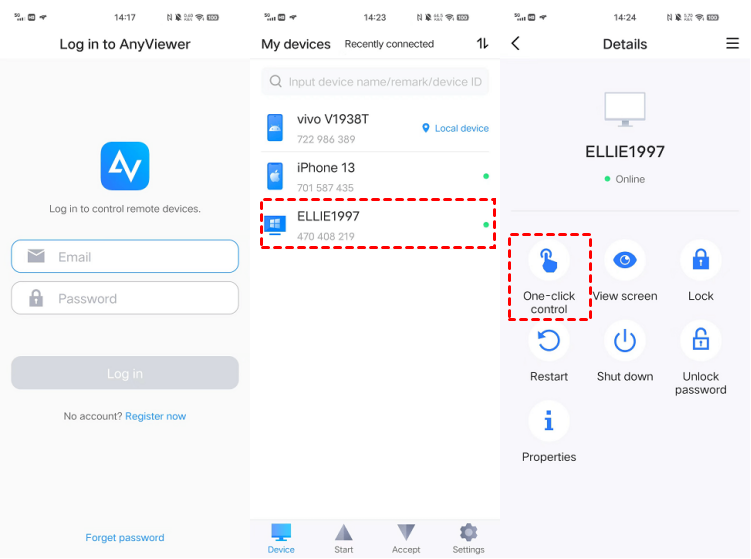
Cara menggunakan AnyViewer untuk mengontrol PC dari Android dengan mudah:
Langkah 1. Unduh dan buka AnyViewer di PC Anda. Daftar di bagian "Masuk".

Langkah 2. Dapatkan AnyViewer di perangkat Android Anda. Masuk dengan akun PC Anda.
Langkah 3. Di bawah "Perangkat Saya," pilih PC Anda. Klik "Kontrol sekali klik" untuk akses cepat.
Kesimpulan
Kesimpulannya, menghadapi error TeamViewer "Connection failed (no route)" di Android bisa menjadi pengalaman yang membuat frustrasi bagi pengguna yang mengandalkan alat akses jarak jauh. Namun, dengan memahami kemungkinan penyebab dan mengikuti solusi yang diuraikan, seperti memeriksa izin jaringan, memperbarui atau menginstal ulang TeamViewer, atau mengeksplorasi opsi alternatif seperti AnyViewer, pengguna dapat secara efektif memecahkan dan mengatasi masalah ini.
Dengan pendekatan dan alat yang tepat, menjaga konektivitas dan produktivitas yang mulus di berbagai perangkat menjadi hal yang dapat dicapai, memastikan pengalaman akses jarak jauh yang tidak terganggu bagi teknisi maupun pengguna akhir.

