

Cara Mengatasi TeamViewer Macet Saat Menghubungkan [9 Solusi]
Jika TeamViewer macet saat menghubungkan atau tidak berfungsi, panduan ini menunjukkan langkah-langkah sederhana untuk mengatasinya. Periksa jaringan, izin, firewall Anda, dan lainnya, atau coba AnyViewer untuk akses jarak jauh yang andal.

Oleh Tyler / Diterbitkan pada October 13, 2026


Mengapa TeamViewer macet saat menyambungkan?
Saat TeamViewer macet saat menyambungkan, menolak untuk masuk, atau menampilkan pesan "Tidak dapat tersambung ke mitra", hal ini bisa sangat mengesalkan dan mengganggu. Banyak pengguna mengalami masalah seperti TeamViewer tidak berfungsi atau TeamViewer tidak tersambung, yang sering kali disebabkan oleh ketidakstabilan jaringan, pembatasan firewall, konflik proksi, gangguan IPv6, batasan lisensi, atau pemadaman server sementara.
Lebih menyukai pengalaman yang lebih lancar? AnyViewer, salah satu alternatif TeamViewer terbaik, memberikan akses jarak jauh yang cepat dan andal tanpa kerumitan seperti biasanya, dan gratis untuk digunakan, bahkan untuk tujuan komersial.
9 cara untuk memperbaiki masalah koneksi TeamViewer
Baik Anda menggunakan versi gratis atau edisi berlisensi TeamViewer di Windows, macOS, Android, atau iOS, sembilan solusi ini dapat membantu mengatasi masalah saat TeamViewer tidak tersambung. Setiap metode bersifat praktis, lintas platform, dan efektif dalam memulihkan akses jarak jauh yang stabil.
Metode 1: Verifikasi koneksi internet dan pengaturan VPN Anda
Jaringan yang tidak stabil sering kali menyebabkan masalah koneksi di TeamViewer. Wi-Fi yang lemah, gangguan VPN, atau aturan proksi dapat memicu penundaan, batas waktu habis (timeout), atau kegagalan total untuk tersambung.
Langkah-langkah:
Langkah 1. Tekan "Win + R", ketik "cmd", lalu tekan "Enter".
Langkah 2. Masukkan "ping -t 8.8.8.8" dan pantau hasilnya. Lonjakan latensi yang sering terjadi atau kehilangan paket data menunjukkan jaringan yang tidak stabil.
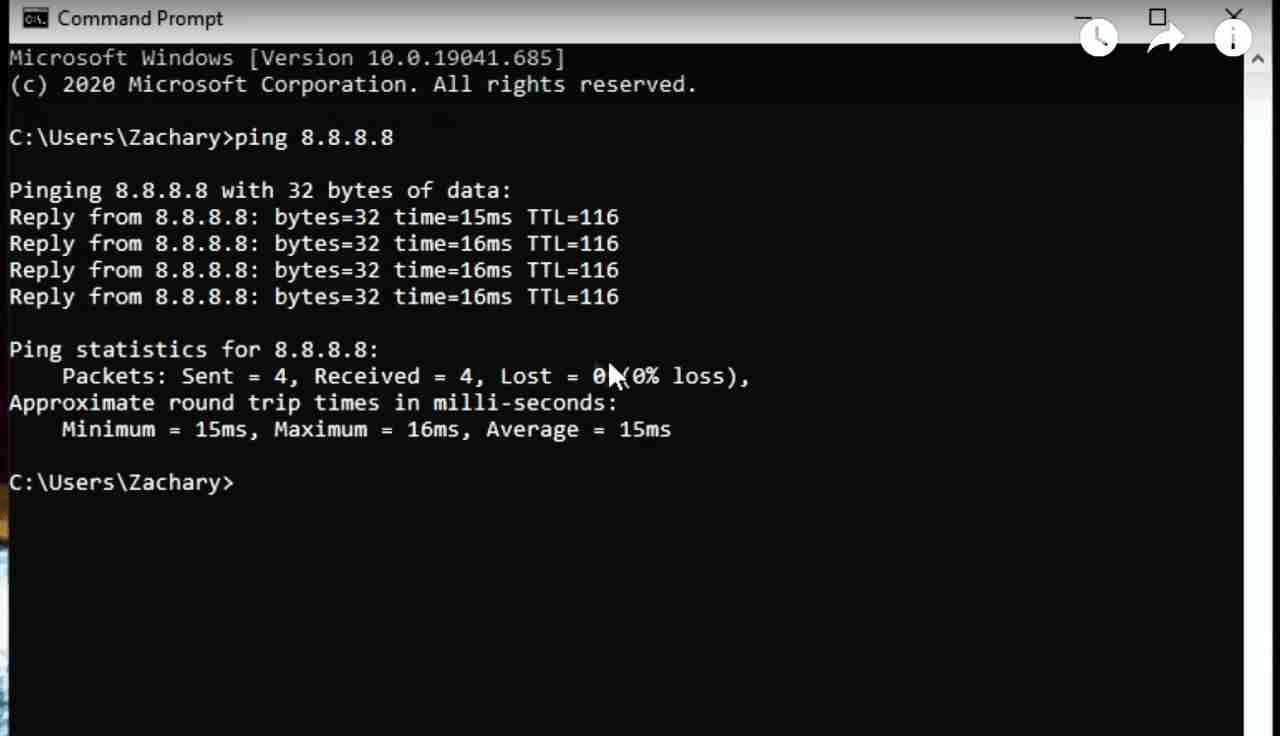
Langkah 3. Jalankan Speedtest cepat atau mulai ulang router Anda. Jika memungkinkan, beralihlah ke koneksi kabel untuk tautan yang lebih andal.
Jika koneksi internet Anda tampak baik-baik saja tetapi masalah berlanjut, lanjutkan ke metode berikutnya.
Metode 2: Sesuaikan izin akses TeamViewer
Izin yang dibatasi dapat mencegah Anda tersambung ke atau mengontrol perangkat jarak jauh. Memastikan akses penuh sering kali menyelesaikan masalah ini.
Langkah-langkah:
Langkah 1. Pada perangkat jarak jauh, buka "TeamViewer", klik "ikon roda gigi", dan pilih "Opsi".
Langkah 2. Navigasikan ke "Lanjutan" dan pilih "Tampilkan opsi lanjutan".
Langkah 3. Di bawah "Pengaturan lanjutan untuk koneksi ke komputer ini", ubah "Kontrol Akses" menjadi "Akses Penuh".

Ini menjamin kendali penuh atas sistem jarak jauh dan menghilangkan sebagian besar hambatan koneksi terkait izin.
Metode 3: Tinjau dan sesuaikan pengaturan Windows
Jika TeamViewer terus gagal selama proses koneksi, beberapa komponen Windows mungkin menjadi penghalang. Kontrol Akun Pengguna (UAC) dapat memblokir tindakan yang memerlukan hak istimewa tinggi, dan layanan Remote Desktop tertentu juga dapat berkonflik dengan alat akses jarak jauh.
- Pastikan UAC mengizinkan TeamViewer untuk melakukan tugas tingkat sistem.
- Konfirmasikan bahwa layanan esensial yang terkait dengan Remote Desktop berjalan secara normal.
- Setelah pembaruan besar Windows atau TeamViewer, mulai ulang komputer Anda untuk menghapus konflik sementara.
Metode 4: Perbarui pengaturan firewall dan proksi
Aturan firewall atau konfigurasi proksi dapat menghentikan TeamViewer untuk mengakses port yang dibutuhkannya guna membangun koneksi yang stabil.
Langkah-langkah:
Langkah 1. Buka "Windows Defender Firewall > Izinkan aplikasi melewati Firewall".
Langkah 2. Klik "Ubah pengaturan" dan pastikan "TeamViewer Remote Control Service" diaktifkan.
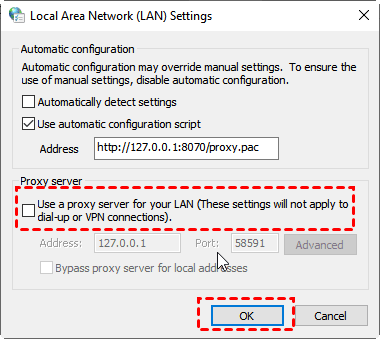
Langkah 3. Buka "Control Panel > Opsi Internet > Koneksi > Pengaturan LAN" dan nonaktifkan "Gunakan server proksi untuk LAN Anda" jika opsi tersebut aktif.
Jika menangani aturan jaringan terlalu memakan waktu, alat seperti "AnyViewer" menawarkan konektivitas instan tanpa penyesuaian firewall yang rumit.
Metode 5: Nonaktifkan IPv6 pada kedua perangkat
Konflik IPv6 dapat secara tak terduga menghentikan proses koneksi TeamViewer, yang mengakibatkan kesalahan seperti "Tidak dapat terhubung ke mitra."
Langkah-langkah:
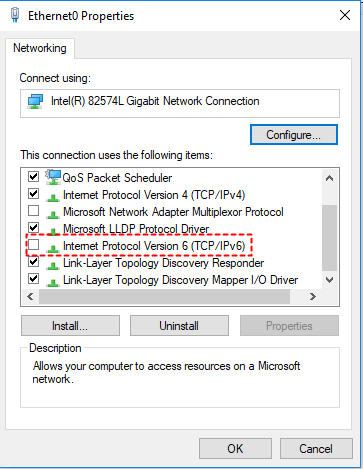
Langkah 1. Tekan "Win + R", masukkan "ncpa.cpl", lalu tekan "Enter".
Langkah 2. Klik kanan jaringan aktif Anda dan pilih "Properti".
Langkah 3. Hapus centang pada "Internet Protocol Version 6 (TCP/IPv6)", lalu klik "OK".
Langkah 4. Lakukan penyesuaian yang sama pada komputer jarak jauh.
Muat ulang kedua perangkat dan coba lagi. Perubahan sederhana ini sering kali mengatasi masalah koneksi yang tersembunyi.
Metode 6: Perbarui atau instal ulang TeamViewer
Menjalankan build yang kedaluwarsa atau menggunakan penginstal tidak resmi dapat memicu masalah koneksi dan kompatibilitas.
Langkah-langkah:
Langkah 1. Buka "TeamViewer", buka "Menu (≡)", lalu pilih "Periksa versi baru".

Langkah 2. Jika pembaruan tidak menyelesaikan masalah, copot pemasangan TeamViewer melalui "Control Panel > Programs and Features", lalu unduh dan instal ulang versi terbaru dari situs resminya.
Pengguna Mac juga dapat menjelajahi alternatif seperti "Microsoft Remote Desktop" atau bahkan menggunakan "iPad sebagai layar sekunder" untuk meningkatkan efisiensi alur kerja.
Metode 7: Reset DNS dan TCP/IP menggunakan Command Prompt
Saat TeamViewer mengalami kegagalan selama masuk atau verifikasi, cache jaringan atau tumpukan protokol yang rusak mungkin menjadi penyebabnya.
Langkah-langkah:
Langkah 1. Buka "Command Prompt" sebagai Administrator.
Langkah 2. Jalankan perintah berikut satu per satu:
- ipconfig /release
- ipconfig /flushdns
- ipconfig /renew
- nbtstat –r
- netsh int ip reset resetlog.txt
- netsh winsock reset
Langkah 3. Mulai ulang komputer Anda dan coba sambungkan kembali melalui TeamViewer.
Menyegarkan pengaturan ini sering kali menghapus konflik jaringan yang tersembunyi dan memulihkan komunikasi yang stabil.
Metode 8: Verifikasi status server TeamViewer
Terkadang, masalah koneksi sama sekali tidak terkait dengan perangkat atau jaringan Anda; server TeamViewer mungkin sedang mengalami masalah.
Langkah-langkah:
Langkah 1. Kunjungi halaman resmi "status server TeamViewer".
Langkah 2. Periksa apakah server di wilayah Anda sedang down atau dalam pemeliharaan.
Jika terjadi pemadaman sementara, Anda harus menunggu hingga selesai atau beralih ke opsi yang lebih stabil seperti "AnyViewer" sebagai solusi sementara.
Metode 9: Gunakan clean boot untuk menghapus konflik latar belakang
Alat keamanan, program pengaktifan, atau layanan latar belakang yang tersembunyi dapat mengganggu kemampuan TeamViewer untuk tersambung dan tetap tersambung.
Langkah-langkah:
Langkah 1. Tekan "Win + R", ketik "msconfig", lalu tekan "Enter".
Langkah 2. Di bawah "Umum", pilih "Startup selektif" dan kosongkan centang pada "Muat item startup".
Langkah 3. Buka tab "Layanan", pilih "Sembunyikan semua layanan Microsoft", lalu klik "Nonaktifkan semua".
Langkah 4. Mulai ulang komputer Anda.
Langkah 5. Nonaktifkan antivirus Anda untuk sementara dan uji ulang TeamViewer.
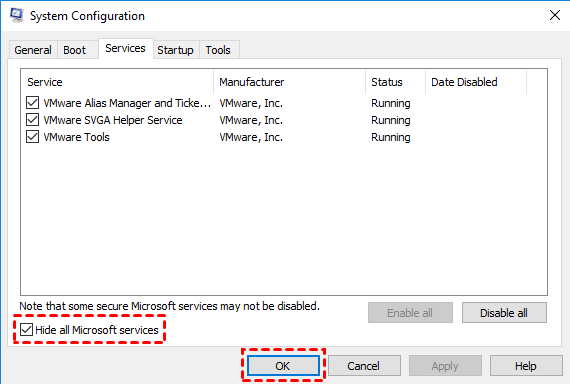
Clean boot membantu mengidentifikasi konflik perangkat lunak yang secara diam-diam mengganggu sesi jarak jauh Anda.
Alternatif TeamViewer yang disarankan: AnyViewer

Jika TeamViewer mengalami kendala saat menghubungkan, koneksi terputus, atau memunculkan peringatan penggunaan komersial, AnyViewer menawarkan pengalaman yang lebih lancar dan berkinerja tinggi. Dengan performa 60FPS, latensi sangat rendah, dan penggunaan komersial gratis, alat ini menyediakan solusi akses jarak jauh yang kuat yang dirancang untuk pengguna sehari-hari maupun profesional yang menuntut performa tinggi. Node server global dan perutean cerdas memastikan sesi tetap stabil, bahkan selama beban kerja intensitas tinggi.
Mengapa Memilih AnyViewer Dibandingkan TeamViewer?
- Stabilitas luar biasa – nikmati sesi yang panjang dan tanpa gangguan, bahkan pada paket gratis. Menghubungkan dua PC dengan AnyViewer sangat cepat dan mudah.
- Kualitas gambar & responsivitas tingkat atas – mendukung hingga 60FPS dengan kejernihan warna true 4:4:4.
- Alat multi-layar & interaksi tingkat lanjut – gunakan ekstensi layar, proyeksi layar, tampilan virtual, panggilan suara, dan kolaborasi papan tulis.
- Remote Wake (WoL) – nyalakan komputer Anda dari mana saja.
- Transfer file tanpa batas – kecepatan hingga 10MB/s tanpa batasan ukuran file.
- Kompatibilitas lintas platform – berfungsi di Windows, macOS, iOS, dan Android.
- Paket yang ramah di kantong – mulai dari $2,19/bulan, jauh di bawah harga TeamViewer yang sebesar $50,9/bulan.
AnyViewer menghadirkan kecepatan, fleksibilitas, dan keterjangkauan, menjadikannya peningkatan yang ideal untuk individu, teknisi IT, dan tim bisnis.
Cara Memulai dengan AnyViewer (3 Langkah Mudah)
Langkah 1: Unduh AnyViewer dari situs web resmi.
Langkah 2: Instal di perangkat lokal dan komputer jarak jauh.
Langkah 3: Masuk atau buat akun untuk mengaktifkan koneksi aman yang terenkripsi.

Langkah 4: Pilih perangkat jarak jauh dan klik Kontrol sekali klik untuk memulai sesi Anda.

Langkah 5: Nikmati akses jarak jauh berkinerja tinggi tanpa gangguan.
Beralih ke AnyViewer menghilangkan masalah TeamViewer yang tidak dapat terhubung dan meningkatkan produktivitas bagi individu, tim IT, dan bisnis.
Kesimpulan
Jika TeamViewer mengalami kendala macet saat menghubungkan, tidak berfungsi, atau tidak terhubung, sembilan solusi di atas mencakup pemeriksaan jaringan, perbaikan izin, penyesuaian firewall dan proxy, menonaktifkan IPv6, instalasi ulang perangkat lunak, reset DNS/TCP, verifikasi server, dan metode *clean boot*.
Untuk menghindari masalah tersebut sepenuhnya, pertimbangkan AnyViewer. Perangkat ini menawarkan akses jarak jauh berkinerja tinggi yang stabil dengan streaming ultra HD, dukungan multi-monitor, sesi tak terbatas, dan penggunaan komersial gratis. Untuk pekerjaan jarak jauh yang aman, efisien, dan bebas repot, AnyViewer adalah pilihan yang lebih cerdas.

