

3 Cara Mudah untuk Berbagi Layar di Windows 10, 11
Bagaimana cara melakukan berbagi layar di Windows? Di sini dalam posting ini, kami akan memberi Anda beberapa cara untuk melakukan tugas ini. Anda dapat berbagi layar di Windows menggunakan perangkat lunak profesional atau alat bawaannya, terus baca untuk mempelajari lebih lanjut!

Oleh Tyler / Diperbarui pada January 13, 2025


Bagaimana cara berbagi layar di Windows 10?
"Hai, seperti yang tertulis pada topik, saya ingin tahu bagaimana cara berbagi layar di Windows 10. Saya akan mengadakan rapat besok dan saya perlu berbagi layar dengan rekan kerja saya. Ada ide? Terima kasih."
- Pertanyaan dari seorang pengguna
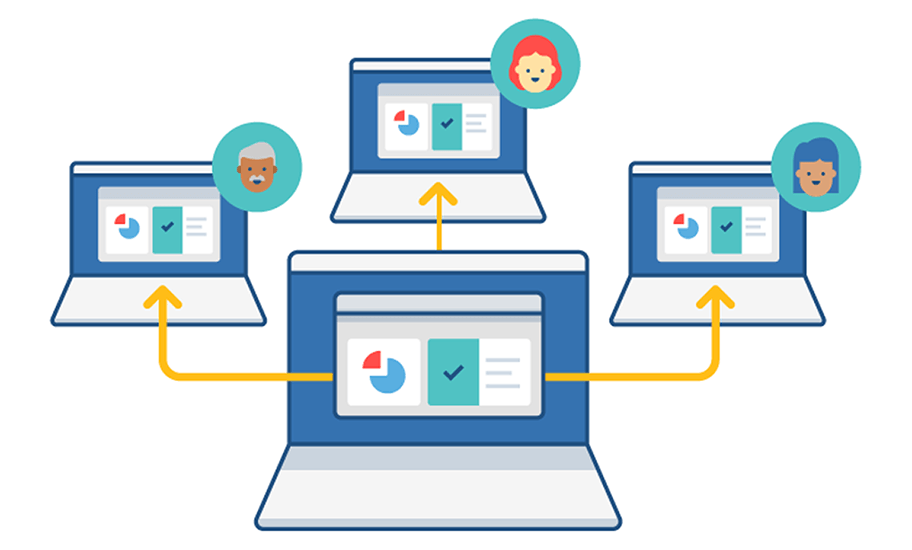
Cara melakukan berbagi layar di Windows 10/11 [2 kasus]
Di tempat kerja, Anda mungkin kadang-kadang perlu mengambil kendali layar seseorang atau berbagi layar Anda dengan orang lain. Anda mungkin, misalnya, perlu menyajikan presentasi, membantu klien dengan masalah perangkat lunak, mendapatkan dukungan teknis, dan lain sebagainya.
Dalam keadaan seperti itu, alat berbagi layar sangat diperlukan. Pada bagian ini, kami akan membahas bagaimana cara berbagi layar di Windows 10/11.
Kasus 1. Berbagi layar di Windows dengan perangkat lunak profesional
Untuk berbagi layar di Windows 10/11, kami pertama-tama merekomendasikan Anda memilih alat profesional seperti AnyViewer, yang memiliki lebih banyak fungsionalitas dibandingkan dengan alat bawaan Windows.
AnyViewer mendukung berbagi layar dengan sekali klik serta kasus penggunaan khusus lainnya seperti mendapatkan akses jarak jauh tanpa pengawasan dan transfer file antar perangkat. Lebih baik lagi, perangkat lunak ini menyediakan versi gratis yang sepenuhnya tidak terbatas. Oleh karena itu, jika Anda perlu berbagi layar untuk bantuan atau akses jarak jauh, AnyViewer adalah pilihan terbaik.
Cukup instal program di kedua perangkat, lalu ikuti petunjuk untuk berbagi layar Anda.
Langkah 1. Pada komputer jarak jauh, klik Masuk dari panel sebelah kiri, dan klik Daftar.

Langkah 2. Ketik informasi yang diperlukan dan klik Daftar.

Langkah 3. Setelah berhasil login ke AnyViewer, Anda dapat melihat perangkat-perangkat yang ditugaskan dari akun yang sama.

Langkah 4. Pada komputer lokal, login ke akun yang sama, buka Perangkat, pilih komputer yang ingin Anda lihat layarnya, dan klik Lihat layar.

Kemudian Anda dapat melihat layar komputer remote. Harap perhatikan bahwa operasi kontrol remote tidak diizinkan dalam sesi Lihat layar, namun operasi lain masih tersedia, misalnya, Anda dapat mengubah resolusi layar, mentransfer file, dll.
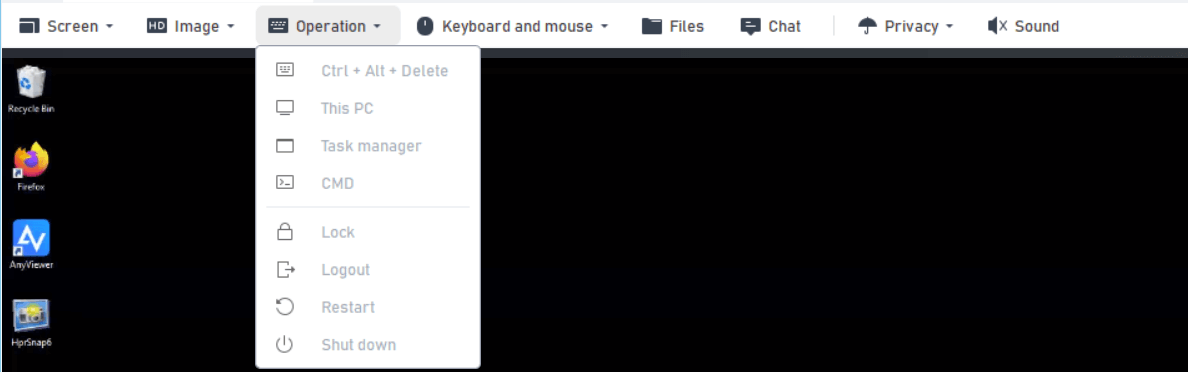
Jika Anda ingin melihat dan mengendalikan layar seseorang secara remote, kembali ke antarmuka Perangkat dan klik Kontrol satu kali klik.
Kasus 2. Berbagi layar di Windows menggunakan alat bawaan [2 opsi]
Jika Anda tidak ingin mengunduh alat tambahan, ada dua cara untuk melakukan berbagi layar di Windows 10/11: Gunakan Quick Assist atau aktifkan screen mirroring.
✍️Opsi 1. Quick Assist
Dengan Quick Assist, Anda dapat membiarkan perangkat lain melihat layar Anda dengan atau tanpa mengambil kontrol penuh.
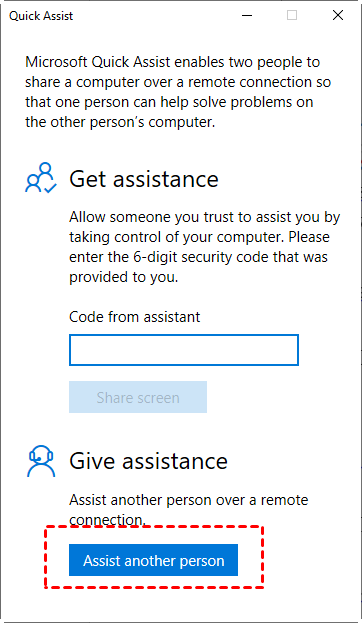
Langkah 1. Cari "Quick Assist" di menu start, dan buka aplikasinya.

Langkah 2. Pada komputer lokal, klik Bantu orang lain.
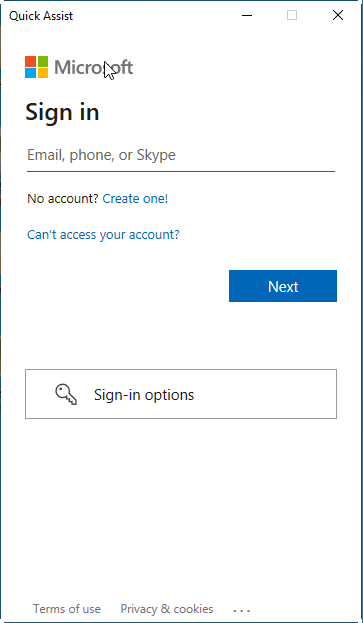
Langkah 3. Masukkan akun Microsoft Anda, dan klik Lanjutkan, masukkan kata sandi dan klik Masuk.
Langkah 4. Kemudian Anda akan mendapatkan kode keamanan yang berlaku selama 10 menit, silakan kirimkan ke pihak remote yang perlu berbagi layar.
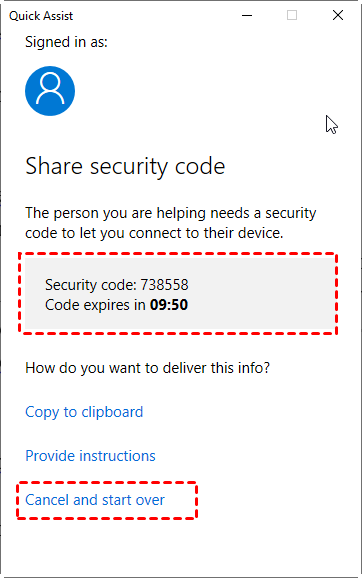
Langkah 5. Pada komputer remote, masukkan kode keamanan pada bagian Kode dari asisten, dan klik Bagikan layar.

Langkah 6. Pilih opsi berbagi berdasarkan situasi Anda, kemudian klik Lanjutkan > Izinkan.

✍️Opsi 2. Mirroring Layar
Mirroring layar memungkinkan Anda untuk memproyeksikan layar Anda ke perangkat terdekat atau memproyeksikan layar terdekat ke perangkat Anda. Hal ini berfungsi pada perangkat yang kompatibel dengan Miracast.
►Periksa apakah perangkat Anda kompatibel dengan Miracast atau tidak
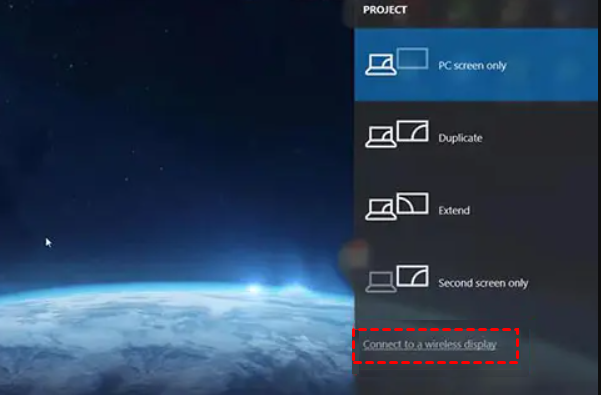
Tekan Win P, jika Anda melihat opsi “Sambungkan ke tampilan nirkabel,” komputer Anda kompatibel dengan Miracast dan Anda dapat melakukan screen mirroring antara perangkat.
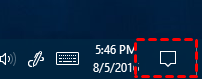
Langkah 1. Pada komputer jarak jauh, buka Action center dari sudut kanan bawah.
Langkah 2. Klik Sambungkan untuk melihat perangkat-perangkat di sekitar.
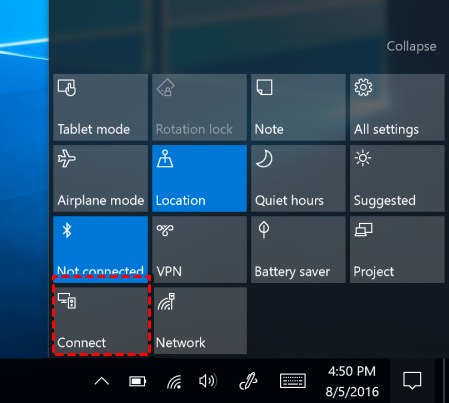
Langkah 3. Klik perangkat yang ingin Anda proyeksikan kepadanya.
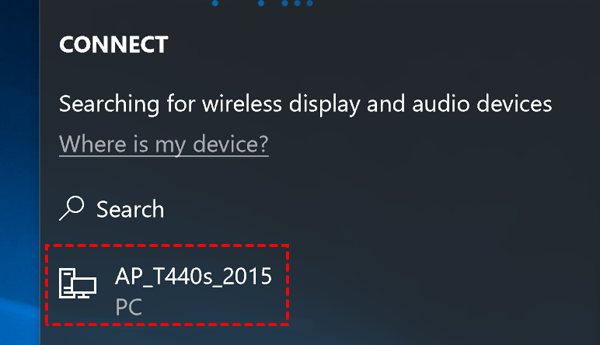
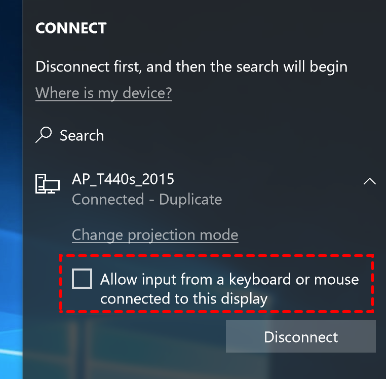
Langkah 4. Cek kotak jika Anda mengizinkan perangkat lokal mengontrol layar Anda.
Penutup
Posting ini menjelaskan cara melakukan screen share di Windows 10/11. Anda dapat menggunakan perangkat lunak pihak ketiga atau alat bawaan Windows untuk melakukan tugas ini. Namun, sayangnya, alat screen-sharing bawaan Windows memiliki beberapa batasan. Misalnya, Anda tidak dapat melakukan obrolan, mentransfer file, dll. Oleh karena itu, kami merekomendasikan Anda menggunakan AnyViewer dengan lebih banyak fungsionalitas.

