

5 Aplikasi Berbagi Layar Teratas untuk PC
Evaluasi komprehensif dari 5 aplikasi berbagi layar teratas untuk PC. Panduan ini memberikan wawasan teknis mendalam, kelebihan dan kekurangan, serta langkah-langkah operasional yang tepat untuk AnyViewer, Zoom, Microsoft Teams, Google Meet, dan TeamViewer guna membantu Anda memilih alat yang ideal.

Oleh Tyler / Diterbitkan pada September 16, 2026


Menemukan aplikasi berbagi layar yang andal untuk PC seharusnya tidak terasa seperti menebak-nebak. Baik Anda sedang memperbaiki komputer anggota keluarga dari jarak jauh, menyampaikan presentasi kepada klien, atau berkolaborasi dalam proyek pemrograman yang rumit dengan tim Anda, video yang lambat dan pengaturan yang rumit dapat merusak alur kerja Anda sepenuhnya.
Untuk membantu Anda memilih alat yang tepat, panduan ini menguraikan mekanisme berbagi desktop, menyoroti opsi aplikasi berbagi layar terbaik untuk PC yang tersedia saat ini, and menyediakan kerangka kerja langkah demi langkah agar Anda dapat langsung menggunakannya tanpa kendala teknis.
5 Rekomendasi Teratas & Operasi Langkah demi Langkah
Meskipun pasar dibanjiri oleh alat kolaborasi, kelima alat ini menonjol berdasarkan kinerja, keamanan, and kepadatan fiturnya. Berikut adalah cara kerjanya dan cara tepat mengoperasikan masing-masing alat.
1. AnyViewer (Pilihan Utama untuk Dukungan & Kontrol Jarak Jauh)
Jika tujuan utama Anda adalah berbagi layar yang aman dan sangat cepat yang dikombinasikan dengan kemampuan kontrol jarak jauh yang andal, AnyViewer adalah pilihan desktop jarak jauh yang luar biasa. Perangkat ini memungkinkan sesi jarak jauh yang interaktif sepenuhnya, menjadikannya sempurna untuk dukungan IT, manajemen file, and kerja sama tim jarak jauh. Dengan menggunakan algoritma rekonstruksi gambar yang dioptimalkan, AnyViewer menyesuaikan kecepatan bit secara dinamis untuk memastikan teks tetap tajam and mudah dibaca, bahkan pada jaringan dengan bandwidth rendah.
Selain itu, fitur "Mirror screen" yang baru dirilis memungkinkan Anda mencerminkan layar saat ini ke perangkat lain secara waktu nyata. Fungsionalitas ini membuka jalan bagi presentasi yang jauh lebih mudah, berbagi layar tanpa repot, kolaborasi online yang mulus, dan tampilan media jarak jauh yang lancar tanpa latensi yang berarti.
Manfaat utama:
- Performa Tinggi: Menghadirkan laju bingkai yang luar biasa dan pencerminan waktu nyata tanpa jeda.
- Transfer File Lanjutan: Menghadirkan antarmuka jendela terpisah khusus untuk berbagi file dua arah yang cepat.
- Hemat Biaya: Sepenuhnya gratis untuk penggunaan pribadi maupun skenario komersial dasar.
- Pengaturan Mudah: Memerlukan konfigurasi nol untuk firewall perusahaan yang rumit atau router NAT.
Operasi Langkah demi Langkah:
Langkah 1. Unduh dan buka AnyViewer pada kedua perangkat: PC sumber tempat Anda ingin membagikan layar, dan PC target yang akan melihat siaran.
Langkah 2. Daftar akun dan masuk dengan kredensial yang sama di kedua komputer untuk menautkan perangkat Anda secara aman guna akses cepat.

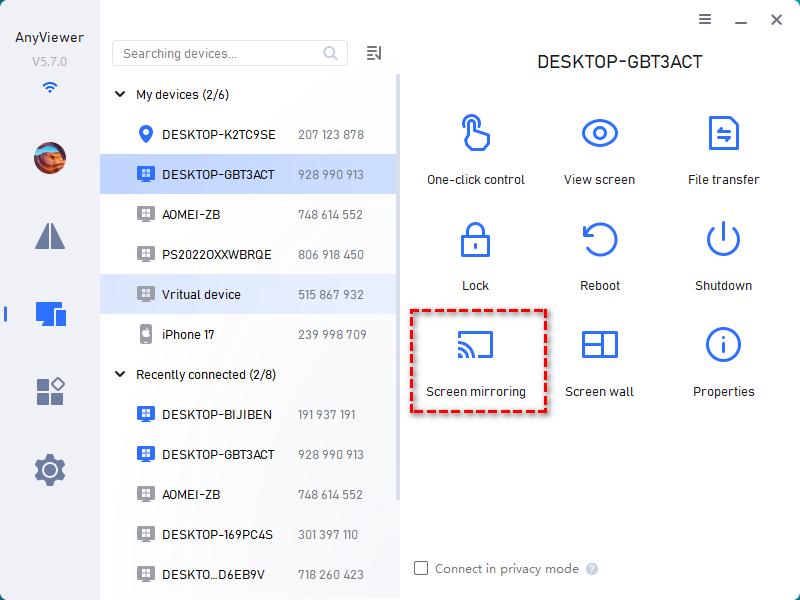
Langkah 3. Pada komputer sumber, buka tab Perangkat, pilih nama komputer target dari daftar tertaut Anda, dan klik Pencerminan Layar.
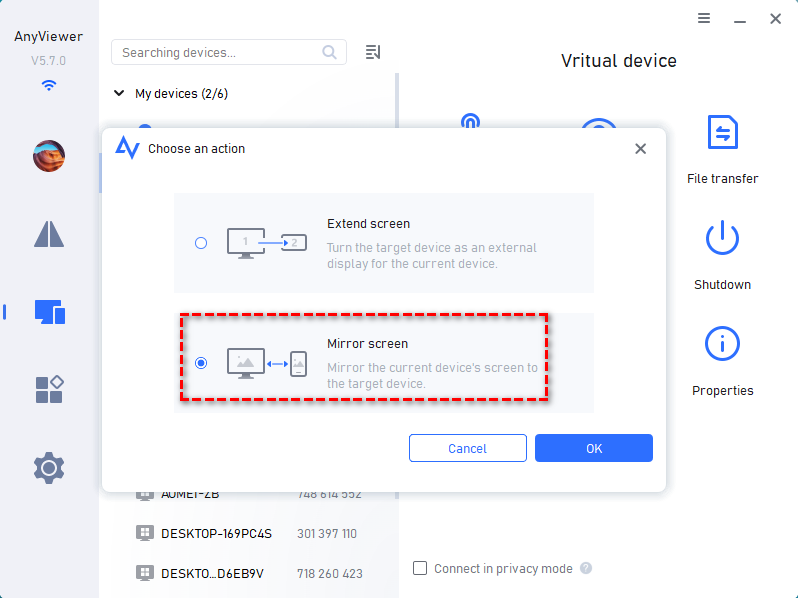
Langkah 4. Pilih opsi Cermin layar dari prompt dan klik OK untuk langsung menyiarkan desktop Anda ke perangkat target.
2. Zoom (Pilihan Utama untuk Presentasi & Webinar Skala Besar)
Zoom tetap menjadi nama yang familiar terutama untuk konferensi video, namun kemampuan berbagi layar bawaannya sangat dapat diandalkan untuk presentasi dan webinar kelompok besar.
Zoom memperlakukan berbagi layar sebagai saluran aliran video khusus. Saat Anda membagikan desktop Anda, Zoom memprioritaskan laju bingkai (frame rate) untuk gerakan (seperti klip video) atau resolusi untuk teks statis, tergantung pada pilihan manual Anda. Zoom juga menyertakan fitur canggih "Portion of Screen" (Bagian Layar), yang memungkinkan Anda menggambar kotak hijau di atas desktop Anda untuk membagikan hanya apa yang ada di dalamnya.
- Kelebihan: Stabilitas luar biasa dengan ratusan penonton simultan; alat anotasi yang kuat (panah, sorotan, penyorot) yang dapat digunakan oleh beberapa peserta secara bersamaan.
- Kekurangan: Batas waktu 40 menit untuk rapat kelompok gratis dapat memutus sesi kolaborasi yang panjang secara tiba-tiba; aplikasi ini dapat membebani sumber daya pada PC yang lebih lama.
- Kesimpulan: Ideal untuk siaran terstruktur satu-ke-banyak, kelas online, dan webinar perusahaan.
Operasi Langkah-demi-Langkah:
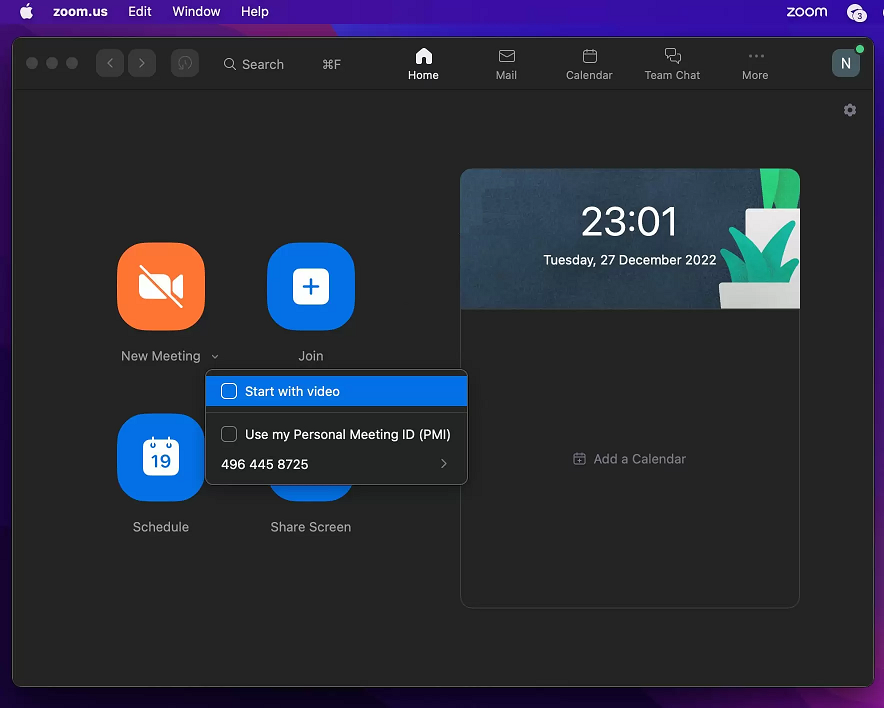
Langkah 1. Buka klien desktop Zoom dan klik New Meeting, atau bergabunglah dengan panggilan yang sedang berlangsung melalui tautan rapat yang dibagikan.
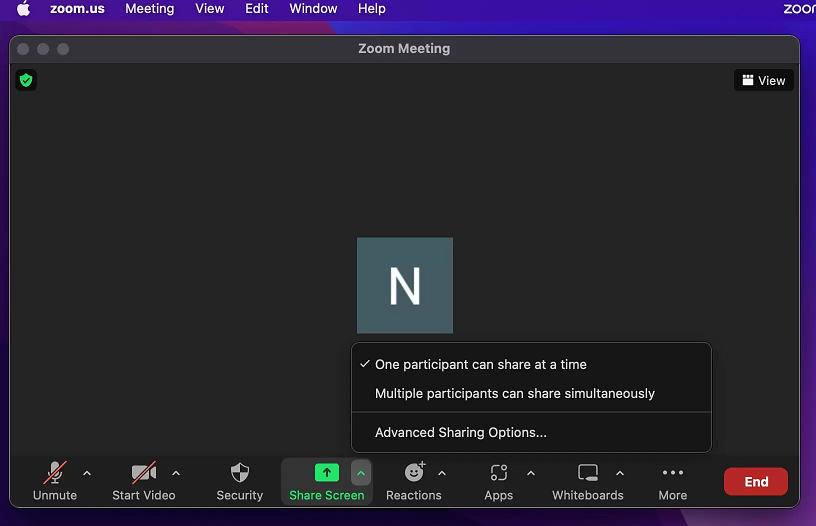
Langkah 2. Temukan bilah alat kontrol rapat di bagian bawah jendela panggilan video yang aktif dan klik ikon hijau Share Screen.
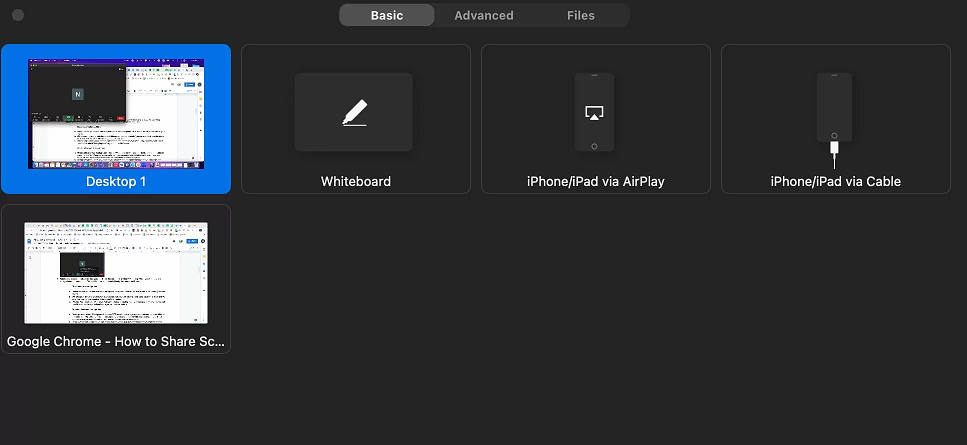
Langkah 3. Jendela tata letak akan muncul. Pilih Screen (membagikan semuanya), jendela aplikasi tertentu (seperti Chrome), atau Whiteboard. Centang kotak Share Sound jika presentasi Anda menyertakan audio video, lalu klik Share.
3. Microsoft Teams (Terbaik untuk Integrasi Perusahaan & Ekosistem Korporat)
Terintegrasi secara mendalam ke dalam ekosistem Microsoft 365, Teams merupakan pilihan yang logis untuk lingkungan perusahaan yang telah mengandalkan Word, Excel, PowerPoint, dan Outlook.
Teams memanfaatkan arsitektur cloud Azure untuk menghadirkan pengalaman berbagi yang terintegrasi secara mendalam. Fitur utamanya adalah "PowerPoint Live." Alih-alih melakukan streaming desktop video Anda, fitur ini mengunggah presentasi langsung ke rapat cloud. Peserta dapat menggulir slide secara mandiri sesuai kecepatan mereka sendiri tanpa mengganggu presenter, sehingga secara drastis mengurangi konsumsi bandwidth.
- Kelebihan: Integrasi asli dengan penyimpanan cloud perusahaan; memungkinkan rekan kerja dalam organisasi yang sama untuk dengan mudah meminta kontrol layar Anda selama panggilan.
- Kekurangan: Antarmuka dapat terasa terlalu rumit dan berantakan; waktu muat perangkat lunak terasa jauh lebih lambat dibandingkan utilitas berbagi mandiri.
- Putusan: Pilihan utama untuk korporasi besar dan tim yang terintegrasi dalam ekosistem Microsoft.
Operasi Langkah demi Langkah:
Langkah 1. Buka Microsoft Teams, navigasikan ke kalender atau ruang obrolan Anda, lalu klik Gabung pada rapat perusahaan yang terjadwal.
Langkah 2. Lihat bilah alat kanan atas pada layar rapat dan klik tombol Bagikan (direpresentasikan oleh ikon panah yang mengarah ke dalam kotak).
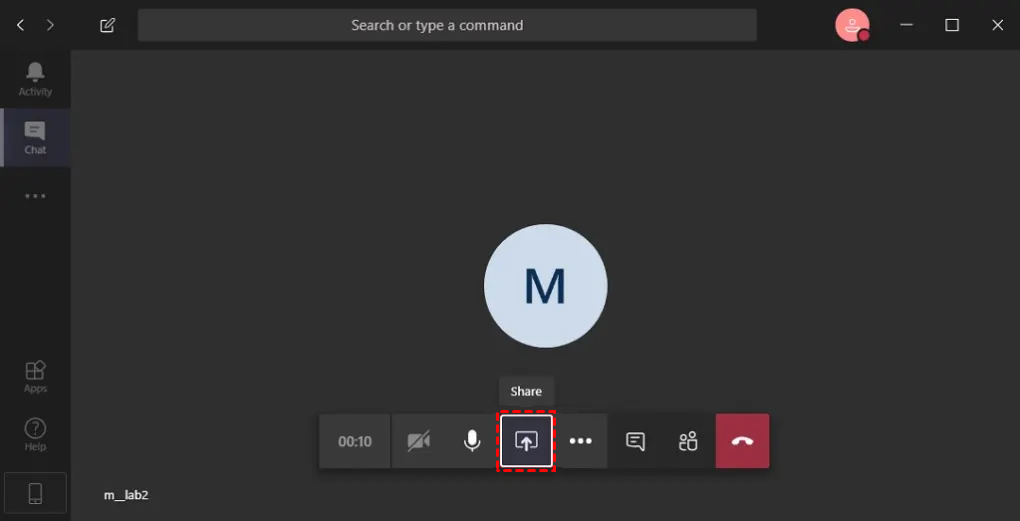
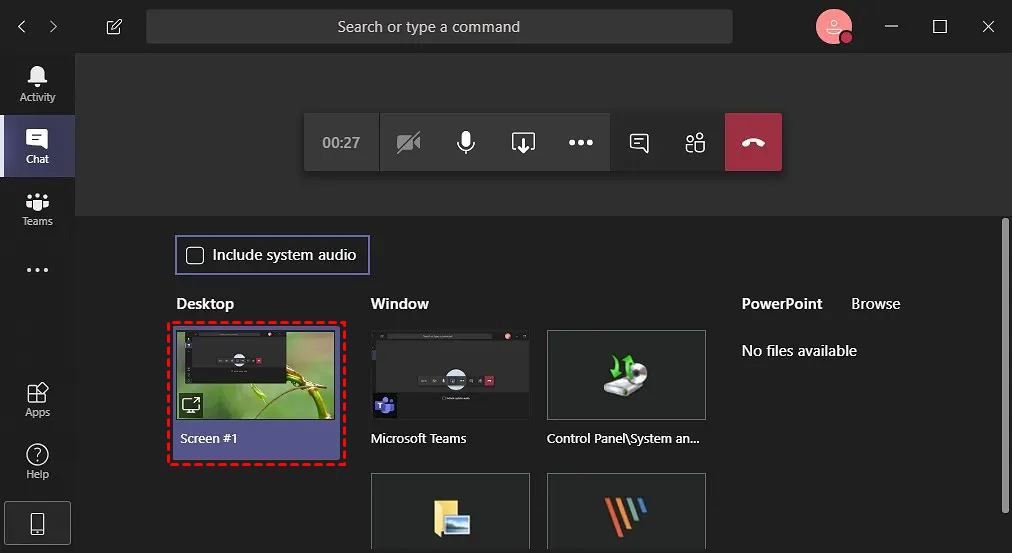
Langkah 3. Di bagian "Mode presenter", pilih bagaimana Anda ingin tampil berdampingan dengan data Anda. Kemudian, pilih desktop Anda, jendela, atau pilih file secara langsung melalui PowerPoint Live untuk memulai siaran.
4. Google Meet (Terbaik untuk Rapat Ad-Hoc Berbasis Peramban yang Mengutamakan Cloud)
Bagi pengguna yang lebih menyukai solusi ringan berbasis cloud tanpa menginstal perangkat lunak desktop yang berat, Google Meet menyediakan berbagi instan berbasis peramban.
Meet beroperasi sepenuhnya dalam standar WebRTC di dalam peramban web Anda (Chrome, Edge, Firefox). Karena tidak ada aplikasi desktop yang perlu diinstal, Meet sangat mengandalkan akselerasi perangkat keras peramban Anda untuk mengambil dan mengompresi tab. Meet memungkinkan Anda membagikan tab peramban tertentu, yang secara instan merutekan audio internal tab tersebut beserta aliran video yang disinkronkan secara sempurna.
- Kelebihan: Tidak memerlukan instalasi untuk host maupun penampil; sangat cepat diluncurkan melalui tautan peramban sederhana; sangat hemat baterai laptop.
- Kekurangan: Tidak memiliki kemampuan kontrol interaktif jarak jauh tingkat lanjut; pilihan anotasi desktop dan kustomisasi tata letak lebih sedikit dibandingkan alat khusus.
- Putusan: Terbaik untuk tinjauan kreatif cepat dan ad-hoc, pembaruan status santai, dan pengguna yang menggunakan Google Workspace.
Operasi Langkah demi Langkah:
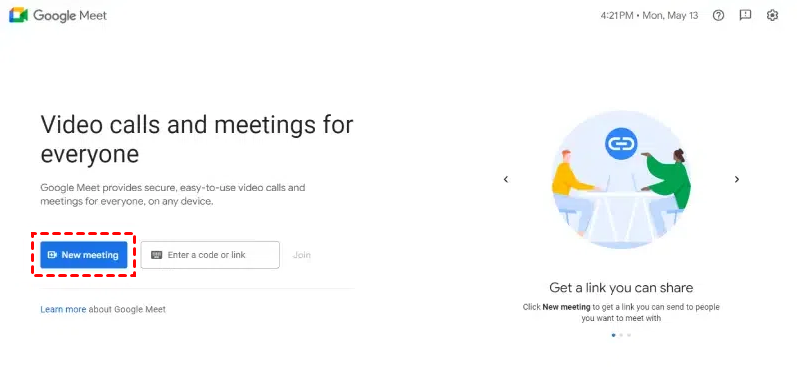
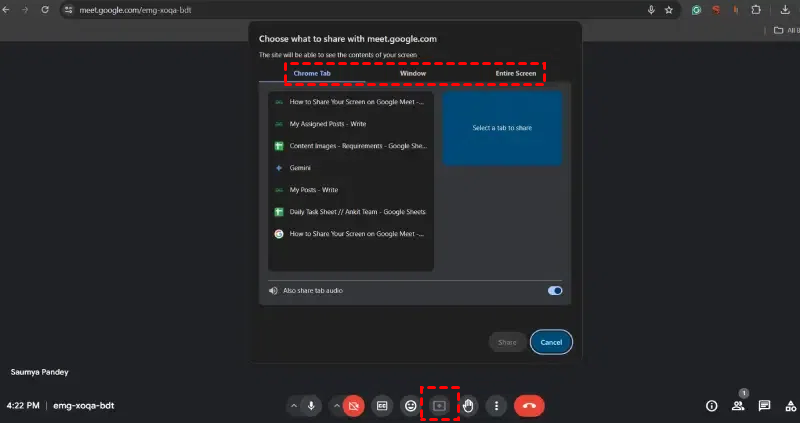
Langkah 1. Buka meet.google.com di peramban web Anda. Klik Rapat Baru dan pilih Mulai rapat instan, atau masukkan kode rapat yang disediakan oleh tim Anda.
Langkah 2. Pada bar kontrol horizontal bawah, klik ikon Presentasikan Sekarang (direpresentasikan oleh panah yang mengarah ke atas di dalam persegi panjang).
Langkah 3. Pilih seluruh layar Anda, Jendela, atau Tab dari kotak dialog peramban. Sorot jendela atau tab tertentu yang ingin Anda tampilkan, centang bagikan audio tab jika diperlukan, lalu klik Bagikan.
5. TeamViewer (Veteran Industri untuk Penerapan Infrastruktur TI Lintas Platform)
Sebagai veteran di bidang akses jarak jauh, TeamViewer menawarkan berbagi layar lintas platform tugas berat dengan penekanan besar pada infrastruktur industri dan penerapan TI.
TeamViewer menggunakan jaringan router global milik sendiri untuk menetapkan koneksi terenkripsi ujung ke ujung yang aman. Perangkat ini menggunakan manajemen kursi tingkat lanjut dan identifikasi tingkat perangkat keras, memungkinkan administrator TI untuk menghidupkan PC yang mati total (Wake-on-LAN), berbagi layarnya bahkan sebelum pengguna masuk, dan menjalankan skrip baris perintah tingkat lanjut dari jarak jauh.
- Kelebihan: Operasi lintas platform yang sesungguhnya di Windows, macOS, Linux, iOS, dan Android; pelaporan tingkat perusahaan dan log keamanan untuk audit kepatuhan.
- Kekurangan: Versi gratis memiliki deteksi penggunaan komersial yang sangat agresif yang sering memutuskan sesi; lisensi komersial perorangan sangat mahal.
- Putusan: Dirancang khusus untuk departemen TI besar yang mengelola sejumlah besar perangkat keras perusahaan di berbagai sistem operasi.
Operasi Langkah demi Langkah:
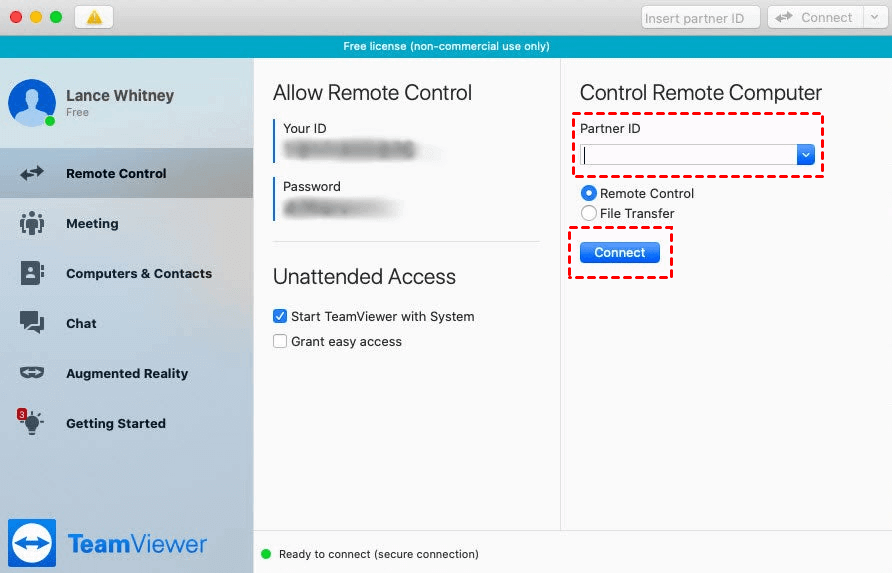
Langkah 1. Buka aplikasi TeamViewer di kedua komputer. Pastikan titik indikator di sudut kiri bawah berwarna hijau, yang menandakan koneksi jaringan aktif.
Langkah 2. Temukan ID dan Kata Sandi Anda di bawah header "Izinkan Kontrol Jarak Jauh" di PC host. Bagikan kredensial ini kepada operator jarak jauh secara aman.
Langkah 3. Pada PC pengendali, ketik ID host ke dalam kotak input ID Mitra, alihkan tombol radio ke Kontrol Jarak Jauh, klik Sambungkan, dan masukkan kata sandi yang sesuai saat diminta.
Manfaat Utama Menggunakan Aplikasi Berbagi Layar untuk PC
Mengandalkan panggilan audio atau email yang panjang untuk menjelaskan tugas visual sangatlah tidak efisien. Mengintegrasikan alat berbagi desktop khusus ke dalam rutinitas Anda menawarkan beberapa keuntungan nyata:
- Menghilangkan Kesenjangan Komunikasi: Daripada mengatakan "klik tombol biru di dekat sudut kiri atas," Anda dapat langsung menunjukkan kepada tim Anda tempat yang tepat untuk dilihat.
- Mempercepat Pemecahan Masalah IT: Tim dukungan teknis dapat langsung mendiagnosis bug perangkat lunak, kesalahan konfigurasi, atau masalah malware dengan melihat sistem klien secara langsung.
- Meningkatkan Kolaborasi Tim: Beberapa anggota tim dapat meninjau maket desain, mengedit spreadsheet, atau mengaudit kode secara bersamaan, membuat sesi bertukar pikiran jarak jauh terasa seperti rapat fisik.
- Menghemat Biaya Perjalanan yang Signifikan: Bisnis dapat melakukan demonstrasi produk, sesi pelatihan perangkat lunak, dan penawaran penjualan secara global tanpa harus membayar tiket pesawat atau hotel.
Kesimpulan
Memilih aplikasi berbagi layar yang tepat untuk PC sepenuhnya bergantung pada kebutuhan alur kerja spesifik Anda. Jika Anda memerlukan konferensi video standar dan presentasi satu-ke-banyak, platform arus utama seperti Zoom, Microsoft Teams, atau Google Meet menawarkan solusi yang andal dan ramah browser. Namun, jika tugas Anda memerlukan pencerminan desktop waktu nyata yang lancar, transfer file berkecepatan tinggi, dan kontrol jarak jauh yang aman tanpa latensi, alat khusus seperti AnyViewer memberikan kinerja dan kedalaman interaktif yang diperlukan untuk dukungan jarak jauh modern dan kolaborasi online.

