

7 Cara Mengatasi Screen Mirroring yang Tidak Berfungsi di Windows 10 & 11
Panduan ini menyediakan solusi langkah demi langkah untuk mengatasi screen mirroring yang tidak berfungsi di Windows 10, masalah umum, dan perbaikan yang efektif. Panduan ini juga memberikan alternatif terbaik untuk pengalaman screen mirroring yang lancar.

Oleh Tyler / Diterbitkan pada October 13, 2026


Bagaimana cara mengaktifkan pencerminan layar di Windows 10?
Pencerminan layar adalah fitur fantastis yang memungkinkan Anda memproyeksikan layar perangkat Anda ke layar lain secara nirkabel. Baik Anda ingin membagikan presentasi, menonton film di layar yang lebih besar, atau bermain game dari jarak jauh, pencerminan layar membuat semuanya menjadi mungkin. Pencerminan layar memungkinkan Anda membagikan layar Windows 10 Anda ke perangkat lain, menawarkan cara yang lancar untuk menampilkan konten. Namun, banyak pengguna Windows 10 yang mengalami masalah di mana fitur ini tidak berfungsi seperti yang diharapkan. Hal ini tentu sangat menjengkelkan ketika Anda sudah siap untuk membagikan layar Anda, tetapi sambungannya gagal.
Dalam panduan ini, kami akan membahas langkah-langkah pemecahan masalah dan solusi tingkat lanjut untuk membantu Anda menjalankan pencerminan layar dengan lancar di perangkat Windows 10 Anda. Selain itu, kami juga akan membahas AnyViewer, yang merupakan alternatif canggih untuk berbagi layar dengan mudah. Jadi, jika Anda mengalami masalah pencerminan layar tidak berfungsi di Windows 10/11, Anda berada di tempat yang tepat!
Cara memperbaiki pencerminan layar yang tidak berfungsi di Windows 10/11 [7 metode]
Salah satu masalah yang paling membuat frustrasi pengguna adalah pencerminan layar Windows 10 yang tidak berfungsi. Menemukan solusi yang tepat dapat menghemat banyak waktu dan rasa frustrasi Anda. Mari kita bahas beberapa langkah pemecahan masalah praktis tentang cara memperbaiki pencerminan layar yang tidak berfungsi di Windows 10/11.
Metode 1. Mulai Ulang Windows
Terkadang, gangguan kecil pada PC Windows 10 Anda dapat mencegah pencerminan layar berfungsi dengan baik. Dalam kasus seperti itu, memulai ulang komputer biasanya dapat mengatasi masalah tersebut.
Anda perlu membuka Menu Mulai, klik tombol Matikan, lalu pilih Mulai Ulang.
.png)
Metode 2. Pastikan Tampilan Nirkabel diaktifkan
Untuk menggunakan fitur berbagi layar, pastikan fitur "Tampilan Nirkabel" diaktifkan. Fitur ini mungkin sudah terinstal sebelumnya, tetapi jika belum, Anda harus menginstalnya secara manual. Berikut adalah langkah-langkahnya:
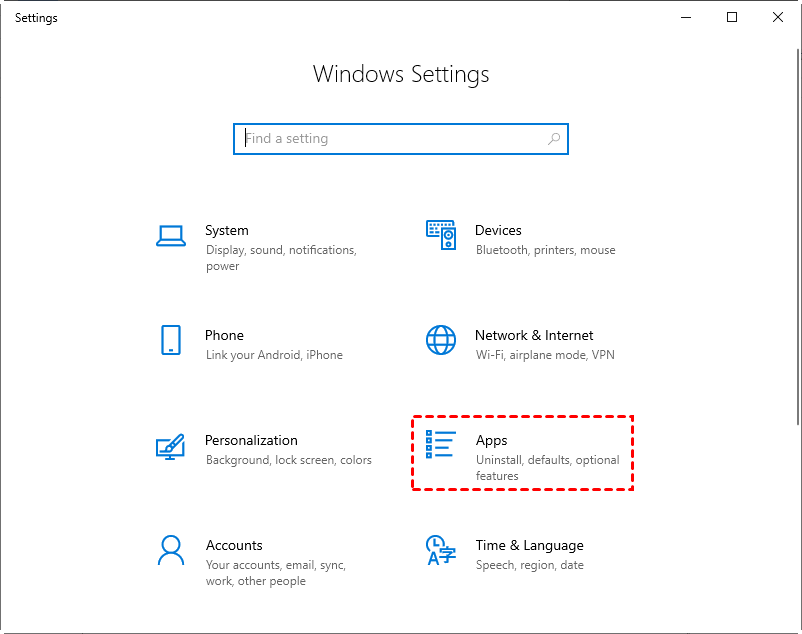
Langkah 1. Gunakan tombol pintas "Windows + I" untuk membuka "Pengaturan" dan pilih "Aplikasi."
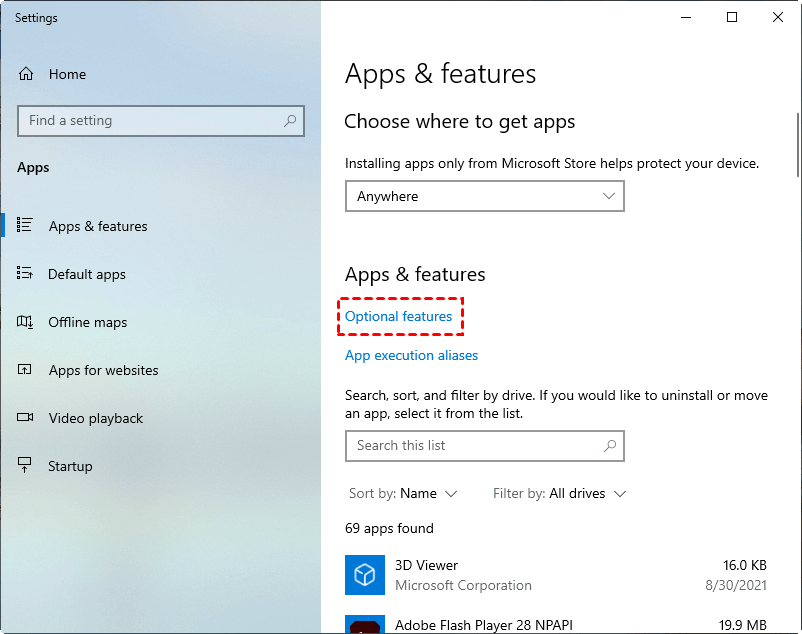
Langkah 2. Kemudian, pilih "Fitur opsional" dari sisi kanan.
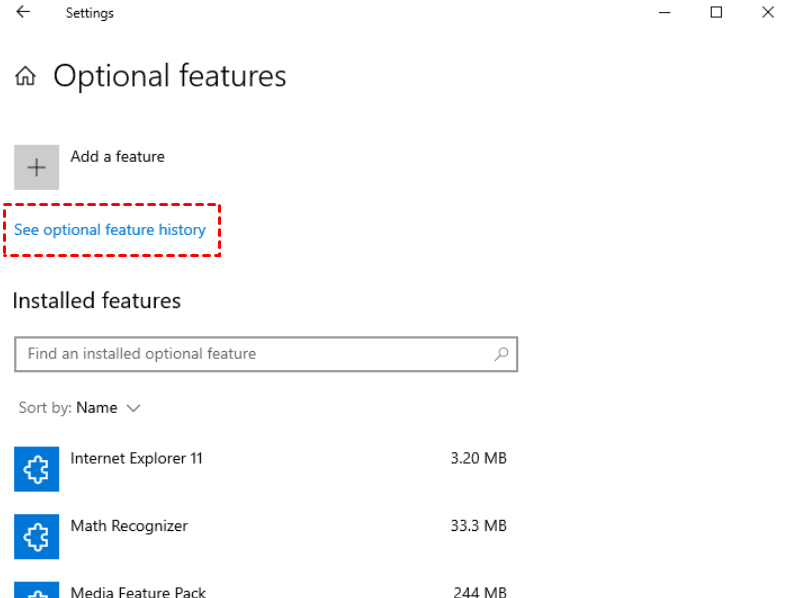
Langkah 3. Pilih "Lihat riwayat fitur opsional" di bawah tab "Tambahkan Fitur" di bagian atas.
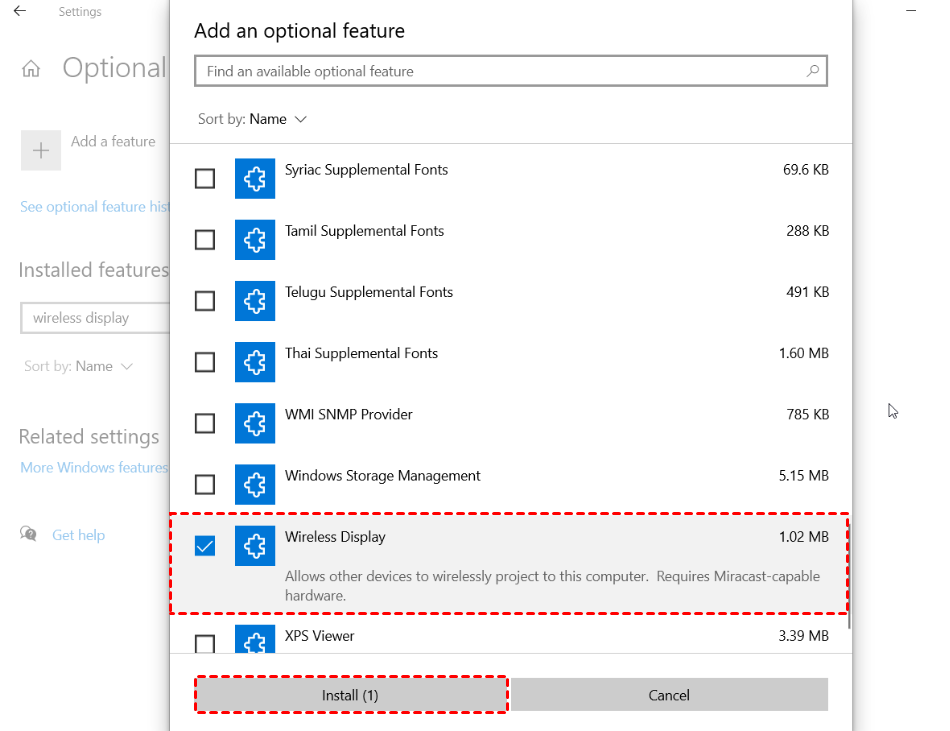
Langkah 4. Cari "Wireless Display" atau gulir ke bawah untuk menemukannya. Setelah ditemukan, klik "Instal" untuk menambahkannya.
Langkah 5. Sekarang, coba proyeksikan layar Anda lagi.
Metode 3. Gunakan Pemecah Masalah Perangkat Keras dan Perangkat
Pemecah masalah bawaan adalah cara yang mudah dan efektif untuk mengatasi masalah umum Windows sendiri. Ini sangat mudah digunakan karena pemecah masalah menangani semuanya untuk Anda. Berikut cara memulainya:
Langkah 1. Cari "cmd" di Mulai dan klik "Jalankan sebagai administrator" untuk membuka command prompt.

Langkah 2. Ketik perintah berikut di kotak Jalankan dan tekan Enter:
msdt.exe -id DeviceDiagnostic
Langkah 3. Pada layar pemecah masalah Perangkat Keras dan Perangkat, klik "Berikutnya."
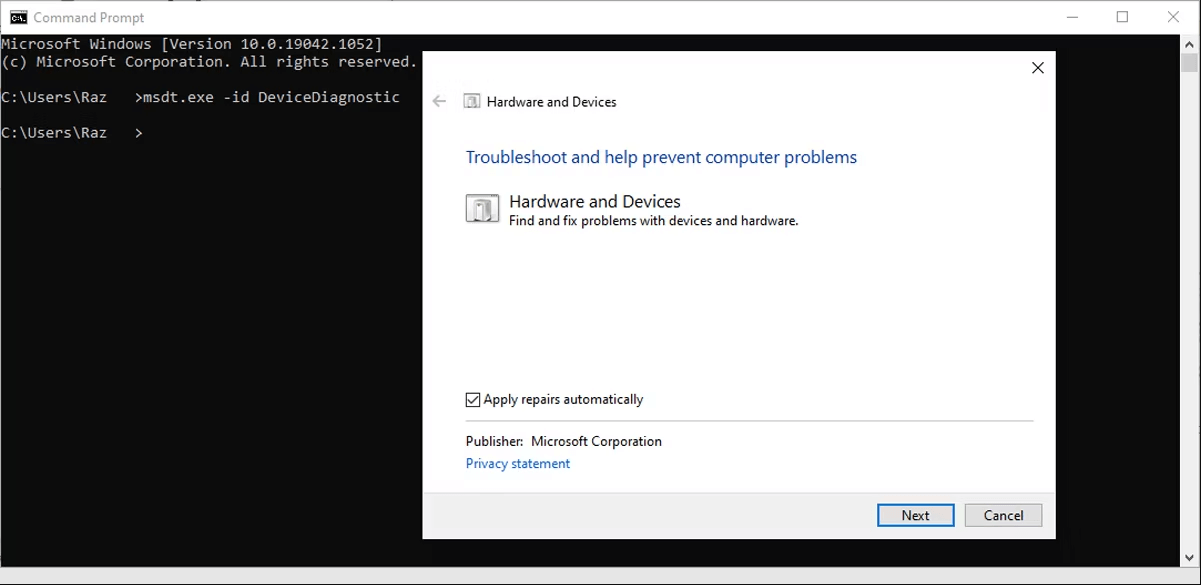
Langkah 4. Tunggu hingga pemecah masalah mengidentifikasi masalah apa pun pada perangkat Anda. Pemecah masalah kemudian akan menawarkan perbaikan. Setelah masalah teratasi, mulai pencerminan layar lagi, dan fitur tersebut seharusnya berfungsi dengan baik.
Metode 4. Pastikan Windows Mendukung Pencerminan Layar
Jika Anda ingin mencerminkan layar PC Windows 10 ke tampilan nirkabel, pastikan PC Anda mendukung Miracast. Fitur ini diperlukan untuk mentransmisikan layar Anda ke tampilan nirkabel eksternal. Anda dapat dengan mudah memeriksa apakah PC Anda mendukung Miracast.
Langkah 1. Buka Pengaturan dan pilih Sistem.

Langkah 2. Lalu, pilih Tampilan dari bilah sisi kiri. Gulir ke bawah pada panel kanan ke bagian Beberapa tampilan.
Langkah 3. Jika Anda melihat opsi bertuliskan "Sambungkan ke tampilan nirkabel," PC Anda mendukung Miracast.
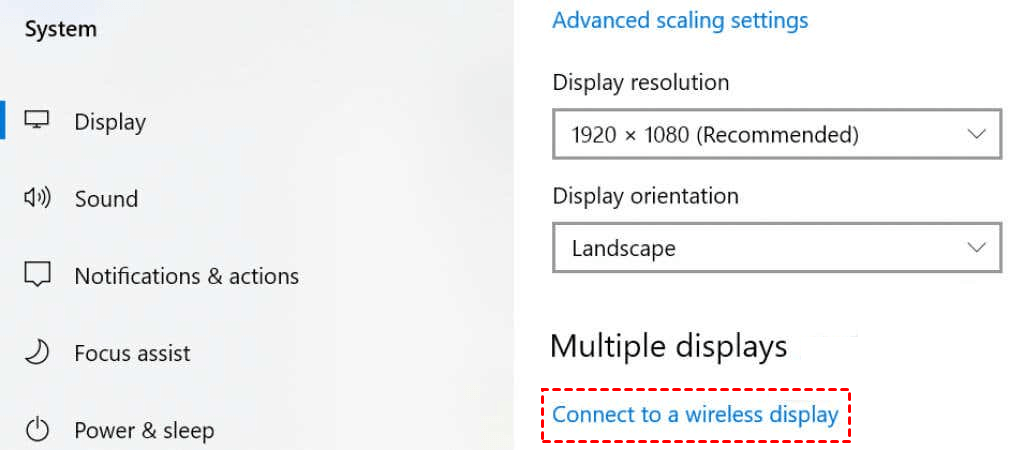
Langkah 4. Jika opsi ini tidak ada, PC Anda tidak mendukung Miracast.
Metode 5. Periksa koneksi jaringan
Untuk melakukan pencerminan layar di komputer Anda, WLAN harus diaktifkan. Banyak orang mengabaikan langkah penting ini, yang menyebabkan masalah pencerminan layar. Selain itu, kedua perangkat harus berada di jaringan Wi-Fi yang sama. Periksa pengaturan Wi-Fi pada kedua perangkat untuk memastikan keduanya cocok. Berikut adalah cara cepat untuk memverifikasi detail koneksi jaringan komputer Anda di Windows:
Langkah 1. Buka aplikasi Pengaturan dengan menekan tombol Windows + I secara bersamaan.
Langkah 2. Di jendela Pengaturan, pilih Jaringan & Internet.

Langkah 3. Dari bilah sisi kiri, pilih Wi-Fi.
Langkah 4. Di panel kanan, aktifkan opsi Wi-Fi.
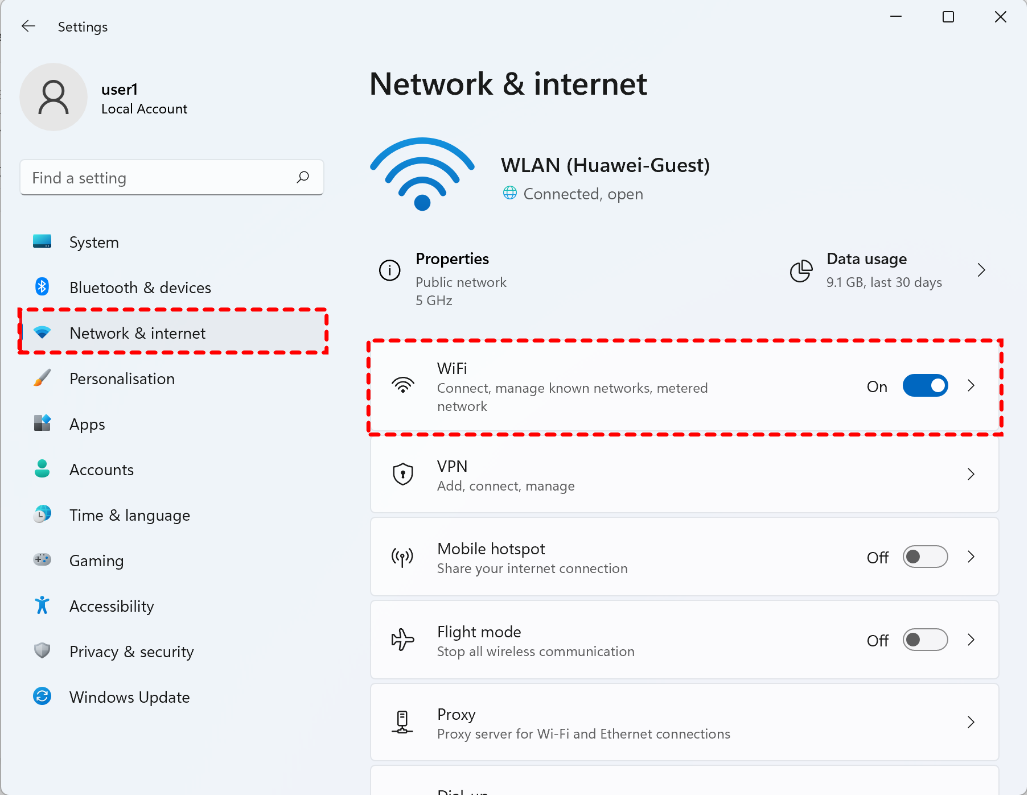
Langkah 5. Sekarang, periksa perangkat yang ingin Anda jadikan tempat memproyeksikan layar dan pastikan detail jaringannya cocok.
Metode 6. Perbarui Driver Kartu Grafis
Driver kartu grafis yang kedaluwarsa atau rusak dapat menyebabkan berbagai masalah, termasuk pencerminan layar yang tidak berfungsi di PC Anda. Untuk mengatasi hal ini, perbarui driver kartu grafis Anda ke versi terbaru. Untungnya, Anda dapat memperbarui driver secara otomatis di PC Windows 10 Anda.
Langkah 1. Buka "Device Manager" dengan mencarinya di menu Windows. Ketik "Device Manager" ke dalam bilah pencarian dan klik ikon yang muncul di hasil pencarian.
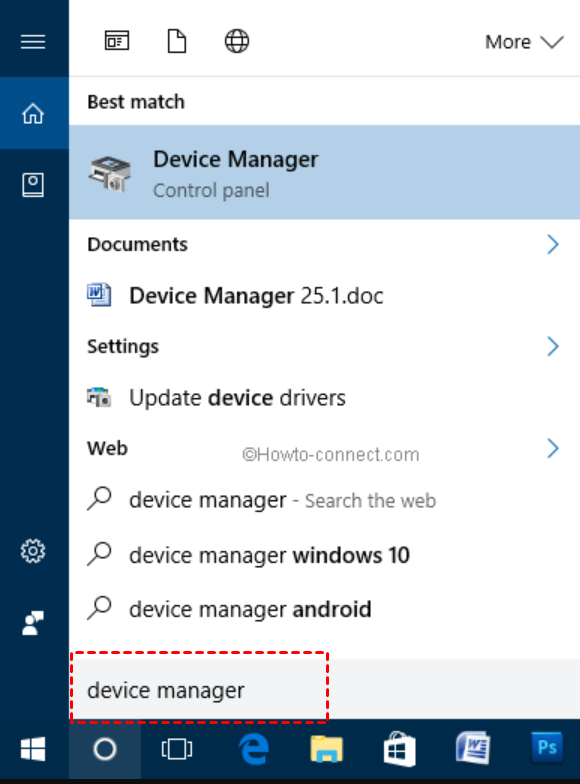
Langkah 2. Klik kanan perangkat yang ingin Anda perbarui dan pilih "Update Driver Software" dari menu konteks.

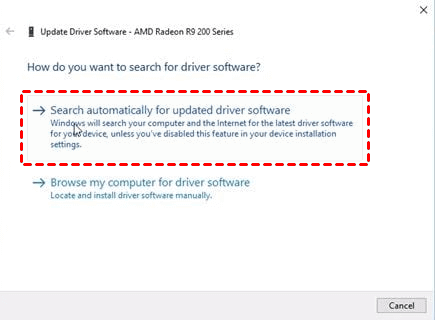
Langkah 3. Pilih "Search automatically for updated driver software." Pastikan Anda terhubung ke internet, karena fitur ini akan mencari driver kompatibel terbaru di web.
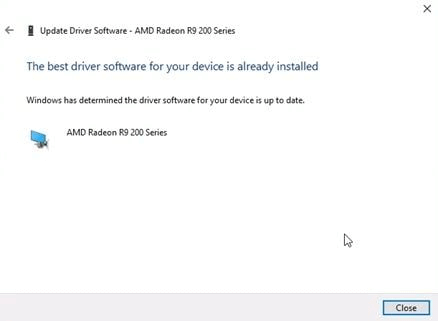
Langkah 4. Tunggu proses pembaruan selesai. Setelah selesai, tinjau hasilnya dan klik "Close" untuk keluar dari alat tersebut.
Metode 7. Atur Ulang Screencast
Sebelum mengonfigurasi ulang fitur ini, pastikan PC Windows dan perangkat penerima Anda sama-sama mengaktifkan Bluetooth. Selain itu, pastikan kedua perangkat kompatibel dengan teknologi Miracast. Ikuti langkah-langkah berikut untuk memulai berbagi layar:
Langkah 1. Mulailah dengan membuka menu "Settings".

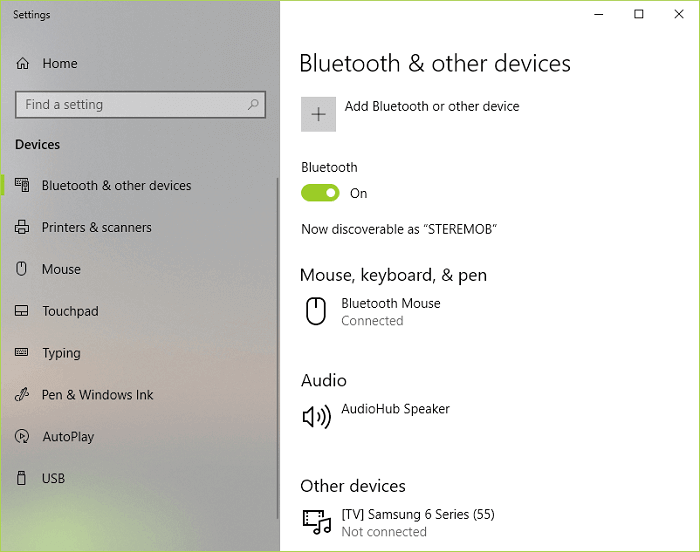
Langkah 2. Selanjutnya, pilih "Bluetooth & perangkat lain" dari opsi di sebelah kiri.
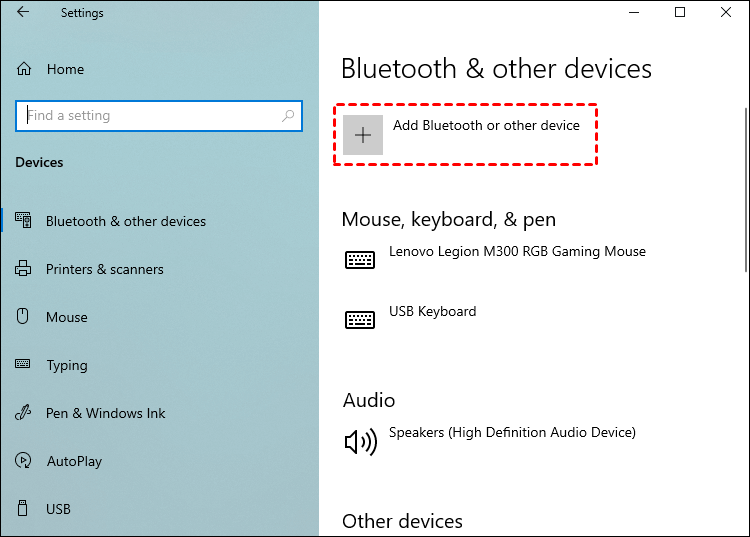
Langkah 3. Di jendela utama, pilih tombol "Tambahkan Bluetooth atau perangkat lain".
Langkah 4. Pilih "Tampilan nirkabel atau dock" dari tiga opsi yang tersedia.
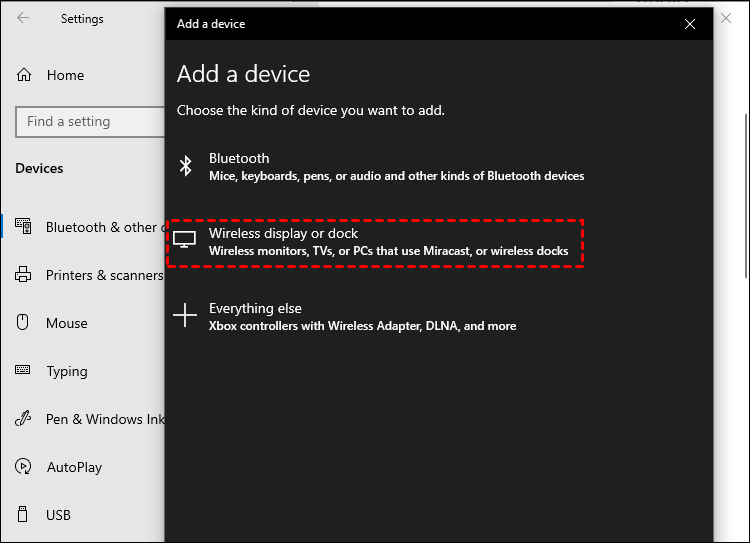
Langkah 5. Ketika perangkat Anda muncul, cukup klik pada perangkat tersebut.
Jika berbagi layar tidak berfungsi kali ini, Anda mungkin perlu menghubungi Dukungan Microsoft untuk bantuan lebih lanjut. Jika pencerminan layar bawaan Windows 10 tetap tidak berfungsi, pertimbangkan untuk menggunakan alat alternatif seperti AnyViewer atau aplikasi pihak ketiga lainnya. Alat-alat ini terkadang menawarkan keandalan yang lebih tinggi dan performa yang lebih baik.
Tips bonus: Alternatif pencerminan layar terbaik untuk Windows
Saat pencerminan layar gagal, AnyViewer menawarkan alternatif yang andal. AnyViewer adalah alat akses jarak jauh dan berbagi layar yang kuat yang berfungsi dengan lancar di berbagai perangkat dan sistem operasi. Alat ini mendukung berbagai macam perangkat dan menawarkan pencerminan berkualitas tinggi dengan jeda minimal. Alat ini juga menawarkan berbagai fitur termasuk akses jarak jauh, transfer file, dan pencerminan layar berkualitas tinggi.
Antarmuka yang ramah pengguna dan dukungan kuat untuk berbagai perangkat menjadikannya pilihan yang sangat baik untuk penggunaan pribadi maupun profesional. Baik Anda perlu membagikan layar untuk presentasi, berkolaborasi dengan rekan kerja, atau mengakses komputer rumah dari lokasi lain, AnyViewer menyediakan cara yang mulus dan aman untuk mencerminkan layar Windows 10 Anda. AnyViewer memiliki banyak keunggulan luar biasa, seperti:
- Versi Gratis: AnyViewer menawarkan versi gratis dengan fitur lengkap untuk pengguna pribadi maupun bisnis, memberikan opsi yang hemat biaya.
- Keamanan: Menggunakan enkripsi AES 256-bit dan autentikasi dua faktor untuk memastikan koneksi yang aman.
- Kompatibilitas: Mendukung pencerminan mulus di berbagai perangkat dengan kompatibilitas tinggi.
- Pencerminan Berkualitas Tinggi: Menawarkan mode Ultra HD dan kualitas hingga 60FPS.
- Fleksibilitas: Cocok untuk penggunaan pribadi maupun profesional, memberikan pengalaman pencerminan layar yang andal.
Langkah 1. Mulailah dengan mengunduh, menginstal, dan mengaktifkan AnyViewer di kedua perangkat Windows. Untuk membuat akun baru, buka bagian "Masuk" dan klik "Daftar." Pastikan untuk menggunakan akun yang sama di kedua perangkat Windows.

Langkah 2. Setelah masuk, kedua perangkat akan disinkronkan secara otomatis di bawah akun yang sama.

Langkah 3. Pada perangkat Windows lokal Anda, navigasikan ke bagian "Perangkat", pilih perangkat target, dan klik "Lihat layar" untuk mulai melihat layar mesin Windows jarak jauh secara remote.

Mencerminkan layar ponsel ke Windows:
Langkah 1. Mulailah dengan mengunduh dan masuk ke AnyViewer di perangkat Windows dan perangkat seluler Anda.
Langkah 2. Pada perangkat Windows Anda, buka bagian "Perangkat" di AnyViewer, pilih perangkat lokal Anda, lalu klik "Pencerminan layar ponsel."

Langkah 3. Pada perangkat seluler Anda, ketuk "Mulai," pindai kode QR yang ditampilkan di layar Windows Anda, dan konfirmasi dengan memilih "Mulai sekarang" saat diminta.

Langkah 4. Layar perangkat seluler Anda kini akan dicerminkan dan ditampilkan di Windows Anda.

- ★Tips: Mutakhirkan ke paket Profesional atau Enterprise untuk menikmati fitur-fitur yang disempurnakan ini:
- Perluas akses tanpa pengawasan dengan menambahkan lebih banyak perangkat ke akun Anda.
- Sambungkan satu komputer ke beberapa perangkat secara bersamaan.
- Transfer file tanpa batasan, dengan dukungan untuk file individual hingga 1TB.
- Aktifkan Mode Privasi untuk menonaktifkan akses keyboard, mouse, dan layar dari jarak jauh.
- Sederhanakan manajemen perangkat untuk organisasi Anda dengan membuat grup.
- Nikmati peningkatan kualitas gambar dengan fitur seperti Mode Ultra HD, Mode Warna True 4:4:4, hingga 60FPS, dan lainnya.
- ...
Kesimpulan
Kesimpulannya, mengatasi masalah pencerminan layar yang tidak berfungsi di Windows 10 bisa jadi menantang, tetapi metode yang disediakan dalam panduan ini menawarkan solusi yang efektif. Baik itu mulai ulang sederhana, mengaktifkan Tampilkan Nirkabel, atau memperbarui driver, langkah-langkah ini dapat membantu Anda menyelesaikan masalah. Jika pencerminan layar tetap tidak berfungsi, pertimbangkan untuk menggunakan AnyViewer, alternatif tepercaya yang menyediakan berbagi layar tanpa hambatan dan fitur tambahan seperti akses jarak jauh. Dengan AnyViewer, Anda dapat menghindari masalah umum pencerminan layar di Windows 10 dan menikmati pengalaman yang lancar dan aman di berbagai perangkat.

