

Cara Mengatasi Pemutusan Sambungan Pencerminan Layar Setelah VPN Terhubung
Pencerminan layar sering kali berhenti berfungsi saat VPN aktif, yang menyebabkan pemutusan sambungan pencerminan layar setelah VPN terhubung. Panduan ini menjelaskan solusi sederhana, mulai dari menyesuaikan pengaturan VPN dan menggunakan split tunneling hingga menggunakan aplikasi seperti AnyViewer untuk pencerminan yang andal dan aman di berbagai perangkat.

Oleh Tyler / Diterbitkan pada October 13, 2026


Apakah VPN menghentikan pencerminan layar?
Pencerminan layar banyak digunakan untuk streaming, kelas, dan presentasi, tetapi banyak pengguna mengalami pemutusan sambungan pencerminan layar setelah VPN terhubung. Tanpa VPN, pencerminan berfungsi dengan baik, tetapi begitu VPN aktif, koneksi sering kali terputus.
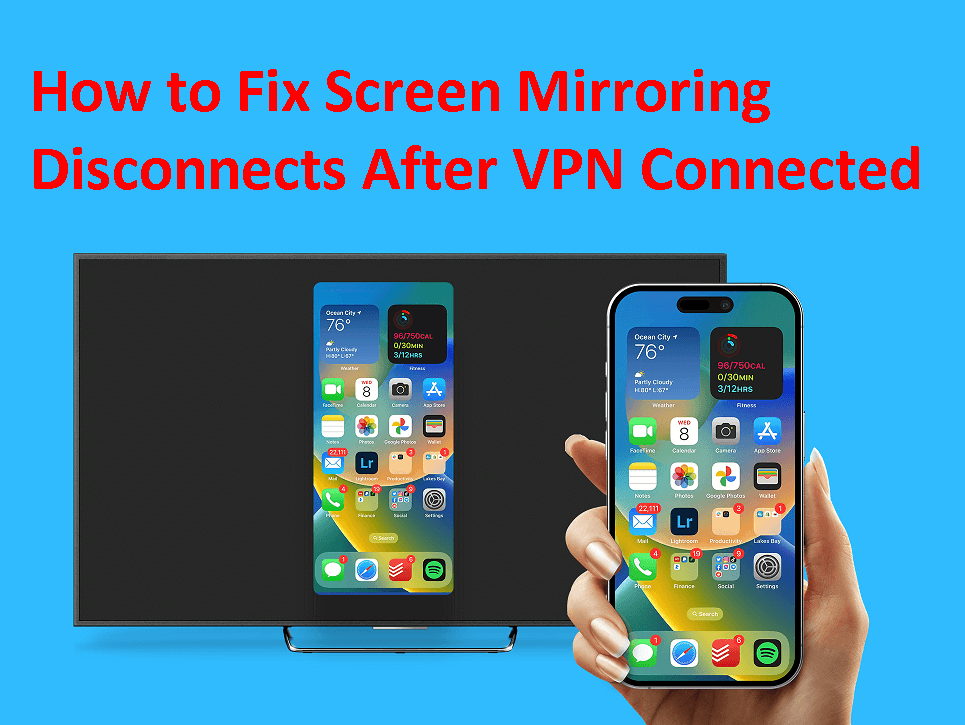
Masalah ini terjadi di Android, iOS, Windows, macOS, dan bahkan Smart TV. Kabar baiknya adalah ini tidak permanen. Dengan pengaturan dan perbaikan yang tepat, Anda tetap dapat menikmati perlindungan VPN dan pencerminan layar yang lancar secara bersamaan.
Dalam panduan ini, kami akan menjelaskan mengapa VPN mengganggu pencerminan layar dan membagikan solusi praktis untuk memperbaikinya.
Mengapa pencerminan layar terputus setelah VPN terhubung
Saat Anda terhubung ke VPN dan mencoba mencerminkan layar melalui aplikasi pencerminan layar, koneksi dapat terputus karena beberapa alasan:
- Konflik Jaringan: Pencerminan layar mengandalkan koneksi Wi-Fi lokal. VPN merutekan ulang data Anda melalui server jarak jauh, yang memutus komunikasi "hanya-lokal" antar perangkat. Inilah seringkali mengapa pengguna melihat pencerminan layar terputus setelah VPN terhubung di iPhone atau Android.
- Masalah Enkripsi dan Latensi: Enkripsi VPN sangat berat, dan bila dikombinasikan dengan transfer data waktu nyata pada pencerminan, hal ini dapat menyebabkan kelambatan dan pemutusan sambungan.
- Masalah Kompatibilitas Perangkat: Tidak semua perangkat dirancang untuk menangani VPN dan pencerminan layar secara bersamaan. Beberapa Smart TV memblokir koneksi VPN secara default, sementara ponsel tertentu menghentikan layanan lokal saat VPN aktif.
- Lalu lintas Multicast yang Diblokir: Protokol pencerminan seperti Chromecast dan AirPlay mengandalkan paket multicast untuk menemukan perangkat. Terowongan VPN sering kali memblokir paket ini, membuat perangkat tidak terlihat satu sama lain.
- Pembatasan Firewall dan Router: Router dengan aturan firewall yang ketat dapat mencegah perangkat VPN berkomunikasi dengan perangkat lokal.
Singkatnya, VPN mengganggu "jabat tangan" jaringan lokal yang membuat pencerminan layar menjadi mungkin. Tanpa jabat tangan ini, perangkat tidak dapat menemukan atau mempercayai satu sama lain, yang menyebabkan pemutusan sambungan instan.
Solusi praktis untuk pemutusan pencerminan layar setelah VPN terhubung
Jika VPN Anda terus merusak pencerminan layar, ada solusi praktis yang dapat Anda coba sebelum menyerah:
Solusi 1. Aktifkan akses LAN di pengaturan VPN
Sebagian besar aplikasi VPN menyertakan fitur yang disebut "Izinkan Lalu Lintas LAN" atau "Akses Jaringan Lokal." Saat diaktifkan, opsi ini memastikan perangkat Anda di jaringan Wi-Fi yang sama (seperti ponsel cerdas dan Smart TV Anda) tetap dapat saling mendeteksi meskipun VPN aktif.
Misalnya, jika Anda melakukan streaming dari ponsel Android ke Chromecast, mengaktifkan akses LAN akan mencegah VPN memblokir koneksi lokal tersebut, yang mengatasi banyak kasus pemutusan sambungan pencerminan layar setelah Android terhubung ke VPN.
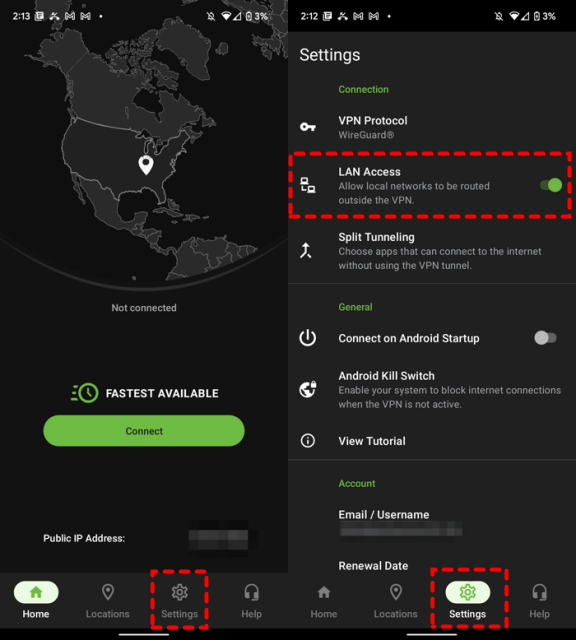
Kiat Pro: Pengaturan ini terkadang tersembunyi di bawah Pengaturan Lanjutan di aplikasi VPN. Cari frasa seperti Lewati VPN untuk lalu lintas lokal atau Akses Intranet.
Solusi 2. Gunakan *split tunneling*
Split tunneling adalah salah satu perbaikan paling efektif. Fitur ini memungkinkan Anda memilih aplikasi atau layanan mana yang melewati VPN dan mana yang tidak.
Contoh pengaturan:
- Aplikasi streaming Anda (Netflix, Disney+, atau Hulu) dirutekan melalui VPN untuk melewati pembatasan geografis.
- Aplikasi pencerminan Anda (AirPlay, Miracast, atau Chromecast) melewati VPN, menjaga koneksi jaringan lokal tetap utuh.
Metode ini memastikan Anda mendapatkan yang terbaik dari keduanya—akses ke konten yang diblokir dan pencerminan layar yang stabil.
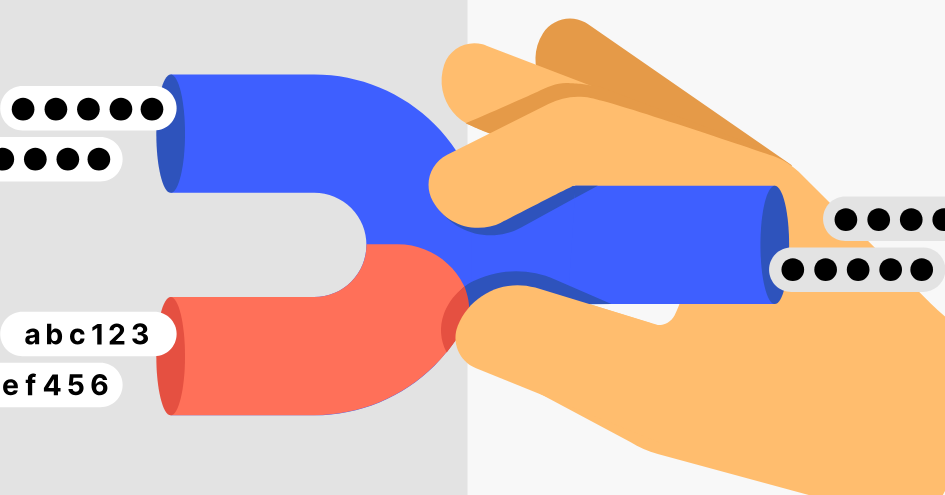
Kiat Pro: Tidak semua VPN mendukung *split tunneling*. VPN populer seperti ExpressVPN, NordVPN, dan Surfshark menyertakan fitur ini di aplikasi mereka.
Solusi 3. Ubah protokol VPN
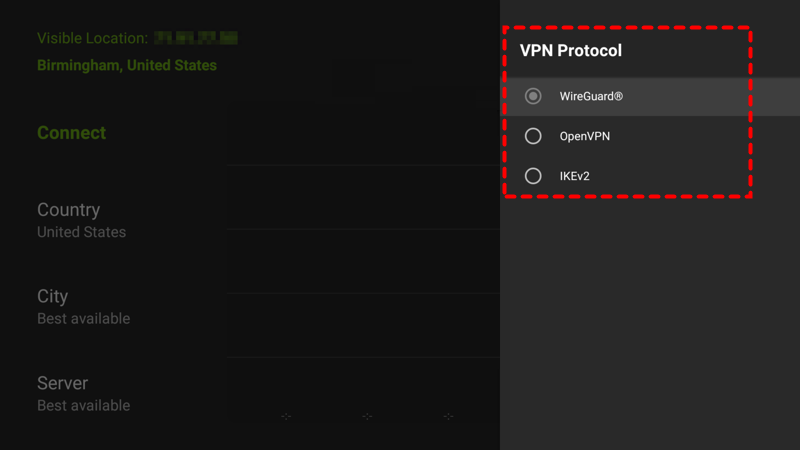
VPN menggunakan protokol yang berbeda (metode untuk menghubungkan dan mengenkripsi data). Beberapa protokol lebih baik untuk kecepatan dan stabilitas, sementara yang lain berfokus pada keamanan.
- OpenVPN: Aman tetapi sering kali memblokir lalu lintas lokal.
- IKEv2/IPsec: Bagus untuk perangkat seluler, menyambungkan kembali dengan cepat, dan sering kali mendukung koneksi lokal.
- WireGuard: Ringan, cepat, dan biasanya merupakan pilihan terbaik untuk streaming dan pencerminan.
Jika pencerminan layar Anda terus terputus, coba beralih protokol di pengaturan aplikasi VPN Anda. Perubahan sederhana dari OpenVPN ke WireGuard dapat langsung mengatasi masalah tersebut.
Solusi 4. Sesuaikan pengaturan firewall atau router
Terkadang, firewall router Anda adalah penyebab tersembunyi. Firewall dapat memblokir lalu lintas multicast yang diperlukan oleh perangkat seperti Chromecast atau Roku untuk mendeteksi satu sama lain.
Langkah 1. Masuk ke pengaturan router Anda.
Langkah 2. Pastikan akses LAN diaktifkan.
Langkah 3. Izinkan multicast atau aktifkan UPnP (Universal Plug and Play) untuk komunikasi yang lebih lancar.
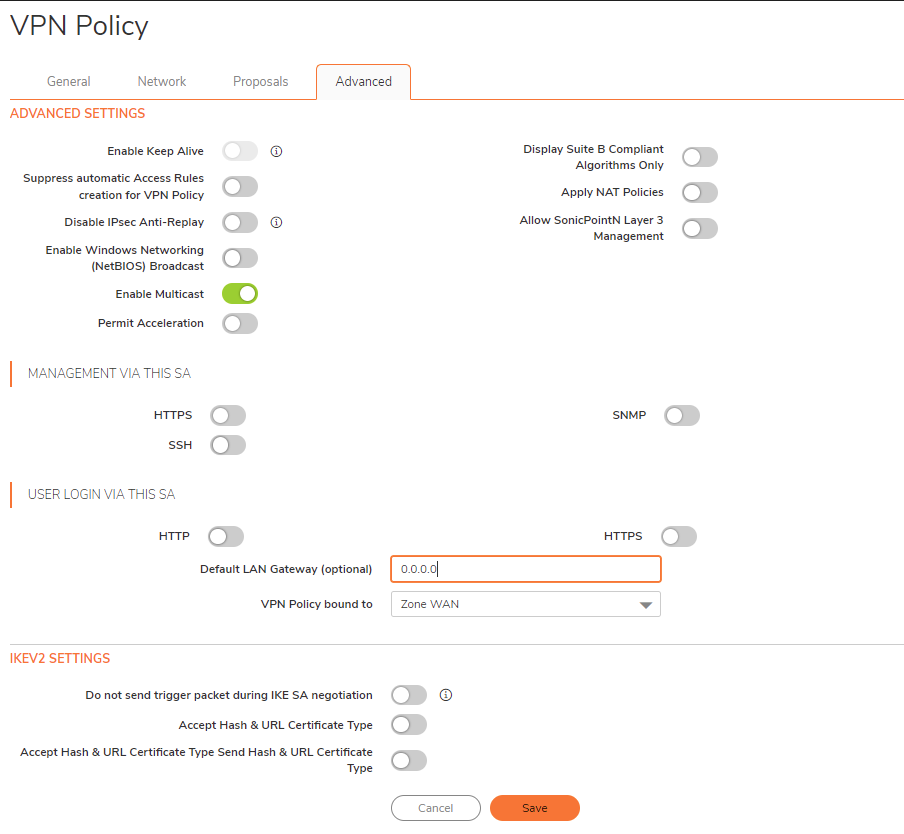
Contoh: Jika Anda menggunakan Chromecast dan terus menghilang saat VPN aktif, menyesuaikan pengaturan ini pada router sering kali mengatasi masalah tersebut.
Solusi 5. Coba koneksi kabel
Pencerminan nirkabel memang praktis tetapi tidak selalu andal saat VPN digunakan. Jika stabilitas lebih penting daripada mobilitas, beralihlah ke koneksi kabel.
- Gunakan kabel HDMI untuk menghubungkan laptop atau ponsel Anda (melalui adaptor) langsung ke TV.
- Ini akan memotong masalah nirkabel terkait VPN sepenuhnya, memastikan pengalaman menonton yang lancar.
Kapan menggunakannya: Koneksi kabel sangat sempurna untuk rapat bisnis, presentasi, atau menonton film berdurasi panjang tanpa risiko pemutusan koneksi secara tiba-tiba.
Solusi 6. Instal VPN di router alih-alih di perangkat
Salah satu perbaikan jangka panjang terbaik adalah menyiapkan VPN Anda di level router, bukan di masing-masing perangkat.
Inilah alasan mengapa cara ini efektif:
- Semua perangkat yang terhubung ke Wi-Fi Anda (smartphone, TV, laptop, Chromecast) akan berbagi jaringan berpelindung VPN yang sama.
- Ini mencegah masalah "isolasi" yang terjadi ketika hanya satu perangkat yang menjalankan VPN secara lokal.
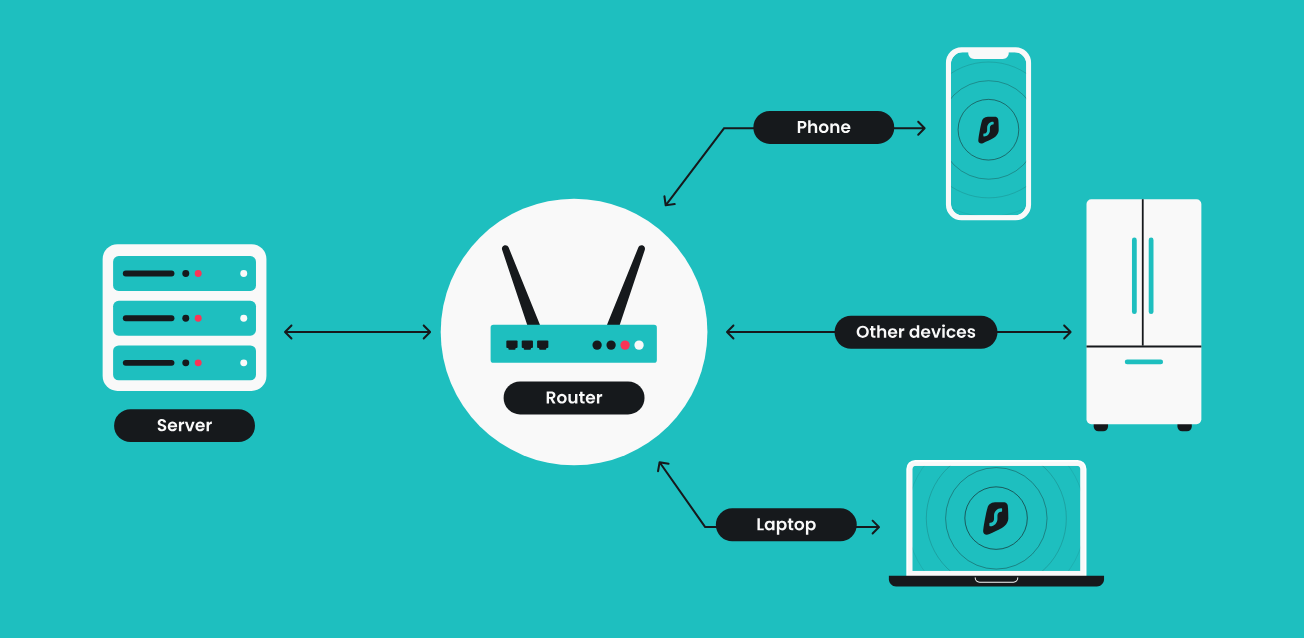
Tips Pro: Menginstal VPN di router Anda mungkin bersifat teknis, tetapi banyak penyedia VPN (seperti ExpressVPN dan NordVPN) menawarkan panduan langkah demi langkah yang terperinci. Beberapa bahkan menyediakan router VPN yang telah dikonfigurasi sebelumnya untuk penyiapan yang bebas repot.
AnyViewer: Aplikasi pencerminan layar pihak ketiga terbaik
Fungsi pencerminan bawaan seperti AirPlay, Miracast, atau Chromecast sangat praktis, namun sering kali mengalami kendala saat VPN aktif karena sangat bergantung pada penemuan jaringan lokal. Untuk mengatasi hal ini, aplikasi pencerminan layar pihak ketiga menawarkan fleksibilitas yang lebih besar. Aplikasi ini membuat jalur koneksi sekunder atau menggunakan protokol yang berbeda, sehingga mengurangi kemungkinan gangguan VPN. Hasilnya, Anda dapat terus menonton tayangan yang dibatasi wilayah atau berbagi konten di layar yang lebih besar tanpa sering mengalami pemutusan sambungan.
Salah satu aplikasi pencerminan layar pihak ketiga yang paling andal dalam kategori ini adalah AnyViewer. Tidak seperti solusi pencerminan standar yang terbatas pada Wi-Fi lokal, AnyViewer dirancang terutama sebagai alat akses jarak jauh dan berbagi layar. Pendekatan unik ini menjadikannya jauh lebih stabil dan ramah VPN.
- Dukungan Lintas Platform: Berfungsi secara mulus di Windows, macOS, iOS, dan Android, menjadikannya serbaguna untuk penggunaan pribadi maupun bisnis.
- Koneksi yang Ramah VPN: Karena tidak hanya bergantung pada lalu lintas LAN, aplikasi ini tetap stabil bahkan ketika VPN mengubah alamat IP Anda atau merutekan lalu lintas melalui server jarak jauh.
- Performa Latensi Rendah: Dioptimalkan untuk streaming waktu nyata yang lancar dengan jeda minimal, memastikan pengalaman menonton yang mulus baik saat Anda menonton video maupun mempresentasikan materi.
- Keamanan Tingkat Lanjut: Enkripsi ujung-ke-ujung memastikan konten yang Anda cerminkan tetap privat, yang sangat penting saat menggunakan VPN untuk penelusuran yang aman.
- Kemampuan Akses Jarak Jauh: Selain pencerminan layar, AnyViewer memungkinkan Anda untuk mengontrol perangkat lain dari jarak jauh, menjadikannya alat dengan fungsi ganda untuk hiburan dan produktivitas.
Kasus Penggunaan AnyViewer
- Hiburan: Streaming film, acara, atau olahraga ke layar yang lebih besar tanpa khawatir gangguan VPN.
- Bisnis: Lakukan presentasi profesional atau bagikan layar Anda dalam rapat secara aman.
- Pendidikan: Guru dapat mencerminkan perangkat mereka sambil tetap menggunakan VPN untuk mengakses sumber daya yang dibatasi wilayah.
- Dukungan Jarak Jauh: Profesional IT dapat memecahkan masalah perangkat dari jarak jauh sambil tetap menjaga perlindungan VPN.
Jika Anda sering mengalami pemutusan sambungan saat mencerminkan layar dengan VPN diaktifkan, AnyViewer adalah salah satu alternatif terbaik untuk metode casting bawaan. Fleksibilitas, kompatibilitas lintas platform, dan stabilitasnya menjadikannya pilihan yang sangat baik bagi pengguna yang menginginkan keamanan sekaligus kenyamanan.
Kesimpulan
Meskipun VPN dapat mengganggu pencerminan layar tradisional, masalah ini dapat diatasi. Menyesuaikan pengaturan VPN, menggunakan split tunneling, mengubah protokol, mengonfigurasi router, atau beralih ke koneksi kabel dapat mencegah pemutusan sambungan pencerminan layar setelah VPN tersambung. Untuk performa yang andal di berbagai perangkat, aplikasi yang ramah VPN seperti AnyViewer menawarkan pengalaman pencerminan yang stabil, aman, dan lancar.

