

3 Cara Teratas Menjalankan Aplikasi Android di PC [Langkah Rinci]
Ingin menjalankan aplikasi Android di PC? Sangat mungkin dilakukan! Postingan ini adalah panduan Anda untuk tiga metode teratas untuk mewujudkannya. Selami, baca dengan cermat, dan pilih yang paling cocok untuk Anda.

Oleh Tyler / Diterbitkan pada September 16, 2026


Bisakah Anda menjalankan aplikasi Android di PC?
Dalam lanskap teknologi yang terus berkembang, batas antara berbagai perangkat dan platform semakin kabur. Salah satu pertanyaan menarik yang sering muncul adalah apakah mungkin untuk menjalankan aplikasi Android di PC. Seiring dengan semakin bertenaga dan serbagunanya ponsel pintar, keinginan untuk memanfaatkan kemampuan aplikasi seluler di komputer desktop atau laptop pun semakin meningkat.

Postingan ini memandu Anda melalui berbagai metode untuk menjalankan aplikasi Android di PC. Pelajari detailnya, pertimbangkan opsi Anda, dan pilih metode yang sesuai dengan kebutuhan spesifik Anda.
Cara menjalankan aplikasi Android di PC [3 opsi]
Berikut adalah tiga opsi teratas untuk menjalankan aplikasi Android di PC, yaitu perangkat lunak remote desktop untuk Android, emulator Android, dan proyek Android-x86.
Opsi 1. Perangkat lunak remote desktop untuk Android
Memanfaatkan perangkat lunak remote desktop merupakan salah satu metode yang paling banyak disukai untuk menjalankan aplikasi Android di PC. Pendekatan ini memberi Anda kendali penuh atas perangkat Android Anda secara langsung dari PC, memungkinkan interaksi yang mulus dengan aplikasi Android seolah-olah Anda menggunakan perangkat itu sendiri.
Di tengah banyaknya perangkat lunak remote desktop yang tersedia, AnyViewer muncul sebagai rekomendasi utama. Alat remote desktop gratis yang ramah pengguna ini memfasilitasi koneksi antara PC Windows dan perangkat Android. Di mana pun Anda berada di dunia ini, AnyViewer memberdayakan Anda untuk mengoperasikan perangkat Android jarak jauh dengan mudah langsung dari PC Anda.
Catatan: AnyViewer juga memfasilitasi kontrol PC Anda dari perangkat Android, menawarkan fleksibilitas untuk menjalankan aplikasi Windows di perangkat Android Anda.
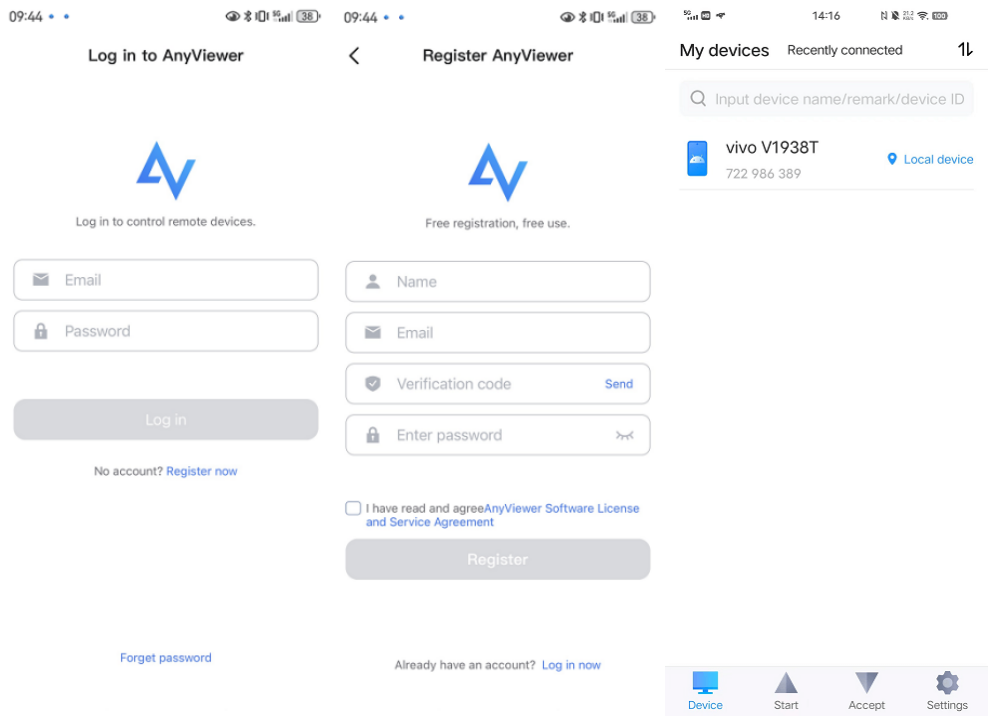
Langkah 1. Mulailah dengan mengunduh dan menginstal AnyViewer di komputer Anda.
Langkah 2. Setelah menginstal AnyViewer, buka aplikasi dan masuk dengan detail akun Anda.

Langkah 3. Dapatkan AnyViewer di perangkat Android Anda dengan mengunduh dan memasangnya dari app store. Setelah terinstal, buka aplikasi dan masuk menggunakan detail akun yang sama.
Langkah 4. Di komputer Anda, buka bagian Perangkat. Di sana, temukan perangkat Android target lalu pilih Kontrol Jarak Jauh.

Langkah 5. Di ponsel Android Anda, izinkan permintaan kontrol jarak jauh. Anda harus mengaktifkan opsi Layanan Tambahan AnyViewer di pengaturan Aksesibilitas. Ketuk Aktifkan. Buka Layanan Terpasang > AnyViewer > aktifkan Layanan Tambahan AnyViewer.

Langkah 6. Sekarang, dengan penyiapan ini, Anda memiliki kendali penuh atas perangkat Android Anda langsung dari PC. Silakan jalankan aplikasi apa pun pilihan Anda dengan lancar.

Opsi 2. Emulator Android
Cara populer lainnya adalah menggunakan emulator Android untuk menjalankan aplikasi di PC. Emulator adalah perangkat lunak yang mensimulasikan sistem operasi (OS) Android pada platform lain, biasanya komputer desktop atau laptop. Emulator ini menciptakan lingkungan virtual yang memungkinkan pengguna menjalankan aplikasi dan game Android di perangkat non-Android.
Bluestacks adalah salah satu emulator Android paling populer dan banyak digunakan yang memungkinkan Anda menjalankan aplikasi Android di komputer. Emulator ini dikenal karena kemudahan penggunaannya dan mendukung berbagai macam aplikasi, termasuk game. Dengan fitur seperti integrasi keyboard dan mouse, emulator ini menyediakan cara yang nyaman untuk berinteraksi dengan aplikasi Android di layar yang lebih besar.
Langkah 1. Buka browser Anda dan kunjungi www.bluestacks.com. Unduh dan instal BlueStacks.
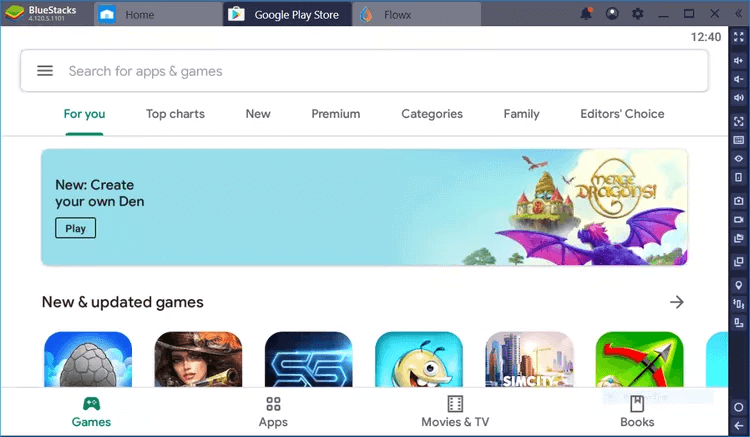
Langkah 2. Luncurkan BlueStacks dan masuk ke akun Google Play Anda untuk mengakses aplikasi Android.
Langkah 3. Telusuri atau cari aplikasi yang Anda inginkan, lalu klik "Instal" untuk mengunduhnya ke komputer Anda.
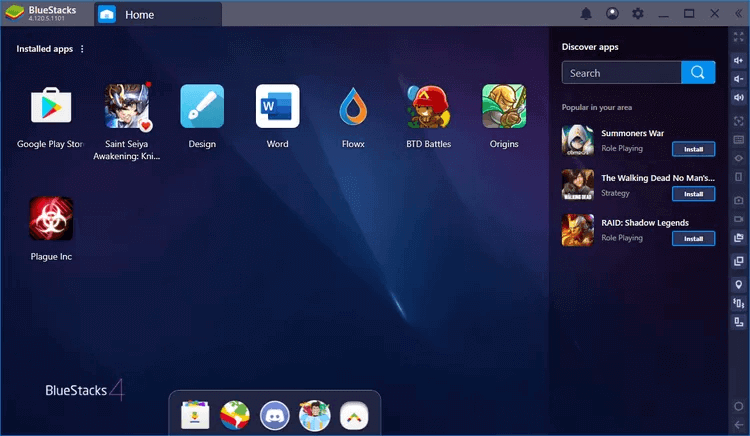
Langkah 4. Buka layar beranda BlueStacks dan klik ikon aplikasi untuk meluncurkan aplikasi Android yang telah diinstal. Voila! Sekarang Anda dapat menjalankan aplikasi Android di PC dengan lancar.
Opsi 3. Proyek Android-x86
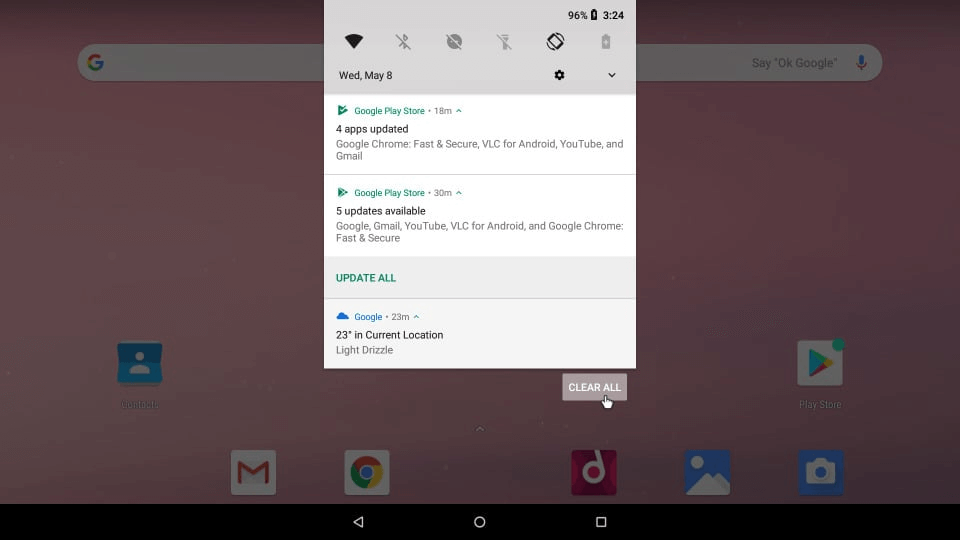
Proyek Android-x86 adalah inisiatif sumber terbuka yang bertujuan untuk mem-porting sistem operasi Android ke arsitektur x86, sehingga dapat berjalan pada perangkat PC tradisional. Android terutama dirancang untuk perangkat berbasis ARM seperti ponsel cerdas dan tablet, tetapi proyek Android-x86 memperluas kompatibilitasnya ke komputer berbasis x86, seperti komputer desktop dan laptop. Mari kita lihat cara menjalankan aplikasi Android di PC melalui proyek Android-x86.
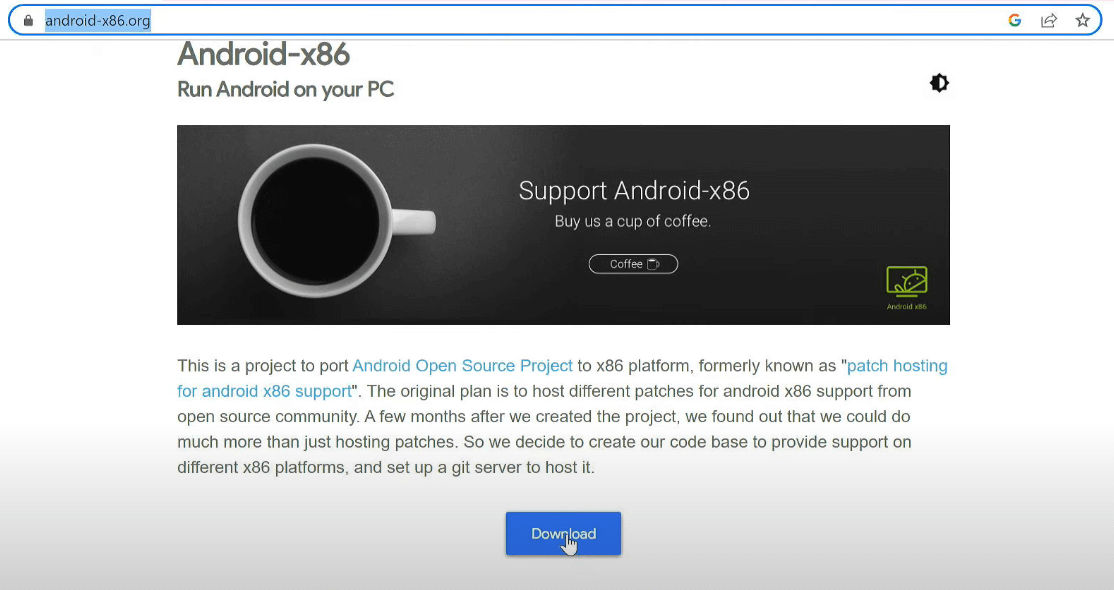
Langkah 1. Kunjungi situs web resmi Android-x86 (https://www.android-x86.org/) dan buka bagian "Unduhan". Unduh image ISO stabil terbaru yang sesuai dengan arsitektur Anda (32-bit atau 64-bit).
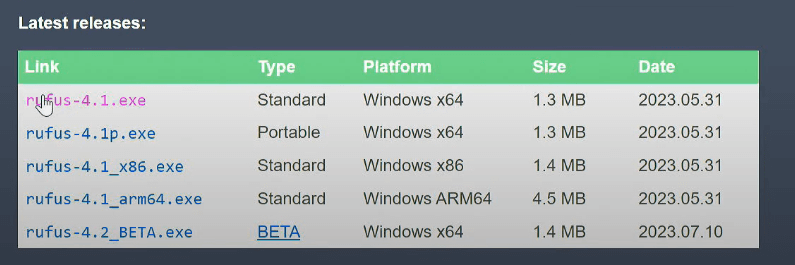
Langkah 2. Unduh Rufus (untuk Windows) dari situs resminya dan gunakan untuk membuat drive USB yang dapat di-boot. Atur dengan mengikuti petunjuk yang disediakan oleh alat tersebut.
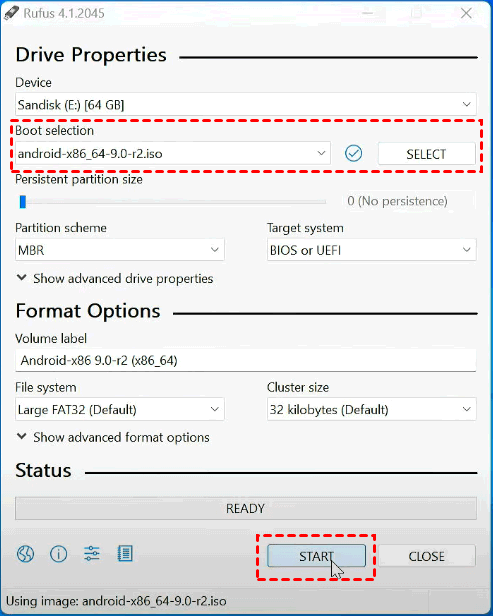
Langkah 3. Colokkan drive USB yang dapat di-boot. Rufus akan mendeteksi flash drive secara otomatis. Selanjutnya, pilih file ISO Android-x86 dari folder unduhan Anda. Klik "Mulai" untuk memulai prosesnya.
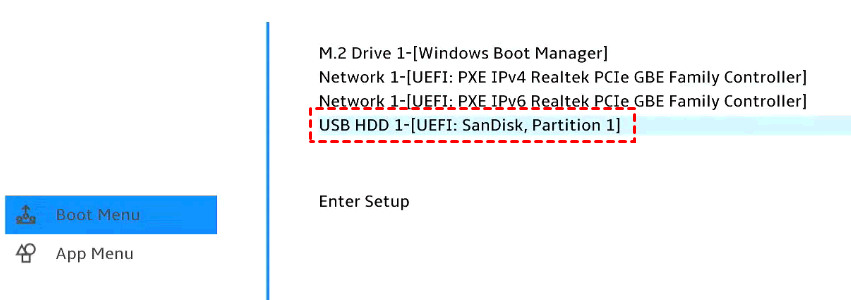
Langkah 4. Mulai ulang komputer Anda dan masuk ke menu boot atau pengaturan BIOS/UEFI.
Langkah 5. Pilih drive USB dari menu boot untuk memulai lingkungan live Android-x86.
Langkah 6. Pilih Instalasi Android-x86.

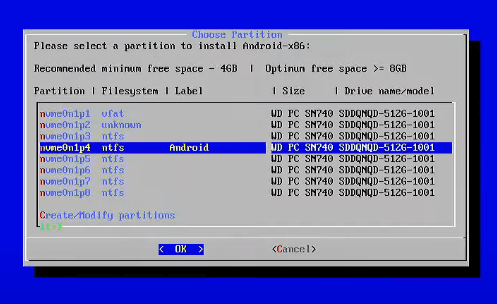
Langkah 7. Selama instalasi, Anda akan diminta untuk memilih partisi tempat Android-x86 akan diinstal. Cukup ikuti petunjuk di layar untuk menyelesaikan proses instalasi.
Langkah 8. Setelah instalasi selesai, Anda mungkin diminta untuk me-reboot komputer Anda. Lepaskan drive USB dan lakukan boot ke sistem Android-x86 yang baru diinstal.
Langkah 9. Ikuti petunjuk di layar untuk menyiapkan Android, termasuk mengonfigurasi bahasa, Wi-Fi, dan masuk dengan akun Google.
Langkah 10. Setelah Android-x86 terinstal, Anda dapat menjelajahi antarmuka Android di komputer Anda. Gunakan mouse dan keyboard untuk navigasi, mirip dengan cara Anda menggunakan komputer biasa.
Kesimpulan
Dalam ranah konvergensi teknologi yang dinamis, menjalankan aplikasi Android di PC bukan lagi sekadar kemungkinan; ini adalah kenyataan. Postingan ini telah memandu Anda secara cermat melalui tiga cara berbeda: AnyViewer yang ramah pengguna untuk akses desktop jarak jauh, emulator Bluestacks yang banyak digunakan, dan proyek Android-x86 yang inovatif. Baik Anda lebih menyukai kontrol yang mulus, emulasi, maupun pengalaman OS Android penuh di PC Anda, pilihannya ada di tangan Anda. Manfaatkan beragam metode yang diuraikan di sini dan buka potensi penuh aplikasi Android di desktop atau laptop Anda.

