

Akses Tanpa Pengawasan RustDesk: Pengaturan & Keamanan
Pelajari cara mengonfigurasi RustDesk untuk akses tanpa pengawasan, berikan izin yang Anda perlukan saja, amankan host, dan bandingkan alternatif praktis.

Oleh Tyler / Diterbitkan pada October 13, 2026


Akses jarak jauh tanpa pengawasan memungkinkan Anda menyambungkan ke komputer saat tidak ada orang di tempat untuk menyetujui sesi tersebut. Di RustDesk, itu berarti menginstal layanan, mengatur kata sandi permanen, dan memeriksa izin host sebelum Anda meninggalkannya tanpa pengawasan.
Pengaturan ini berguna untuk PC rumah, mesin headless, atau perangkat dukungan yang harus tetap dapat dijangkau setelah dimulai ulang. Langkah-langkah di bawah ini mencakup Windows, macOS, dan Linux, diikuti dengan pemeriksaan izin dan keamanan yang sering kali terlewat.
Panduan Langkah demi Langkah: Menyiapkan Akses Tanpa Pengawasan RustDesk
Label yang tepat dapat bervariasi menurut versi RustDesk, tetapi pengaturan ini memiliki tiga bagian inti: menginstal layanan host, membuat kata sandi permanen, dan mengonfirmasi bahwa layanan dimulai bersama sistem operasi.
Langkah 1. Instalasi dan Penyiapan Layanan
Instal RustDesk di komputer yang ingin Anda jangkau. Menjalankan aplikasi portabel saja mungkin tidak menjaga host tetap tersedia di layar masuk atau setelah dimulai ulang, dan hal itu dapat membatasi interaksi dengan perintah yang ditingkatkan (elevated prompts).
- Windows: Unduh penginstal, jalankan, dan klik "Install" pada menu sebelah kiri. Ini mendaftarkan RustDesk sebagai layanan latar belakang.
- Linux: Gunakan paket ".deb" atau ".rpm". Pastikan layanan "rustdesk" diaktifkan melalui systemd: "sudo systemctl enable rustdesk"
- macOS: Instal ".dmg". Anda akan memberikan izin Perekaman Layar dan Aksesibilitas di Langkah 4.
Langkah 2. Menetapkan Kata Sandi Permanen
Kata sandi sekali pakai ditujukan untuk sesi dengan pengawasan. Untuk akses tanpa pengawasan, tetapkan kata sandi permanen pada host:
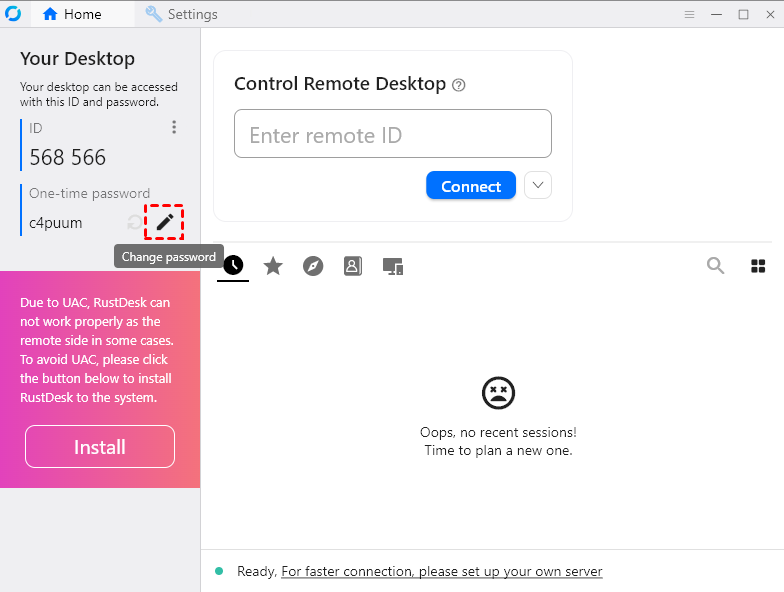
- Buka klien RustDesk pada mesin Target.
- Cari bagian "Password" di dekat ID Anda.
- Klik ikon Edit (Pensil) di sebelah kata sandi.
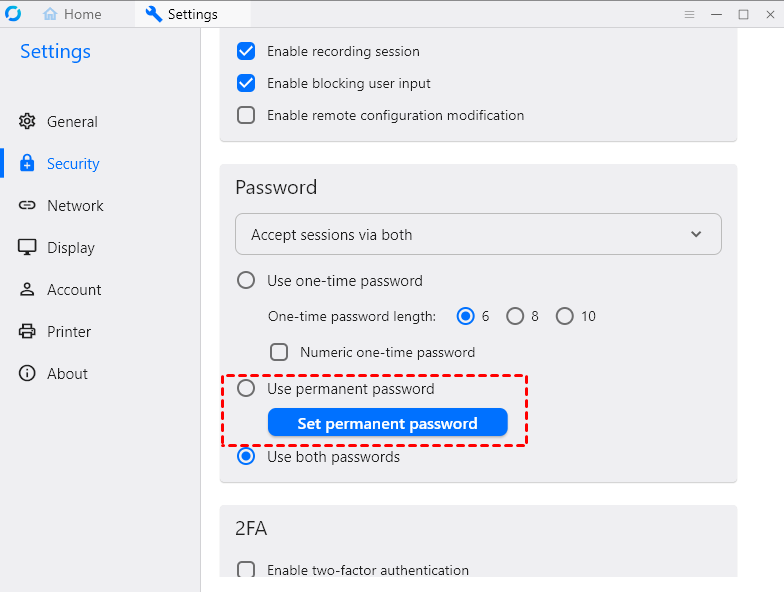
- Pilih "Set permanent password".
- Masukkan kata sandi yang kuat dan unik.
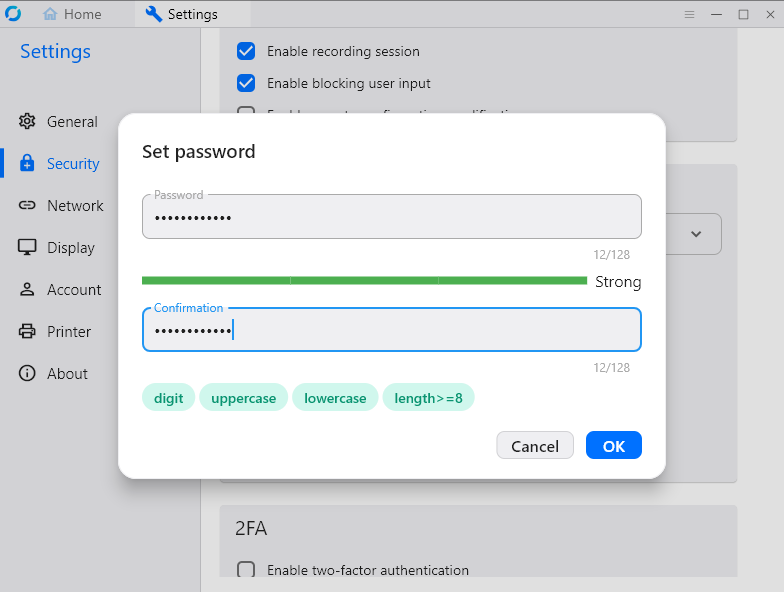
Catatan keamanan: Gunakan kata sandi unik yang dibuat oleh pengelola kata sandi. Jangan gunakan ulang kata sandi akun Windows, macOS, email, atau RustDesk.
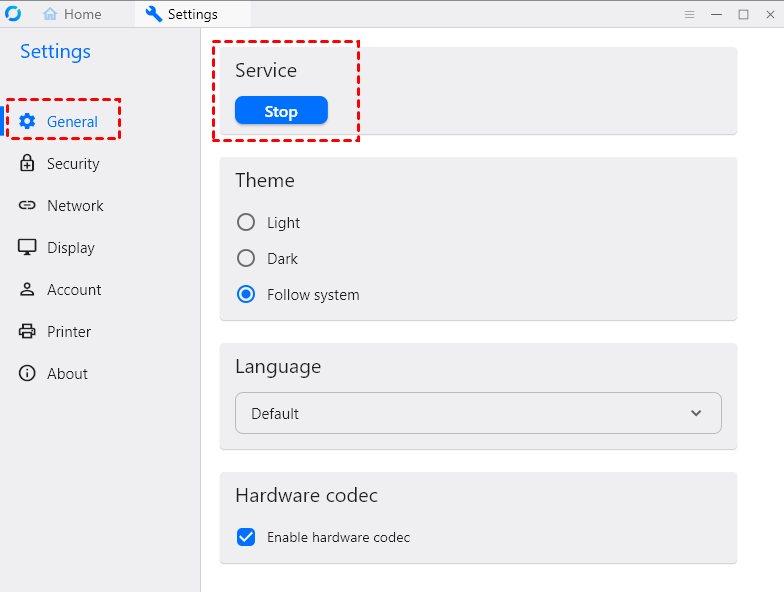
Langkah 3. Mengonfigurasi Perilaku Booting
Untuk akses tanpa pengawasan yang sebenarnya, RustDesk harus dimulai secara otomatis saat komputer dinyalakan, bahkan sebelum pengguna masuk.
- Buka Pengaturan > Umum.
- Pastikan "Layanan" diaktifkan ke posisi AKTIF.
Langkah 4. Meninjau izin sistem operasi
Berikan hanya yang diperlukan oleh sesi. Izin yang dinonaktifkan dapat mencegah kontrol, tetapi mengaktifkan setiap opsi memberikan sesi jarak jauh akses yang melebihi kebutuhan.
- Windows: Instal layanan RustDesk dengan akun administrator jika Anda memerlukan akses di layar masuk atau interaksi dengan prompt UAC. Jaga aturan firewall tetap terbatas pada profil jaringan yang Anda gunakan.
- macOS: Di System Settings > Privacy & Security, izinkan Perekaman Layar untuk menampilkan layar dan Aksesibilitas untuk mengontrol keyboard dan penunjuk. Aktifkan Berkas dan Folder, Akses Disk Penuh, mikrofon, atau kamera hanya ketika alur kerja jarak jauh memerlukannya.
- Linux: Konfirmasikan bahwa layanan RustDesk sedang berjalan dan server tampilan mendukung kontrol jarak jauh. Sesi Wayland dapat membatasi pengambilan layar atau input; gunakan izin yang disediakan oleh lingkungan desktop atau sesi X11 jika diperlukan.
Langkah 5. Uji sebelum mengandalkannya
Muat ulang host, biarkan di layar masuk, dan sambungkan dari jaringan yang berbeda. Verifikasi kontrol keyboard dan penunjuk, pemilihan tampilan, klipboard atau transfer berkas jika diperlukan, dan penyambungan kembali setelah proses muat ulang jarak jauh.
Daftar Periksa Izin dan Keamanan
Kata sandi permanen membuat komputer dapat diakses tanpa ada orang di ujung sana, jadi perlakukan host seperti layanan administratif yang terhubung ke internet.
- Gunakan kata sandi unik: Simpan kata sandi panjang yang dibuat secara acak di pengelola kata sandi dan ganti jika kata sandi tersebut mungkin telah dibagikan atau terekspos.
- Batasi izin: Nonaktifkan transfer file, sinkronisasi papan klip, mulai ulang jarak jauh, audio, kamera, atau kontrol masukan saat kemampuan tersebut tidak diperlukan.
- Batasi siapa yang dapat terhubung: Gunakan daftar izinkan atau kontrol perangkat yang disetujui jika versi atau penerapan RustDesk Anda menyediakannya, dan hapus perangkat atau akun yang tidak lagi memerlukan akses.
- Lindungi akun dan host: Aktifkan autentikasi dua faktor jika penerapan Anda mendukungnya, selalu perbarui RustDesk dan sistem operasi, serta kunci akun pengguna lokal.
- Tinjau eksposur: Server ID/relay mandiri dapat memberi organisasi kontrol lebih besar atas perutean dan log. Hal ini tidak menggantikan autentikasi yang kuat, pembaruan, aturan firewall, atau pemantauan.
- Periksa aktivitas: Tinjau log koneksi dan perubahan layanan yang tidak terduga. Rotasi kredensial dan nonaktifkan akses tanpa pengawasan saat komputer tidak lagi perlu diakses dari jarak jauh.
Untuk perangkat yang dikelola pekerjaan, ikuti kebijakan akses jarak jauh organisasi. Jangan aktifkan akses tanpa pengawasan pada komputer yang bukan milik Anda atau yang tidak Anda kelola tanpa izin.
Kelebihan dan Kekurangan RustDesk
RustDesk cocok bagi pengguna yang menghargai perangkat lunak sumber terbuka dan opsi untuk mengoperasikan infrastruktur sendiri. Kekurangannya adalah hosting mandiri dan pemecahan masalah memerlukan administrasi yang lebih intensif.
Keunggulan
- Sumber terbuka: Sumber dapat diperiksa dan diterapkan di bawah ketentuan lisensi RustDesk yang berlaku.
- Hosting Mandiri: Pengguna dapat meng-host server sinyal dan relay mereka sendiri, menjaga data sepenuhnya di dalam infrastruktur privat.
- Sesi terenkripsi: Koneksi dienkripsi, sementara keamanan host tanpa pengawasan tetap bergantung pada autentikasi, pembaruan, dan pengaturan izin.
- Fleksibilitas penerapan: Penawaran komunitas dan berbayar melayani kebutuhan yang berbeda; periksa lisensi saat ini dan ketentuan paket sebelum penerapan bisnis.
Keterbatasan
Poin-poin berikut penting saat Anda membandingkannya dengan layanan akses jarak jauh terkelola:
- Konfigurasi Kompleks: Mencapai latensi rendah sering kali memerlukan hosting mandiri secara manual, yang bisa sulit bagi pengguna non-teknis.
- Performa Variabel: Server relay publik bisa tidak stabil atau lambat pada jam-jam sibuk.
- Fitur Lanjutan Terbatas: Perangkat lunak ini tidak memiliki beberapa fitur perusahaan bawaan seperti pengelompokan izin pengguna tingkat lanjut dan pencatatan sesi yang komprehensif yang ditemukan pada alat berbayar.
Alternatif RustDesk: Opsi Mana yang Cocok?
RustDesk bukan satu-satunya cara untuk mengelola komputer tanpa pengawasan. perangkat lunak remote desktop yang tepat bergantung pada apakah Anda memprioritaskan hosting mandiri, penyiapan terkelola, akses Windows bawaan, atau alur kerja dukungan yang mapan.
| Opsi | Kesesuaian Terbaik | Pengaturan dan Kontrol | Pertimbangan Utama |
|---|---|---|---|
| RustDesk | Pengguna yang menginginkan perangkat lunak sumber terbuka atau hosting mandiri | Kata sandi permanen; infrastruktur ID/relay privat opsional | Hosting mandiri, pembaruan, dan pemantauan memerlukan administrasi |
| AnyViewer | Individu atau tim yang lebih menyukai akses terkelola berbasis akun | Menetapkan perangkat ke akun dan menggunakan kontrol sekali klik | Fitur, batas perangkat, dan kontrol bisnis bergantung pada paket |
| Chrome Remote Desktop | Akses pribadi sederhana melalui akun Google | Instal komponen host dan buat PIN akses | Fitur administrasi dan dukungan lebih sedikit daripada alat yang berfokus pada bisnis |
| Windows Remote Desktop | Perangkat Windows Pro/Enterprise pada jaringan tepercaya atau VPN | Menggunakan akun Windows dan RDP bawaan | Jangan mengekspos RDP secara langsung ke internet publik; dukungan edisi host terbatas |
| TeamViewer | Organisasi dengan alur kerja dukungan jarak jauh yang mapan | Akun terkelola, penetapan perangkat, dan fitur kebijakan | Lisensi komersial bisa lebih mahal daripada opsi penggunaan pribadi |
Pilih RustDesk jika kontrol infrastruktur sebanding dengan perawatannya. Pilih alat terkelola jika penerapan cepat dan penanganan perangkat tersentralisasi lebih penting daripada menjalankan relay sendiri. Untuk akses pribadi sesekali, Chrome Remote Desktop mungkin sudah cukup; untuk administrasi Windows, RDP sebaiknya tetap berada di balik VPN atau jalur jaringan terlindungi lainnya.
Kapan AnyViewer Menjadi Alternatif Praktis
AnyViewer menggunakan daftar perangkat berbasis akun, yang menghilangkan kebutuhan untuk memasukkan kata sandi akses permanen untuk setiap koneksi setelah perangkat ditetapkan. Ini mungkin cocok bagi pengguna yang lebih menyukai layanan terkelola dan proses penyiapan yang lebih singkat.
- Akses berbasis akun: Perangkat yang ditetapkan akan muncul di daftar perangkat akun untuk kontrol sekali klik.
- Alat sesi yang berguna: Fitur yang tersedia meliputi dukungan multi-monitor, transfer file jarak jauh, obrolan teks, serta mulai ulang atau mematikan dari jarak jauh.
- Konektivitas terkelola: Layanan ini menangani infrastruktur koneksi, sehingga pengguna tidak perlu menerapkan server ID dan relay RustDesk.
- Pilihan berbasis paket: Bandingkan platform yang didukung, batas perangkat, fitur sesi, izin, dan harga saat ini sebelum penerapan.
Ini adalah pertukaran kemudahan: infrastruktur terkelola mengurangi pekerjaan penyiapan, sementara hosting mandiri memberi Anda kontrol yang lebih langsung atas lingkungan server.
Cara Menyiapkan Akses Tanpa Pengawasan AnyViewer
Langkah 1. Unduh AnyViewer untuk perangkat host dan lokal. Instal dan jalankan aplikasi.
Langkah 2. Buat akun AnyViewer dan masuk. Jika Anda sudah memiliki akun, cukup masuk.

Langkah 3. Pada perangkat lokal Anda, masuk ke akun yang sama dan navigasikan ke Perangkat.
Langkah 4. Pilih komputer target dan klik Kontrol satu-klik untuk mengaktifkan akses jarak jauh tanpa pengawasan.

Kesimpulan
Akses tanpa pengawasan RustDesk bergantung pada empat hal yang bekerja bersama: layanan host yang terinstal, sandi permanen, izin sistem operasi yang benar, dan uji coba yang berhasil setelah dimulai ulang. Tinjau pengaturan tersebut setiap kali RustDesk atau sistem operasi diperbarui.
RustDesk adalah pilihan yang tepat jika sumber terbuka atau pengoperasian mandiri (self-hosting) penting bagi Anda. AnyViewer dan alat terkelola lainnya mengurangi pengaturan server, sementara Chrome Remote Desktop atau RDP dapat memenuhi kebutuhan pribadi atau khusus Windows yang lebih terbatas. Dasarkan pilihan pada izin, upaya administrasi, dukungan platform, dan biaya, bukan hanya pada satu klaim performa.

