

Perbandingan Lengkap: Remote Desktop Manager Free vs Enterprise
Saat membandingkan Remote Desktop Manager Free vs Enterprise, perbedaannya terletak pada fitur yang disediakan. Posting ini mencantumkan beberapa fitur tersebut untuk membantu Anda lebih memahami perbedaannya.

Oleh Tyler / Diterbitkan pada August 19, 2026


Apa itu Remote Desktop Manager?
Remote Desktop Manager (RDM) adalah aplikasi perangkat lunak yang memungkinkan pengguna untuk memusatkan dan mengelola koneksi jarak jauh ke berbagai sistem. Aplikasi ini umum digunakan oleh profesional TI dan administrator sistem untuk menyederhanakan akses ke berbagai mesin, server, dan perangkat dari satu antarmuka.
Dalam dunia manajemen TI, Remote Desktop Manager (RDM) menonjol sebagai solusi serbaguna untuk menangani koneksi jarak jauh secara efisien. Baik Anda pengguna individu atau bagian dari perusahaan besar, memahami perbedaan antara versi Devolutions Remote Desktop Manager Free vs Enterprise sangat penting untuk membuat keputusan yang tepat.
Remote Desktop Manager Free vs Enterprise
Secara singkat, perbedaan antara Remote Desktop Manager Free vs berbayar terletak pada fakta bahwa Remote Desktop Manager Enterprise menawarkan beberapa fitur yang tidak tersedia di Remote Desktop Manager Free. Berikut adalah beberapa fitur tersebut:
Manajemen kata sandi yang ditingkatkan
Administrasi kata sandi yang diperbarui adalah sorotan utama Remote Desktop Manager Enterprise. Edisi ini memfasilitasi integrasi tanpa hambatan dengan alat manajemen kata sandi yang umum seperti 1Password, AuthAnvil, Dashlane, KeePass, Keeper, LastPass, dan lainnya. Tim yang menggunakan Enterprise dapat dengan mudah mengimpor kredensial langsung dari aplikasi eksternal tersebut, sehingga menyederhanakan akses dan pengelolaan informasi sensitif. Kemampuan manajemen kata sandi yang ditingkatkan ini menegaskan adaptabilitas dan efisiensi yang diberikan Remote Desktop Manager Enterprise kepada tim dalam menangani kredensial keamanan mereka.
Basis data terpusat
Dalam lingkungan multi-pengguna, Remote Desktop Manager Enterprise memberdayakan tim untuk beroperasi secara efisien dan aman. Hal ini dicapai melalui berbagi sesi tanpa hambatan dengan memanfaatkan berbagai jenis sumber data, termasuk namun tidak terbatas pada Devolutions Server, MariaDB, Microsoft SQL Azure, dan Microsoft SQL Server.
Selain itu, tim mendapatkan manfaat dari fleksibilitas untuk mengekspor dan mengimpor konfigurasi sumber data, sehingga menyederhanakan proses penerapan untuk banyak pengguna. Fungsionalitas ini tidak hanya meningkatkan upaya kolaboratif tetapi juga memastikan kerangka kerja yang kokoh dan adaptif untuk mengelola sesi di berbagai lingkungan.
Layanan penginstal kustom
Di dalam Remote Desktop Manager Enterprise terdapat Layanan Penginstal Kustom yang inovatif. Prosesnya melibatkan replikasi instans Remote Desktop Manager untuk menghasilkan file penginstal, yang dinyatakan sebagai (*.rdi). File ini berfungsi sebagai dasar untuk membangun paket instalasi. Perlu dicatat, konfigurasi yang tertanam dalam file ini mencakup berbagai elemen, termasuk nomor seri lisensi, sumber data, kredensial, templat basis data, dan parameter tambahan.
Untuk mengoptimalkan prosedur ini, disarankan untuk menunjuk instans Remote Desktop Manager khusus untuk pembuatan paket instalasi. Pendekatan yang efisien ini memastikan integrasi yang mulus dari komponen-komponen penting, sehingga memudahkan pengalaman penerapan tanpa hambatan bagi pengguna.
RDM Jump
Di dalam Remote Desktop Manager Enterprise, fitur RDM Jump yang terintegrasi memberikan fungsionalitas unik bagi tim. Fitur ini memfasilitasi koneksi ke host jarak jauh, yang umum disebut sebagai Jump Box atau Service Host, bertindak sebagai perantara untuk membuat koneksi dengan host lain—sebuah konsep yang mirip dengan RD Gateway milik Microsoft.
Untuk meningkatkan langkah-langkah keamanan, RDM Jump hanya mengizinkan koneksi dari alamat IP tertentu dan membatasi akses hanya ke host yang dapat diakses dari jump box yang ditunjuk. Fitur ini terbukti sangat bermanfaat bagi tim yang menghadapi tantangan dalam mengakses jaringan pribadi secara konsisten, tetapi tetap membutuhkan produktivitas dan efisiensi yang berkelanjutan dalam operasi mereka.
Mode Offline
Fitur Mode Offline di Remote Desktop Manager Enterprise terbukti sangat berharga bagi tim yang menghadapi periode konektivitas internet yang terbatas atau tidak andal. Pengguna dapat mengakses salinan lokal sumber data dengan lancar, memastikan alur kerja tidak terganggu. Setiap perubahan yang dilakukan selama sesi offline secara otomatis disimpan dan disinkronkan kembali ke sumber data bersama setelah akses internet tersambung kembali.
Dengan tetap menjunjung langkah-langkah keamanan yang ketat, file offline dienkripsi menggunakan kunci privat eksklusif, yang semakin diperkuat dengan menyertakan informasi unik yang diperoleh dari mesin lokal. Secara opsional, frasa sandi juga dapat digunakan untuk keamanan tambahan. Untuk panduan terperinci tentang konfigurasi dan pemanfaatan Mode Offline, lihat artikel terbaru Jenny, yang menyediakan petunjuk langkah demi langkah yang komprehensif untuk pengaturan yang lancar.
Laporan Lanjutan
Dalam domain TI, ada prinsip yang diakui secara luas: jika informasi tidak didokumentasikan, informasi tersebut pada dasarnya tidak ada. Remote Desktop Manager Enterprise mengatasi hal ini dengan menawarkan fitur pelaporan tingkat lanjut yang disesuaikan untuk tim. Kemampuan yang kuat ini memungkinkan pengguna untuk:
- Catat semua peristiwa yang terkait dengan akun istimewa, seperti login dan data historis.
- Dapatkan pandangan jelas tentang akses kata sandi dengan jejak audit yang terperinci.
- Buat log akses terperinci untuk melacak apa yang dilakukan pengguna istimewa. Identifikasi siapa yang saat ini terhubung ke server di repositori yang sama secara waktu nyata.
- Dapatkan peringatan saat pengguna sudah terhubung untuk pemantauan yang waspada.
- Periksa laporan terperinci tentang upaya login yang gagal dan riwayatnya untuk wawasan keamanan.
Perekaman sesi
Remote Desktop Manager Enterprise dilengkapi dengan fitur perekaman sesi pengguna terintegrasi untuk sesi RDP, SSH, VNC, dan ARD. Hal ini terbukti sangat bermanfaat bagi tim yang ingin meninjau kembali sesi dukungan tertentu atau membutuhkan bukti konkret untuk tinjauan manajerial atau pelanggan mengenai tindakan yang dilakukan selama sesi. Fungsionalitas ini meningkatkan transparansi dan akuntabilitas, memastikan catatan terperinci tentang interaksi dan aktivitas pengguna di berbagai sesi akses jarak jauh.
Tip bonus: Cara lebih mudah mengelola banyak koneksi jarak jauh melalui AnyViewer
AnyViewer terutama dikenal sebagai solusi akses desktop jarak jauh gratis, yang memungkinkan pengguna terhubung ke dan mengendalikan komputer jarak jauh dari lokasi lain. Meskipun AnyViewer terutama dirancang untuk akses desktop jarak jauh, aplikasi ini juga menawarkan beberapa fitur yang dapat membantu Anda mengelola banyak koneksi jarak jauh dengan lebih baik:
- Kelompokkan perangkat: Kelompokkan atau kategorikan perangkat jarak jauh secara fisik berdasarkan tujuan atau lokasinya. Misalnya, Anda dapat membuat tim untuk mengategorikan perangkat berdasarkan departemen atau proyek.
- Gunakan fitur alias: AnyViewer menawarkan fitur alias yang dapat disesuaikan, sehingga pengguna dapat menetapkan alias unik untuk perangkat jarak jauh agar mudah dikenali.
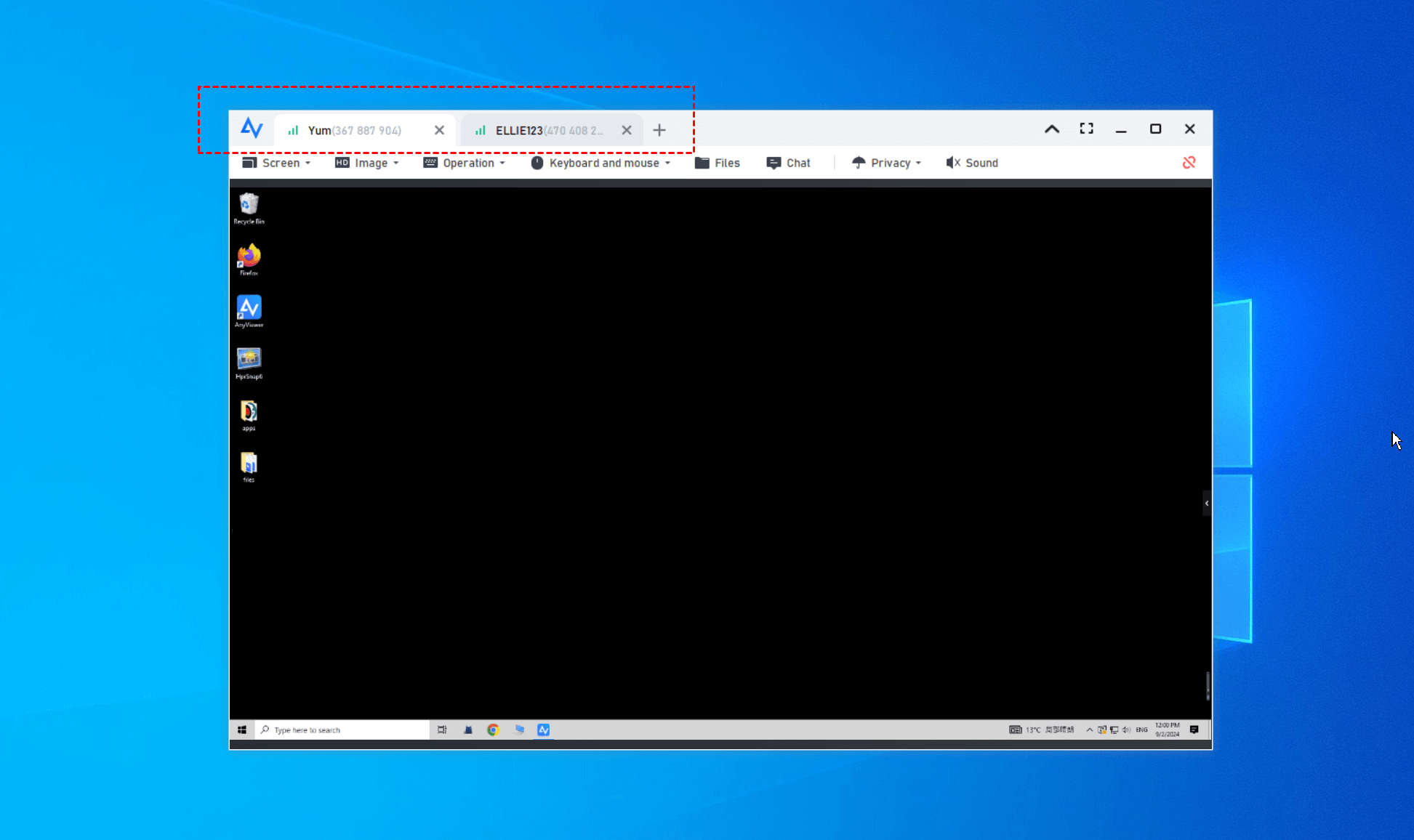
- Beralih tab: Dalam skenario ketika banyak perangkat dikendalikan, mekanisme klik tab sederhana memungkinkan pengguna dengan cepat berpindah antar sesi jarak jauh, sehingga navigasi menjadi efisien.
Mulailah perjalanan mengelola banyak koneksi jarak jauh dengan mudah menggunakan AnyViewer dengan mengikuti langkah-langkah yang ramah pengguna berikut:
Langkah 1. Unduh dan instal AnyViewer di kedua perangkat.
Langkah 2. Luncurkan AnyViewer di perangkat jarak jauh dan selesaikan proses pendaftaran yang mudah dengan cepat.

Langkah 3. Masuk ke perangkat lokal Anda menggunakan akun AnyViewer yang sama.
Langkah 4. Buka bagian "Device", temukan perangkat jarak jauh yang Anda inginkan, dan buat koneksi instan dengan sekali klik sederhana dengan memilih "One-click control".

Langkah 5. Saat mengelola banyak perangkat, beralihlah dengan mulus antara sesi jarak jauh dengan mengklik tab yang sesuai, memastikan navigasi yang cepat dan efisien.
- ★Catatan:
- Untuk mengontrol lebih dari dua perangkat secara bersamaan, Anda perlu meningkatkan ke paket Profesional atau Enterprise.
Intinya
Kesimpulannya, perbandingan antara Remote Desktop Manager Free vs Enterprise mengungkap perbedaan penting dalam fitur, menekankan manajemen kata sandi yang ditingkatkan, kemampuan basis data terpusat, layanan penginstal kustom, RDM Jump untuk koneksi aman, ketahanan mode offline, pelaporan lanjutan untuk dokumentasi, dan perekaman sesi terintegrasi.
Bagi mereka yang mencari cara yang lebih mudah untuk mengelola banyak koneksi, AnyViewer menyediakan solusi yang mudah digunakan dengan fitur-fitur seperti mengelompokkan perangkat, alias kustom, dan peralihan tab yang efisien. Alat-alat ini secara kolektif memberdayakan pengguna untuk menavigasi, mengontrol, dan mengamankan koneksi jarak jauh dengan efisiensi maksimal.

