

3 Cara Mudah untuk Mengontrol iPad dari iPhone
Mencari cara untuk mengontrol iPad dari iPhone Anda? Baik untuk mengelola media, memberikan dukungan jarak jauh, maupun mencerminkan layar, kami telah menguji 3 metode terbukti—termasuk fitur bawaan tersembunyi dari Apple dan alat profesional.

Oleh Tyler / Diterbitkan pada October 13, 2026


Bisakah saya mengontrol iPad dari iPhone dari jarak jauh?
Bisakah Anda benar-benar mengontrol iPad dari iPhone? Jawabannya sedikit lebih rumit dari sekadar "ya."
Jika Anda mencari cara untuk mengoperasikan antarmuka iPad secara penuh, menggulir aplikasi, mengetik, atau mengklik tombol dari iPhone, Anda mungkin menyadari bahwa aplikasi remote desktop standar hanya memungkinkan Anda melihat layar, bukan menyentuhnya, karena protokol keamanan Apple yang ketat.
Namun, ada cara kerja alternatif profesional. Panduan ini membahas dua fitur aksesibilitas tingkat lanjut dari Apple untuk kontrol yang diperluas, beserta opsi terbaik untuk tampilan layar yang mulus dan lancar.
Cara meremote iPad dari iPhone [3 cara]
Artikel ini membahas teknik mudah yang memungkinkan Anda meremote iPad dari iPhone.
Tabel Perbandingan Cepat:
| Fitur | Switch Control | Control Nearby | AnyViewer |
| Kemampuan Sentuh | Penuh (Switch Kustom) | Hanya Tingkat Sistem | Hanya Lihat |
| Kemudahan Pengaturan | Kompleks | Sangat Mudah | Sangat Mudah |
| Kecepatan Visual | Lambat | T/A | Cepat (HD) |
| Kasus Penggunaan Terbaik | Kontrol Jarak Jauh Penuh | Media / Navigasi | Pemantauan / Pencerminan Jarak Jauh |
Cara 1. Apple Switch Control (Satu-satunya cara untuk sentuhan jarak jauh penuh)
Terbaik untuk: Akses jarak jauh penuh dan pengoperasian tanpa genggam.
Meskipun "Kontrol Perangkat Sekitar" terbatas pada media, Kontrol Switch adalah fitur aksesibilitas canggih yang memungkinkan satu perangkat Apple mengontrol perangkat lainnya sepenuhnya. Ini adalah metode "rahasia" untuk mengetuk tombol dan menggesek iPad dari jarak jauh menggunakan iPhone Anda.
Cara menyiapkan Kontrol Switch untuk akses jarak jauh:
Langkah 1. Pastikan kedua perangkat masuk ke akun iCloud yang sama dan terhubung ke jaringan Wi-Fi yang sama.
Langkah 2. Buka Pengaturan > Aksesibilitas > Kontrol Switch.
Langkah 3. Ketuk Switch > Tambah Switch Baru. Pilih Layar > Layar Penuh > Pilih Item. Ini membuat layar iPhone Anda bertindak sebagai pengendali.
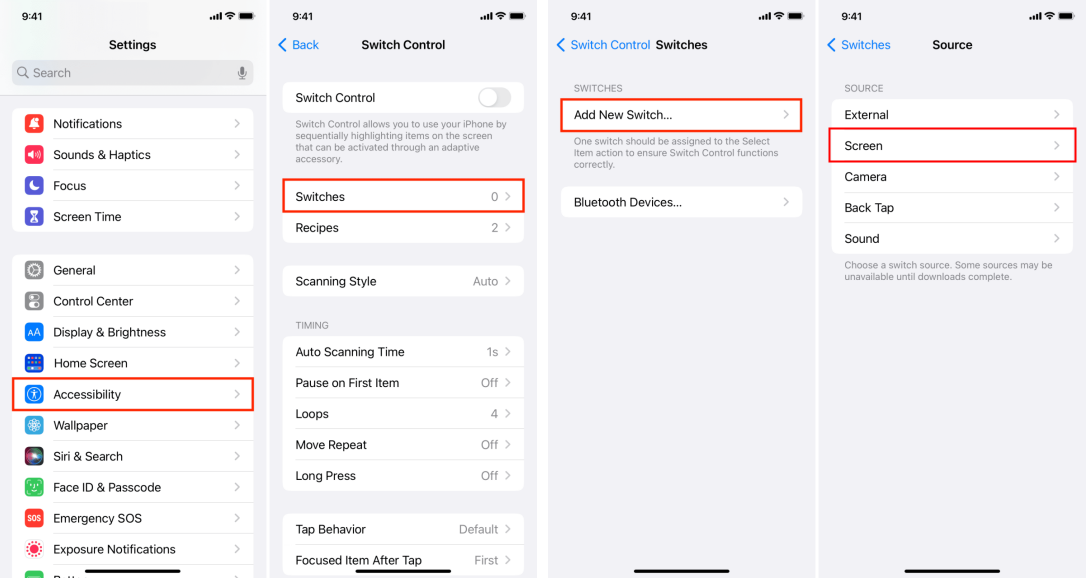
Langkah 4. Kembali ke menu utama Kontrol Switch dan ubah Kontrol Switch menjadi Nyala.
Langkah 5. Setelah sorotan pemindaian muncul, ketuk layar iPhone Anda untuk membuka Menu Pemindai.
- Pilih Perangkat > Perangkat Lain.
- Ketuk nama iPad Anda dari daftar.
Langkah 6. iPad Anda sekarang akan menampilkan kotak sorotan biru. Setiap ketukan di iPhone Anda kini akan memicu tindakan di iPad.
Cara 2. Kontrol Perangkat Sekitar (Cara cepat media)
Terbaik untuk: Tugas sederhana seperti menjeda film, menyesuaikan volume, atau membuka Siri.
Pertama kali diperkenalkan di iOS 16, fitur bawaan ini memungkinkan Anda mengelola iPad di sekitar dari iPhone dengan mulus. Meskipun tidak menyediakan kontrol sentuh penuh, fitur ini menawarkan antarmuka khusus untuk memicu Pusat Kontrol, Pengalih App, dan Siri, atau mengelola pemutaran media (volume dan navigasi trek) tanpa menyentuh layar iPad.
Langkah 1. Buka Pengaturan di iPhone Anda.
Langkah 2. Navigasikan ke Aksesibilitas > Kontrol Perangkat Sekitar.
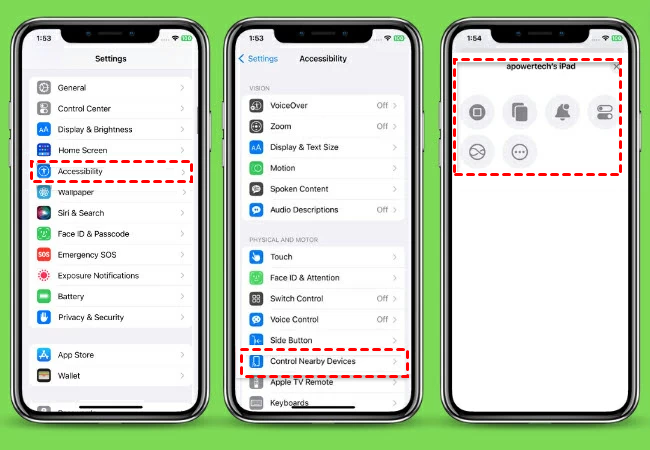
Langkah 3. Ketuk Kontrol Perangkat Sekitar dan pilih iPad Anda dari daftar.
Langkah 4. Sebuah menu akan muncul di iPhone Anda yang memungkinkan Anda untuk menuju Beranda, membuka Pengalih Aplikasi, atau mengontrol Pemutaran Media.
Cara 3. AnyViewer (Cara pencerminan layar jarak jauh terbaik)
Terbaik untuk: Demonstrasi layar besar dan pemantauan jarak jauh.
Meskipun fitur aksesibilitas bawaan Apple sangat bagus untuk navigasi dasar, fitur tersebut sering kali terasa "buta"; Anda tidak selalu dapat melihat persis apa yang terjadi di layar iPad dari jarak jauh.
AnyViewer mengisi celah ini dengan sempurna. Ini adalah solusi remote desktop tingkat profesional yang dirancang bagi pengguna yang membutuhkan jendela definisi tinggi dan latensi rendah ke iPad mereka. Baik saat Anda memandu rekan kerja melalui aplikasi yang rumit atau memantau presentasi dari jarak jauh, AnyViewer mengubah iPhone Anda menjadi pusat komando seluler yang bertenaga.
Mengapa AnyViewer adalah alternatif yang lebih cerdas:
- Visibilitas Jernih Kristal: Tidak seperti kontrol bawaan, AnyViewer menyediakan tayangan langsung 1080p dari layar iPad Anda, memastikan Anda tidak pernah melewatkan detail apa pun.
- Melampaui Wi-Fi Lokal: Meskipun fitur "Perangkat Sekitar" dari Apple mengharuskan Anda berada di ruangan yang sama, AnyViewer memungkinkan Anda untuk melihat layar iPad Anda bahkan saat Anda berada jauh.
- Pengaturan Satu Ketukan: Lewati konfigurasi "Switch" yang rumit. AnyViewer menawarkan antarmuka yang intuitif dan ramah pengguna yang dapat dikuasai siapa saja dalam hitungan detik.
- Keamanan yang Dapat Anda Percayai: Dibangun dengan enkripsi end-to-end, ini memastikan sesi jarak jauh Anda tetap pribadi dan aman.
Cara Menggunakan AnyViewer:
Langkah 1. Mulailah dengan mengunduh dan menginstal AnyViewer dari App Store di iPad dan iPhone Anda.
Langkah 2. Luncurkan AnyViewer di iPad Anda dan klik "Daftar sekarang" untuk membuat akun.

Langkah 3. Masuk ke akun yang sama di iPhone Anda. Buka daftar "Perangkat saya" dan pilih iPad Anda. Pilih "Lihat layar."
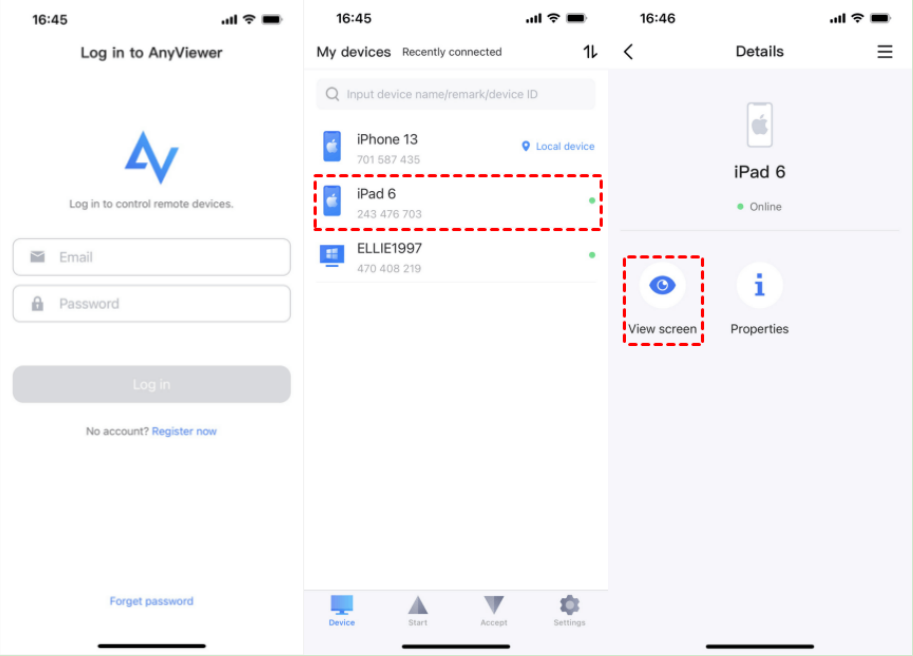
Langkah 4. Di iPad Anda, izinkan koneksi dengan mengetuk "Izinkan." Lalu, lanjutkan dengan memilih "Mulai Siaran."
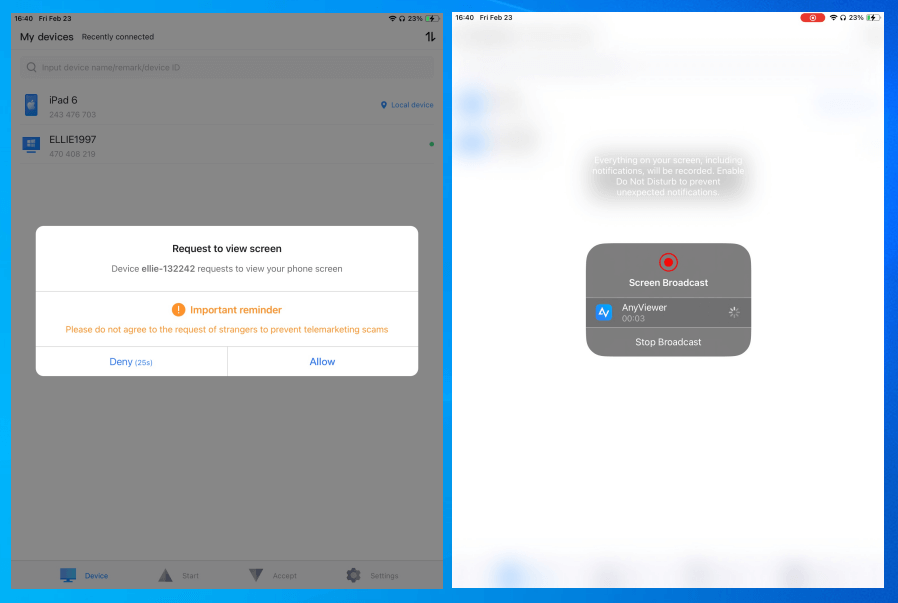
Langkah 5. Anda telah berhasil mencerminkan layar iPad ke iPhone Anda menggunakan AnyViewer.
Kesimpulan
Mengontrol iPad dari jarak jauh menggunakan iPhone bergantung pada kebutuhan spesifik Anda. Jika Anda memerlukan akses sentuh penuh, Switch Control dari Apple adalah alat resmi yang paling cangkih. Untuk kontrol media dasar, fitur Kontrol Perangkat Sekitar adalah pintasan tercepat.
Namun, bagi yang membutuhkan berbagi layar berkecepatan tinggi dan bantuan jarak jauh, AnyViewer adalah pilihan yang lebih unggul. Perangkat ini mengatasi kerumitan dan batasan jarak dari fitur bawaan, serta menyediakan jendela HD yang stabil ke iPad Anda dari mana saja. Pilih metode yang sesuai dengan alur kerja Anda dan mulailah mengelola perangkat Anda secara lebih efisien hari ini.

